
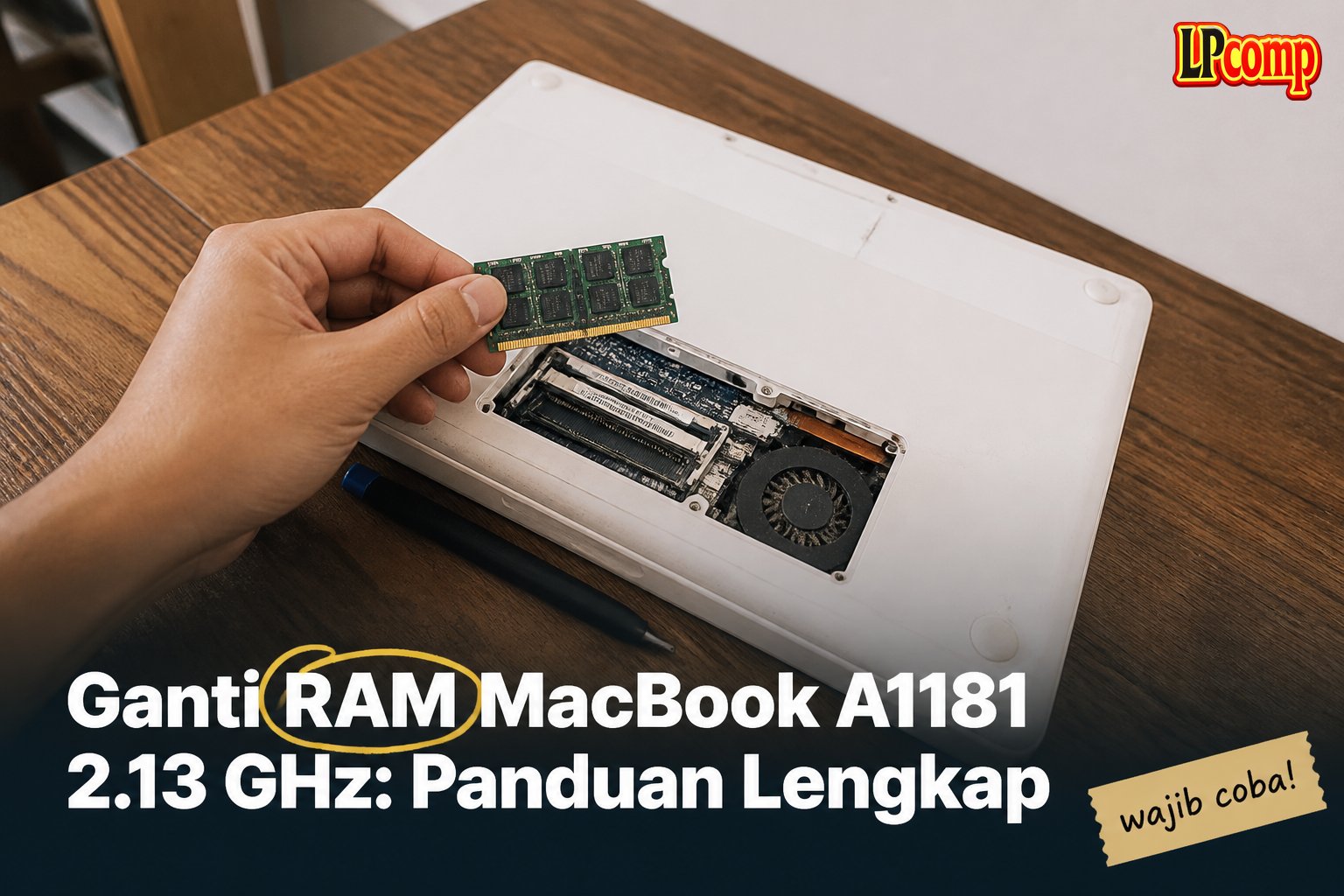
Perlu mengganti RAM MacBook A1181 2.13 GHz? Prosesnya cukup sederhana dan hanya membutuhkan waktu sekitar 15-20 menit. Tingkat kesulitannya rendah, cocok untuk pemula.
Alat yang dibutuhkan: obeng Phillips, spudger plastik, pinset, dan penjepit RAM.
Langkah 1: Mengakses RAM dengan Mengangkat Baterai
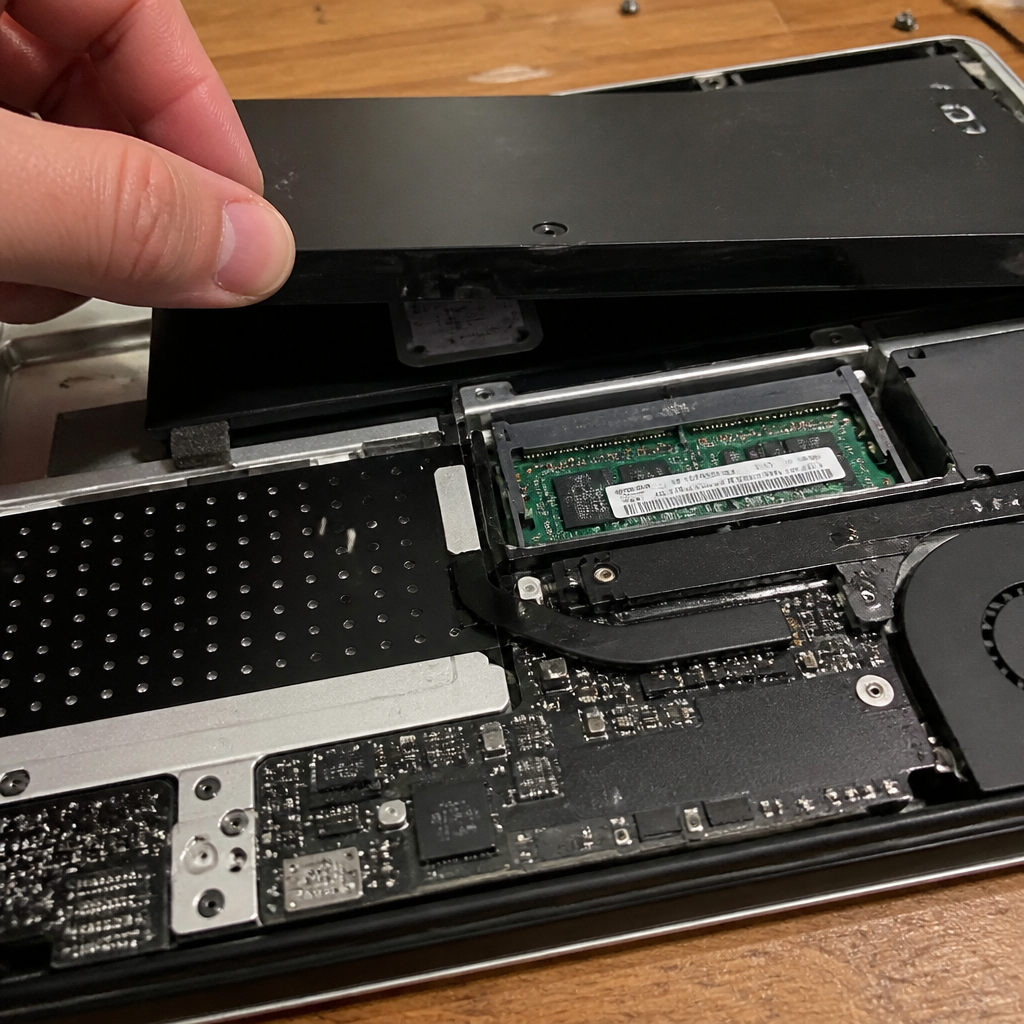
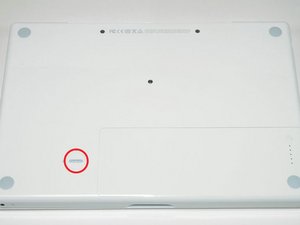
Untuk mengakses RAM, pertama-tama kamu perlu mengangkat baterai. Gunakan spudger plastik atau koin untuk memutar sekrup pengunci baterai searah jarum jam hingga berada di posisi horizontal.
- Periksa posisi sekrup agar tidak terlewat.
- Jangan memaksa sekrup jika terasa kencang.
⚠️ Pastikan laptop dalam keadaan mati sebelum memulai proses ini untuk menghindari kerusakan pada komponen internal.
Langkah 2: Mengangkat Baterai dengan Hati-Hati
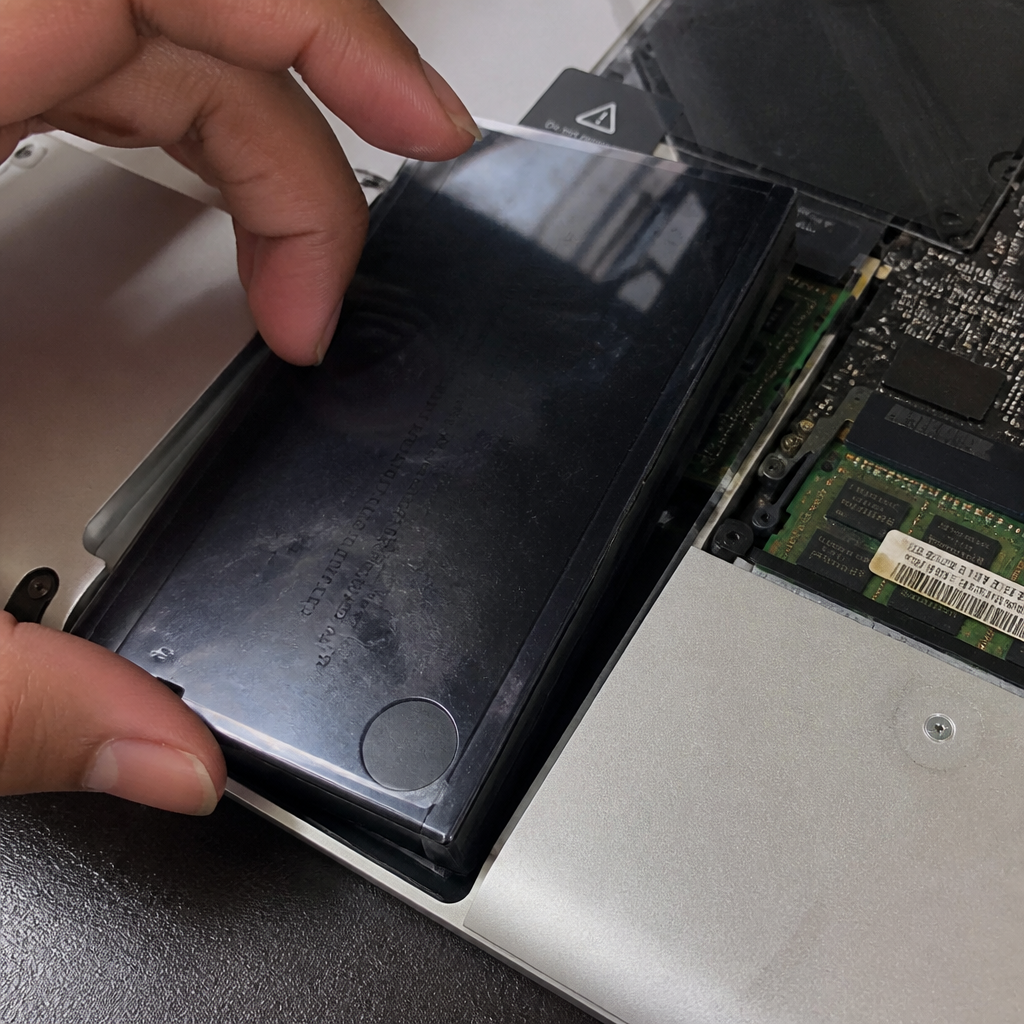
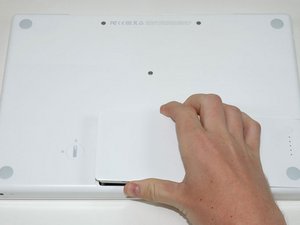
Setelah sekrup terlepas, angkat baterai dengan lembut ke atas. Baterai terpasang dengan kaitan plastik yang perlu dilepas secara perlahan.
- Jangan menarik baterai secara mendadak untuk menghindari kerusakan.
- Gunakan spudger untuk membantu melepas kaitan plastik.
⚠️ Jika baterai terasa terlalu kencang, periksa kembali apakah sekrup sudah benar-benar dilepas.
Langkah 3: Mengganti RAM dengan Langkah yang Benar
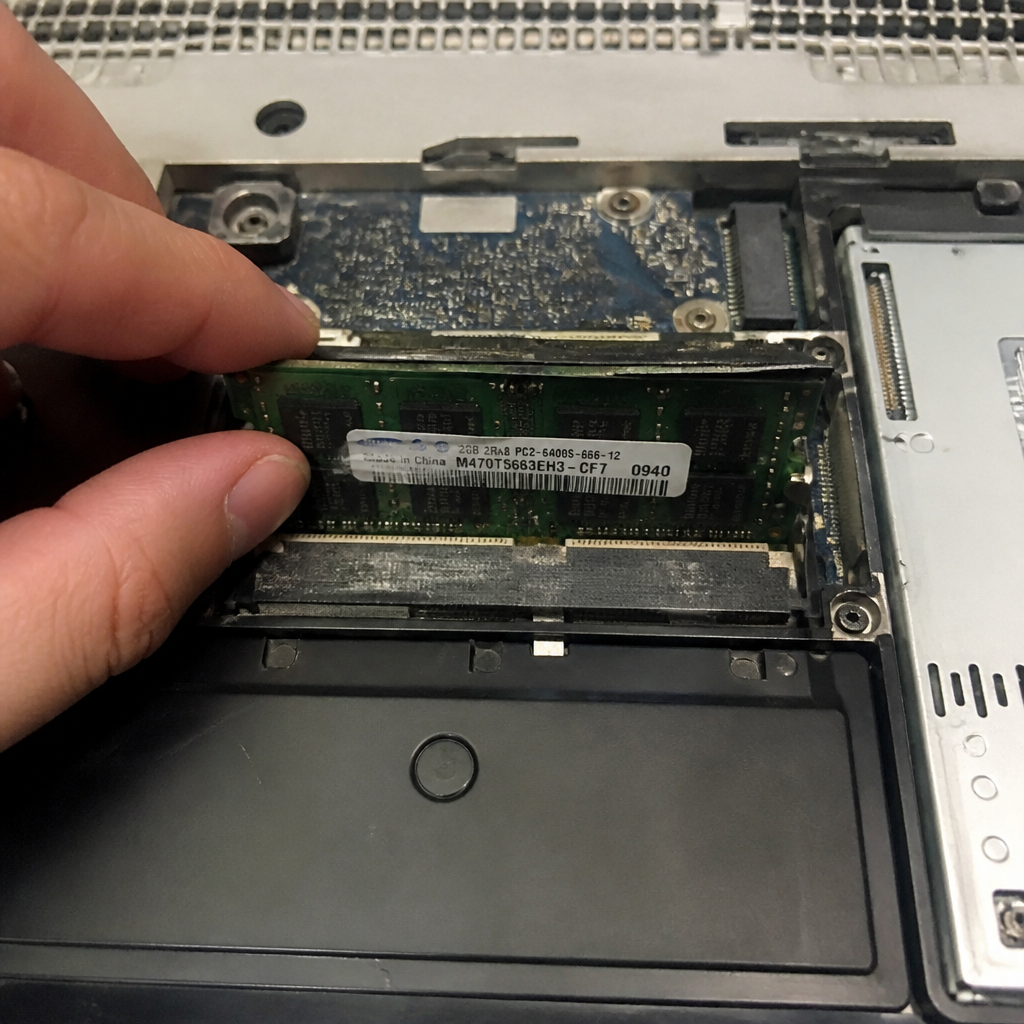
Setelah baterai terlepas, kamu akan melihat RAM yang terpasang di slotnya. Gunakan pinset untuk menekan kunci pengunci RAM hingga terangkat.
- Lepaskan RAM lama dengan menariknya ke arah luar.
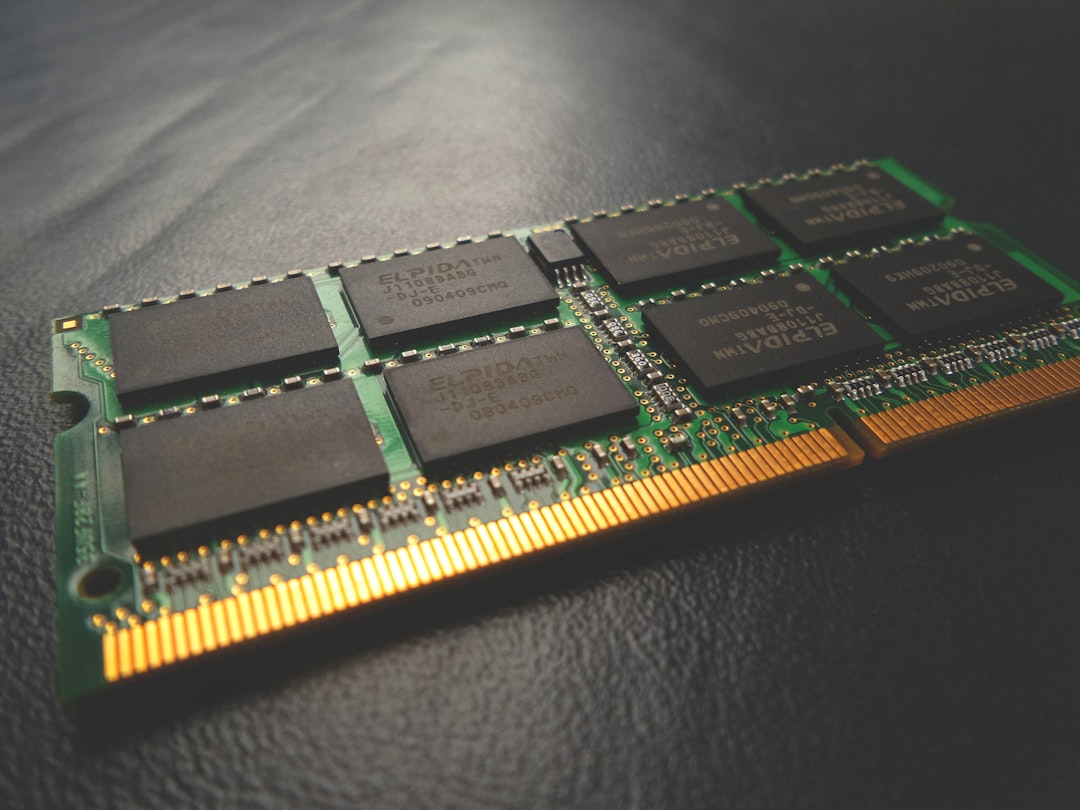
- Periksa apakah RAM baru sesuai dengan spesifikasi PC2-6400 yang didukung model ini.
⚠️ Pastikan RAM baru terpasang dengan benar dan kunci pengunci tertutup kembali.
Pertanyaan yang Sering Ditanyakan
Apakah semua model MacBook A1181 bisa menggunakan RAM PC2-6400?
Hanya model Mid 2009 2.13 GHz (A1181) yang mendukung RAM PC2-6400. Pastikan kamu membeli RAM yang sesuai dengan spesifikasi laptop.
Apakah saya perlu mengganti baterai saat mengganti RAM?
Tidak, kamu hanya perlu mengangkat baterai untuk mengakses RAM. Baterai tidak perlu diganti kecuali sudah rusak atau tidak berfungsi.
Apakah RAM yang sudah terpasang bisa dilepas tanpa merusak laptop?
Ya, RAM bisa dilepas dengan aman jika dilakukan dengan hati-hati. Pastikan kamu menggunakan alat yang tepat dan mengikuti langkah-langkah dengan benar.
Tips & Penutup
💡 Pastikan kamu mematikan laptop sepenuhnya sebelum memulai proses. Jika kamu ragu atau tidak yakin melakukan sendiri, LPComp menyediakan spare part berkualitas dan layanan konsultasi teknis gratis — kunjungi lpcomp.my.id atau toko Shopee kami.
- 1pcs Baut Casing Macbook Air 11 13 A1466 A1465 A1369 A1370 Screw Sekru · Rp4.956
- Baut Sekrup Casing MacBook Pro 13 15 17 A1278 A1286 A1297 Screw Pengga · Rp3.000
- Baut Casing MacBook Pro Retina 13 15 Inch A1425 A1502 A1398 Sekrup Bod · Rp5.000
- Baut Casing Case Screw Sekrup MacBook Pro 13 15 17 Inch A1278 A1286 A1 · Rp25.000



