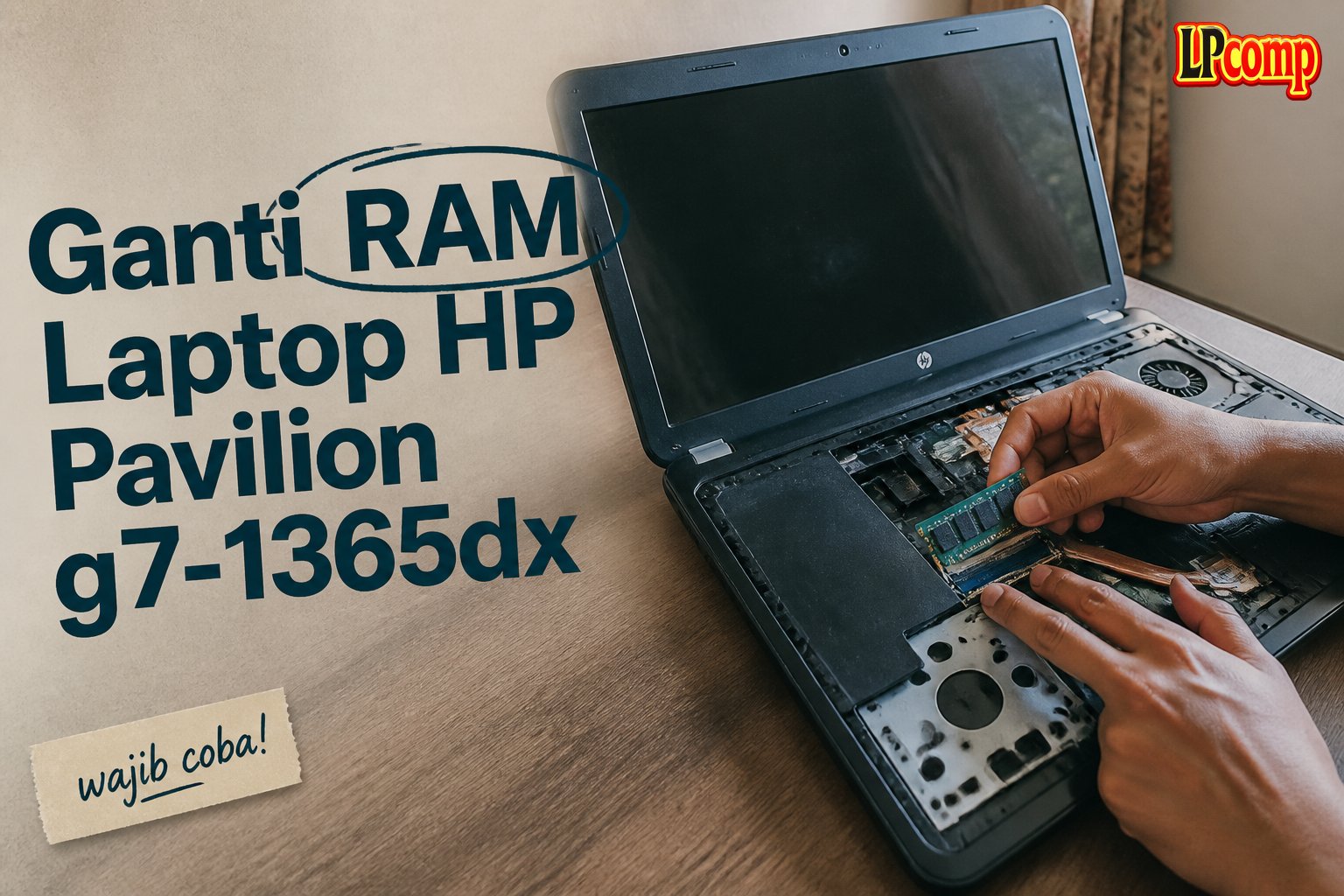
Jika laptop Anda mengalami masalah kecepatan atau tidak cukup RAM, ganti modul RAM bisa menjadi solusinya. Proses ini relatif mudah dan bisa dilakukan sendiri dengan alat sederhana.
Alat yang dibutuhkan: obeng Phillips, spudger plastik, penjepit RAM, dan RAM baru yang kompatibel.
Langkah 1: Matikan Laptop dan Lepaskan Baterai
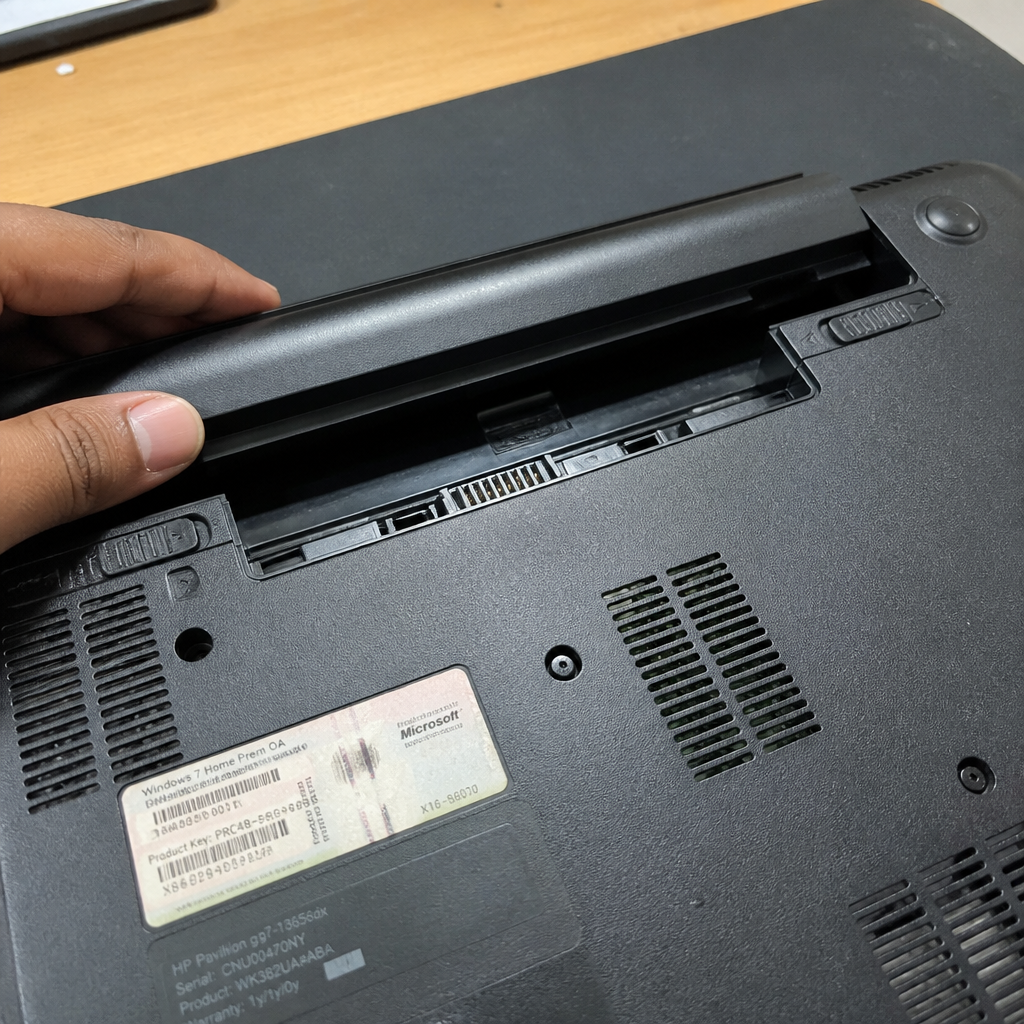
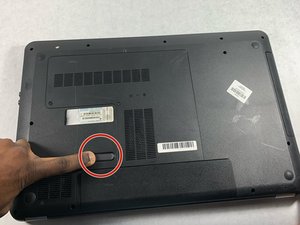
Pertama, pastikan laptop dalam keadaan mati dan tidak terhubung ke sumber daya. Matikan laptop secara penuh, lalu lepaskan kabel daya dan perangkat eksternal.
- Buka tutup belakang laptop dengan obeng Phillips.
- Lepaskan sekrup yang menahan baterai.
⚠️ Pastikan laptop dalam posisi aman dan tidak terjatuh saat baterai dilepas.
Langkah 2: Lepaskan Baterai
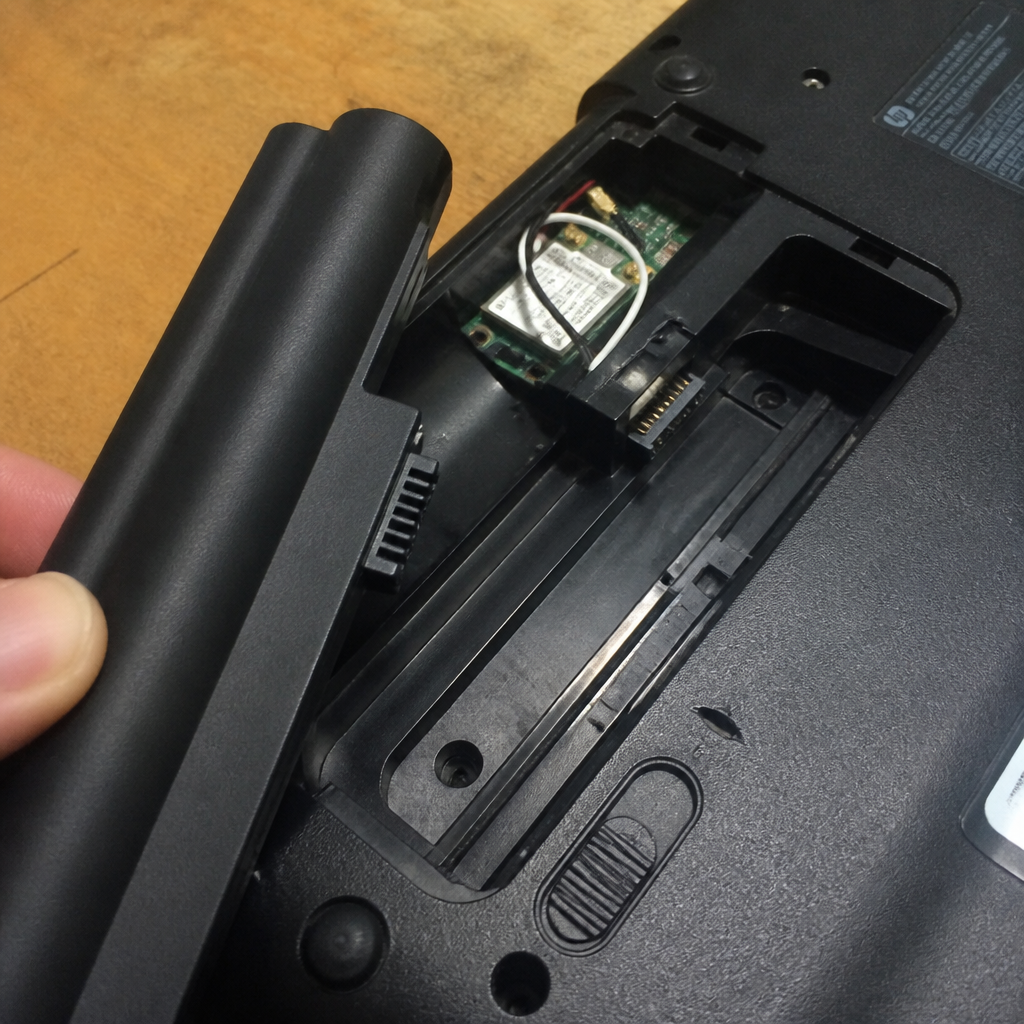
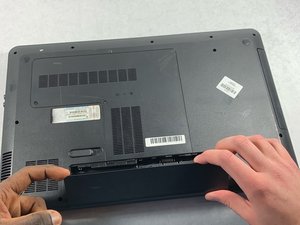
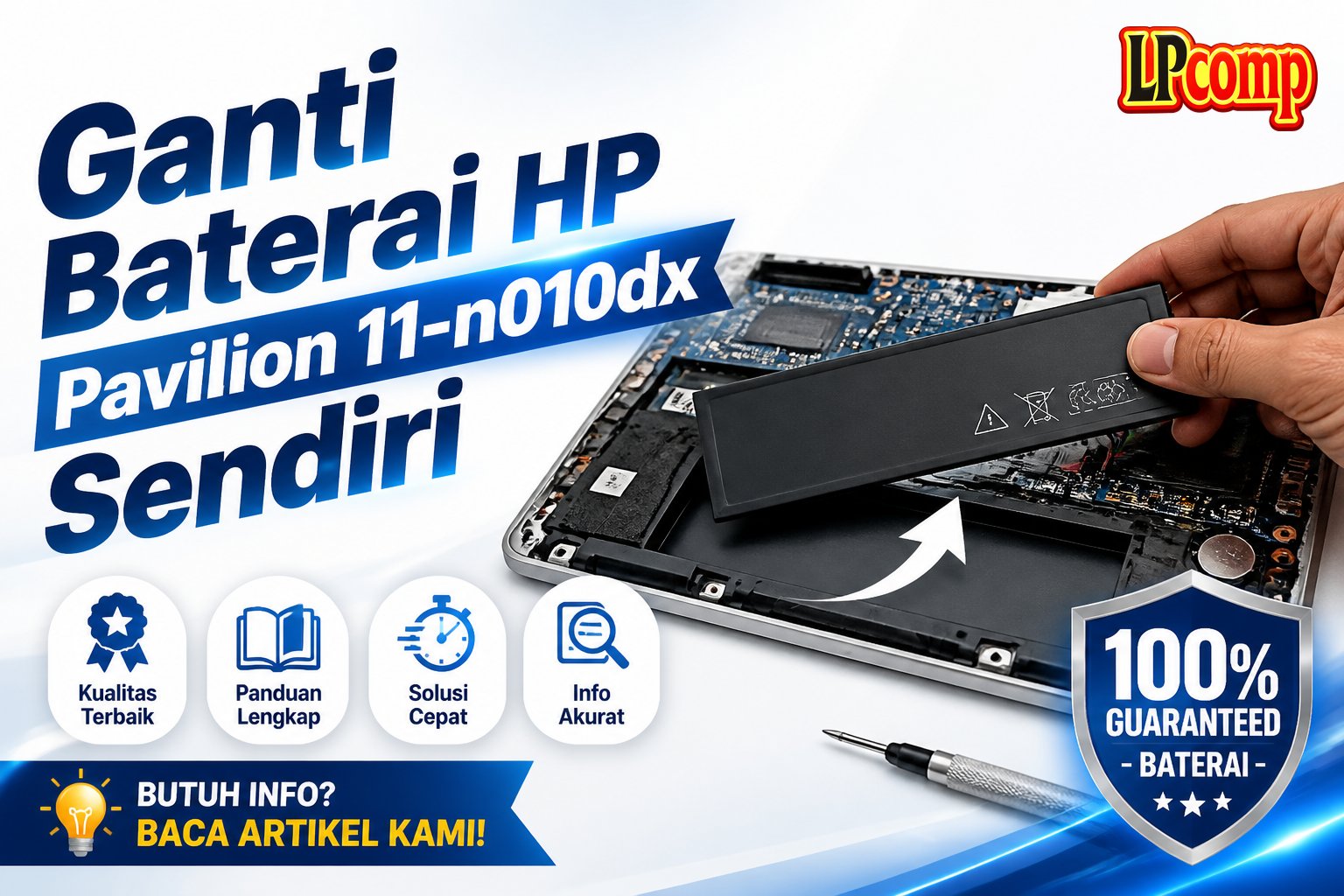
Setelah sekrup dilepas, cari tombol pengunci baterai yang biasanya terletak di sisi baterai. Tekan tombol tersebut sambil menarik baterai ke arah luar.
- Angkat baterai dengan lembut hingga terlepas dari slot.
- Jangan menarik baterai dengan paksa jika masih terkunci.
⚠️ Jangan menyentuh bagian baterai yang terbuka jika laptop masih dalam keadaan hidup.
Langkah 3: Buka Panel RAM
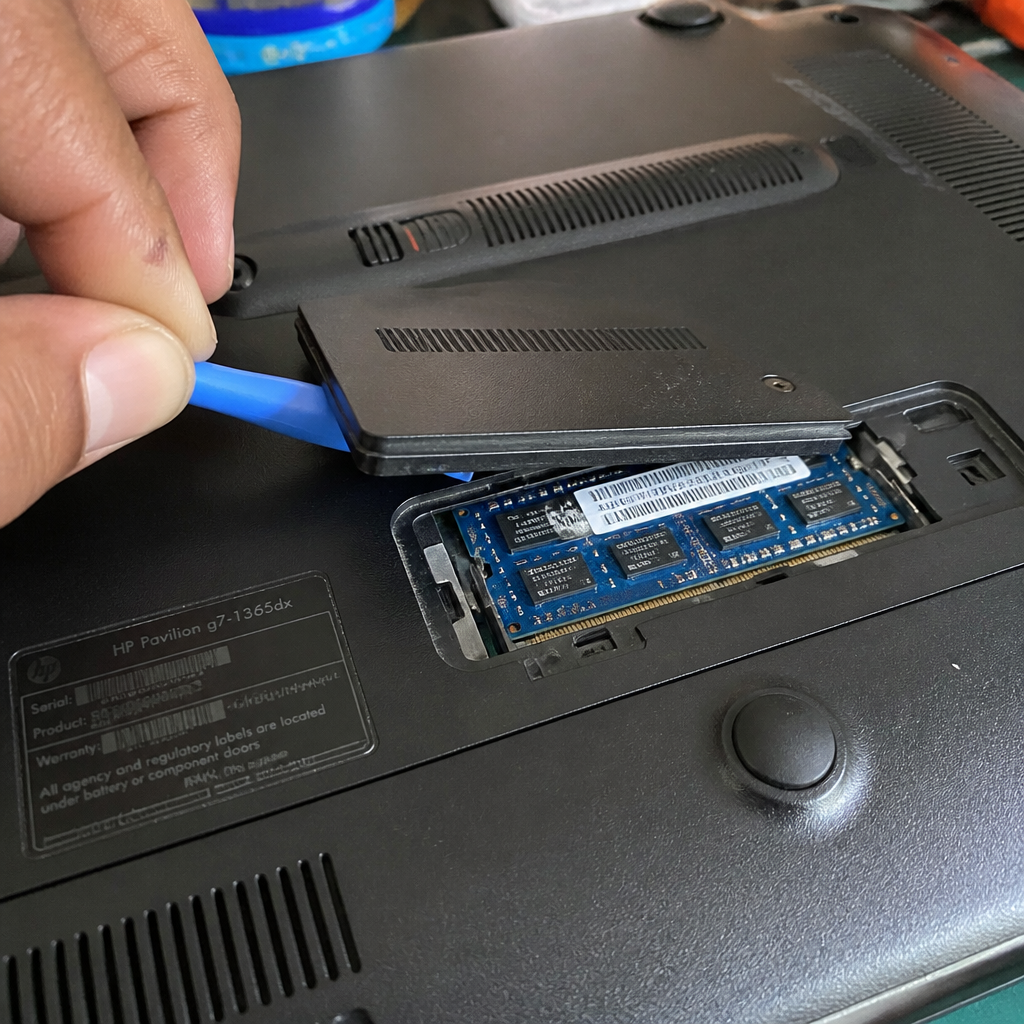
Cari panel RAM di bagian belakang laptop. Panel ini biasanya terletak di dekat slot RAM dan dilengkapi dengan sekrup.
- Lepaskan sekrup menggunakan obeng Phillips.
- Lepaskan panel dengan menariknya ke arah luar.
⚠️ Pastikan tidak ada komponen lain yang terkunci di sekitar panel RAM.
Langkah 4: Lepaskan Modul RAM Lama
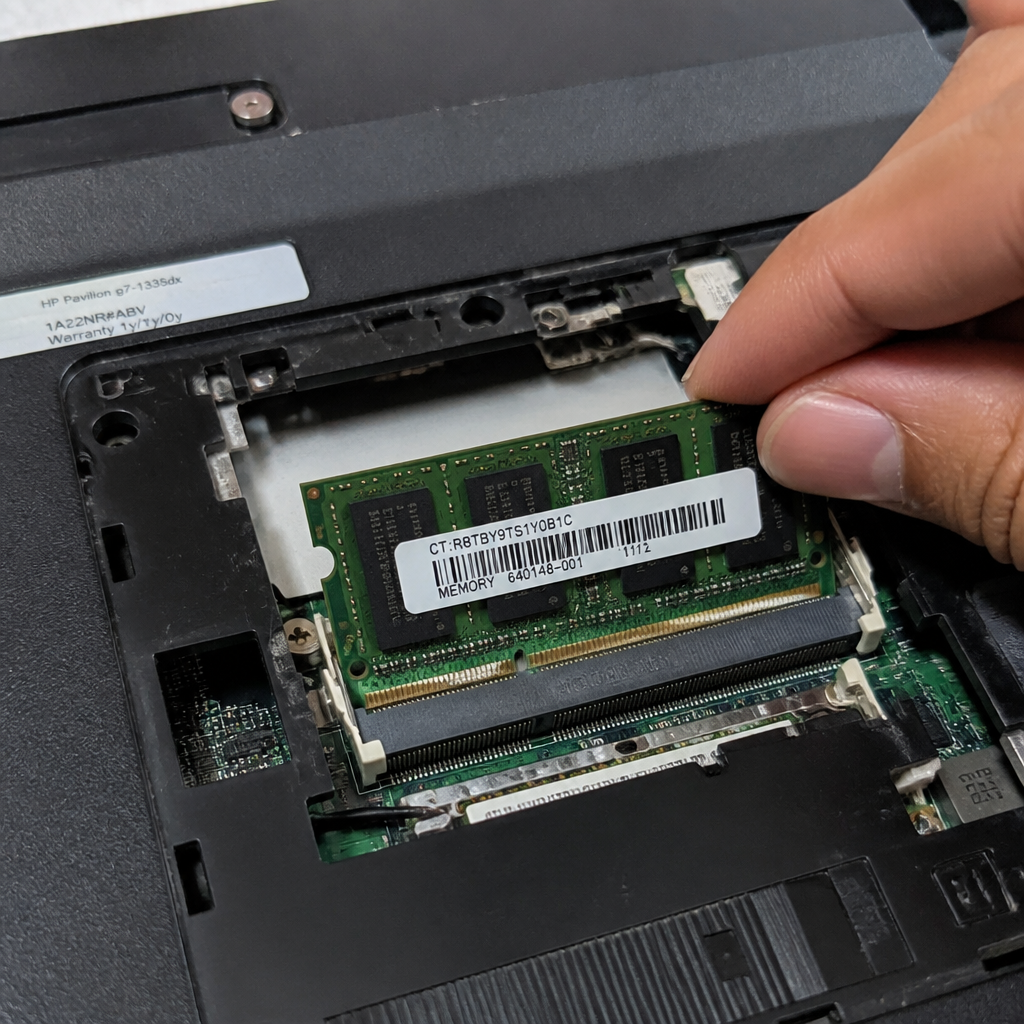
Cari slot RAM yang sudah terisi. Modul RAM biasanya terkunci dengan kait di ujungnya. Tekan tombol pengunci di sisi slot RAM hingga terangkat.
- Angkat modul RAM dengan lembut ke atas.
- Jangan menarik modul dengan paksa jika masih terkunci.
⚠️ Jangan menyentuh pin di bagian bawah modul RAM untuk menghindari kerusakan.
Langkah 5: Pasang Modul RAM Baru
Periksa apakah modul RAM baru kompatibel dengan laptop Anda. Pastikan ukuran dan jenis RAM sesuai dengan spesifikasi laptop.
- Letakkan modul RAM baru ke dalam slot dengan kait menghadap ke bawah.
- Tekan modul ke dalam hingga terkunci dan tombol pengunci terangkat.
⚠️ Pastikan modul RAM terpasang dengan benar agar tidak terjadi error saat booting.
Langkah 6: Pasang Kembali Panel dan Baterai
Setelah modul RAM terpasang, pasang kembali panel RAM dengan sekrup yang telah dilepas sebelumnya.
- Letakkan baterai kembali ke dalam slotnya.
- Kunci baterai dengan menekan tombol pengunci.
⚠️ Pastikan semua sekrup dan komponen terpasang dengan rapi untuk menghindari kerusakan saat penggunaan.
Pertanyaan yang Sering Ditanyakan
Apakah semua laptop HP Pavilion g7-1365dx bisa diupgrade RAM?
Ya, laptop ini memiliki slot RAM yang bisa diupgrade, tetapi pastikan RAM yang digunakan kompatibel dengan spesifikasi laptop.
Apakah saya perlu mengganti semua modul RAM?
Tidak, Anda bisa mengganti satu modul saja jika masih ada yang berfungsi. Namun, untuk kinerja terbaik, gunakan RAM dengan kapasitas dan kecepatan yang sama.
Apakah ganti RAM bisa menyebabkan kerusakan laptop?
Jika dilakukan dengan hati-hati dan sesuai panduan, ganti RAM tidak akan merusak laptop. Pastikan semua komponen terpasang dengan benar dan tidak ada kabel yang terputus.
Tips & Penutup
💡 Pastikan laptop dalam keadaan mati sebelum memulai proses. Jika kamu ragu atau tidak yakin melakukan sendiri, LPComp menyediakan spare part berkualitas dan layanan konsultasi teknis gratis — kunjungi lpcomp.my.id atau toko Shopee kami.
- Baut Sekrup Casing Bawah HP 14s-dk 14s-dq 14-bw 14-bs 14s-fq 14-ep 14- · Rp16.500
- Stiker Pelindung Touchpad Laptop HP Anti Gores Presisi Sticker Trackpa · Rp15.000
- Baut Casing Bawah HP EliteBook 840 G5 840 G6 840 G7 840 G8 830 G7 850 · Rp16.500
- Baut Casing Bawah HP 240 G2 G6 G7 G8 G9 245 G7 G8 G10 250 G7 255 G5 Ba · Rp10.000