
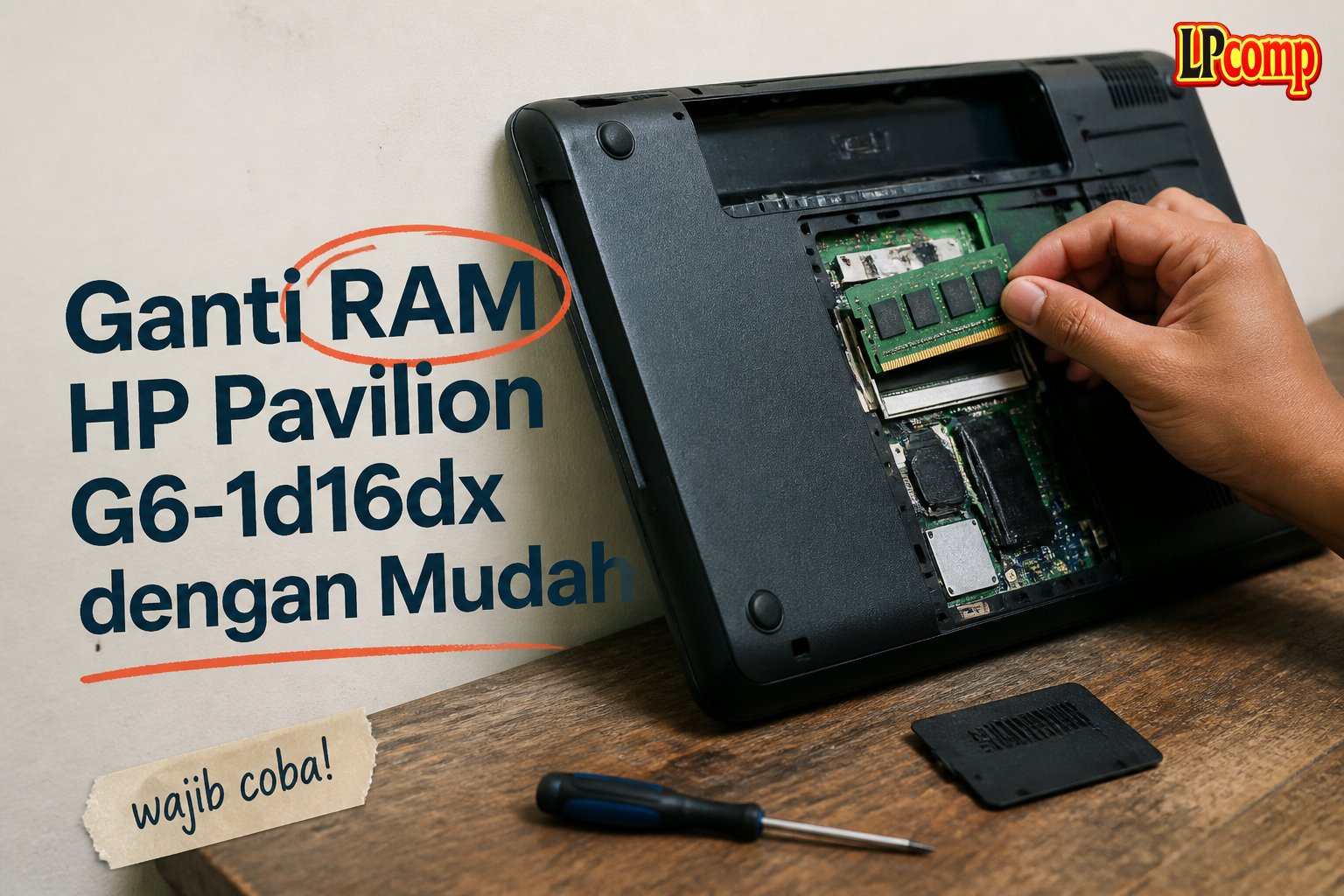
Jika laptop Anda berbunyi 4 kali saat dinyalakan, kemungkinan besar ada masalah pada RAM. Artikel ini memberikan panduan lengkap untuk mengganti RAM pada model HP Pavilion G6-1d16dx dengan cepat dan mudah.
Alat yang dibutuhkan: obeng Phillips, spudger plastik, dan ram baru sesuai kapasitas.
Langkah 1: Persiapan dan Mengakses Baterai
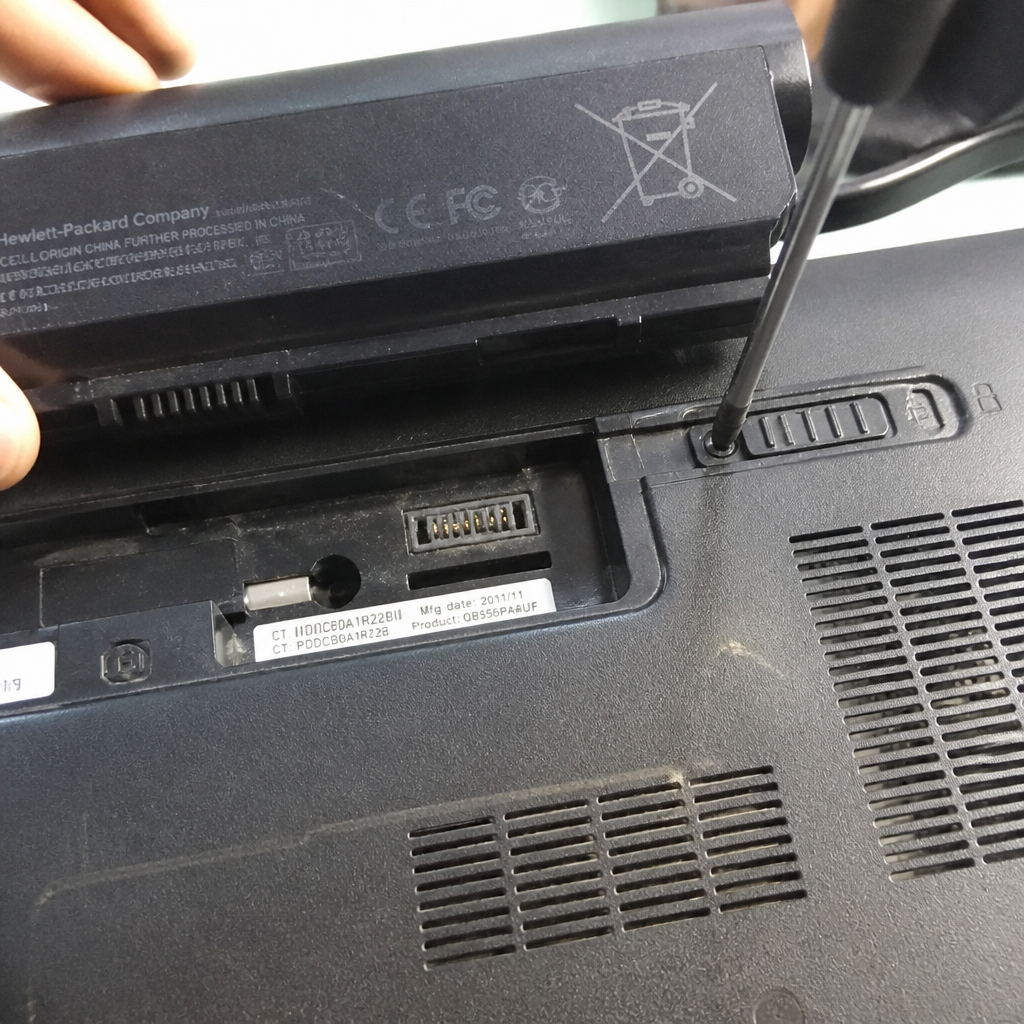
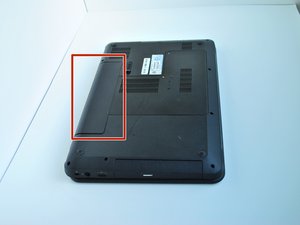
Pertama, balikkan laptop hingga bagian bawah menghadap ke atas. Cari lokasi baterai yang berada di atas engsel layar. Pastikan laptop dalam keadaan mati sebelum memulai proses ini.
- Buka semua port dan kabel yang terhubung ke bagian bawah laptop.
- Pastikan tidak ada benda asing di sekitar baterai.
⚠️ Pastikan laptop dalam keadaan mati untuk menghindari risiko kerusakan pada komponen internal.
Langkah 2: Melepas Baterai
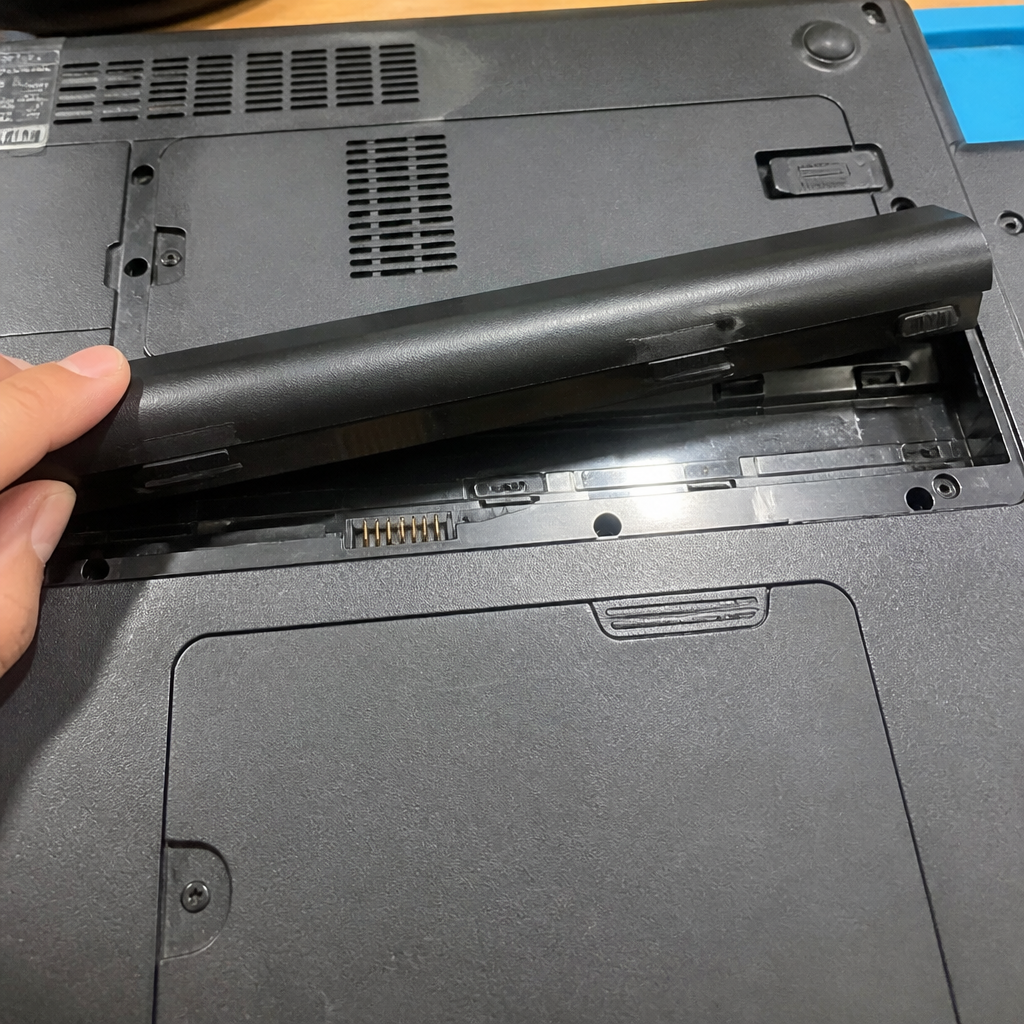
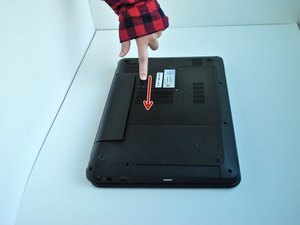
Ketika sudah menemukan baterai, carilah tombol atau switch di bawahnya. Tombol ini biasanya berada di sisi kiri atau kanan baterai.
- Slide tombol ke posisi yang sesuai untuk melepaskan kunci baterai.
- Tunggu beberapa detik hingga baterai terlepas dari tempatnya.
⚠️ Jangan menarik baterai secara paksa jika belum terlepas, karena bisa merusak kabel atau konektor.
Langkah 3: Mengganti RAM
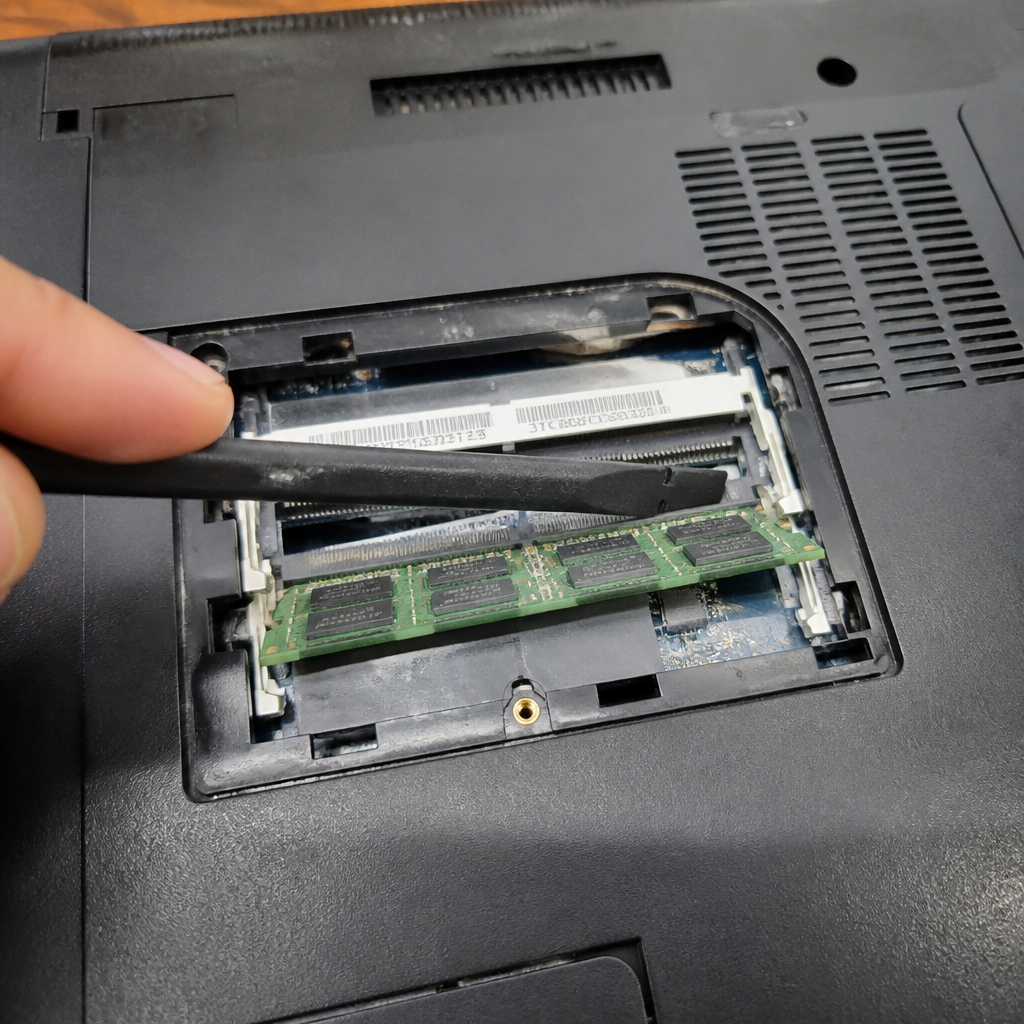
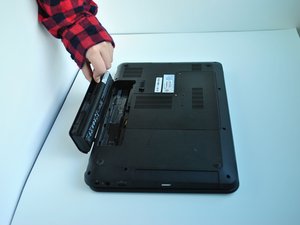
Setelah baterai dilepas, carilah slot RAM di bagian bawah laptop. Umumnya, slot RAM terletak di sebelah baterai atau di bagian tengah.
- Lepaskan penutup slot RAM dengan obeng Phillips atau spudger plastik.
- Keluarkan RAM lama dengan menariknya ke arah yang benar.
- Sisipkan RAM baru ke dalam slot dengan posisi kait dan kunci terpasang dengan benar.
⚠️ Pastikan RAM baru sesuai dengan jenis dan kapasitas yang didukung oleh laptop Anda.
Langkah 4: Memasang Kembali dan Uji
Setelah RAM baru terpasang, pasang kembali penutup slot RAM dan pastikan semua kabel terhubung dengan baik.
- Letakkan baterai kembali ke dalam kompartemen.
- Tutup bagian bawah laptop dengan rapi.
⚠️ Pastikan semua komponen telah dipasang dengan benar sebelum menghidupkan laptop kembali.
Pertanyaan yang Sering Ditanyakan
Apakah semua model HP Pavilion G6 bisa diganti RAM-nya?
Sebagian besar model HP Pavilion G6 bisa diganti RAM-nya, tetapi pastikan RAM yang digunakan kompatibel dengan slot dan jenis RAM yang didukung laptop Anda.
Apakah saya perlu mengganti RAM jika laptop berbunyi 4 kali?
Ya, bunyi 4 kali biasanya menunjukkan masalah RAM. Ganti RAM atau periksa apakah RAM terpasang dengan benar.
Apakah saya bisa mengganti RAM sendiri tanpa bantuan teknisi?
Ya, prosesnya tidak terlalu rumit jika Anda mengikuti panduan dengan hati-hati dan memiliki alat yang diperlukan.
Tips & Penutup
💡 Pastikan laptop dalam keadaan mati sebelum memulai proses penggantian RAM. Jika kamu ragu atau tidak yakin melakukan sendiri, LPComp menyediakan spare part berkualitas dan layanan konsultasi teknis gratis — kunjungi lpcomp.my.id atau toko Shopee kami.



