
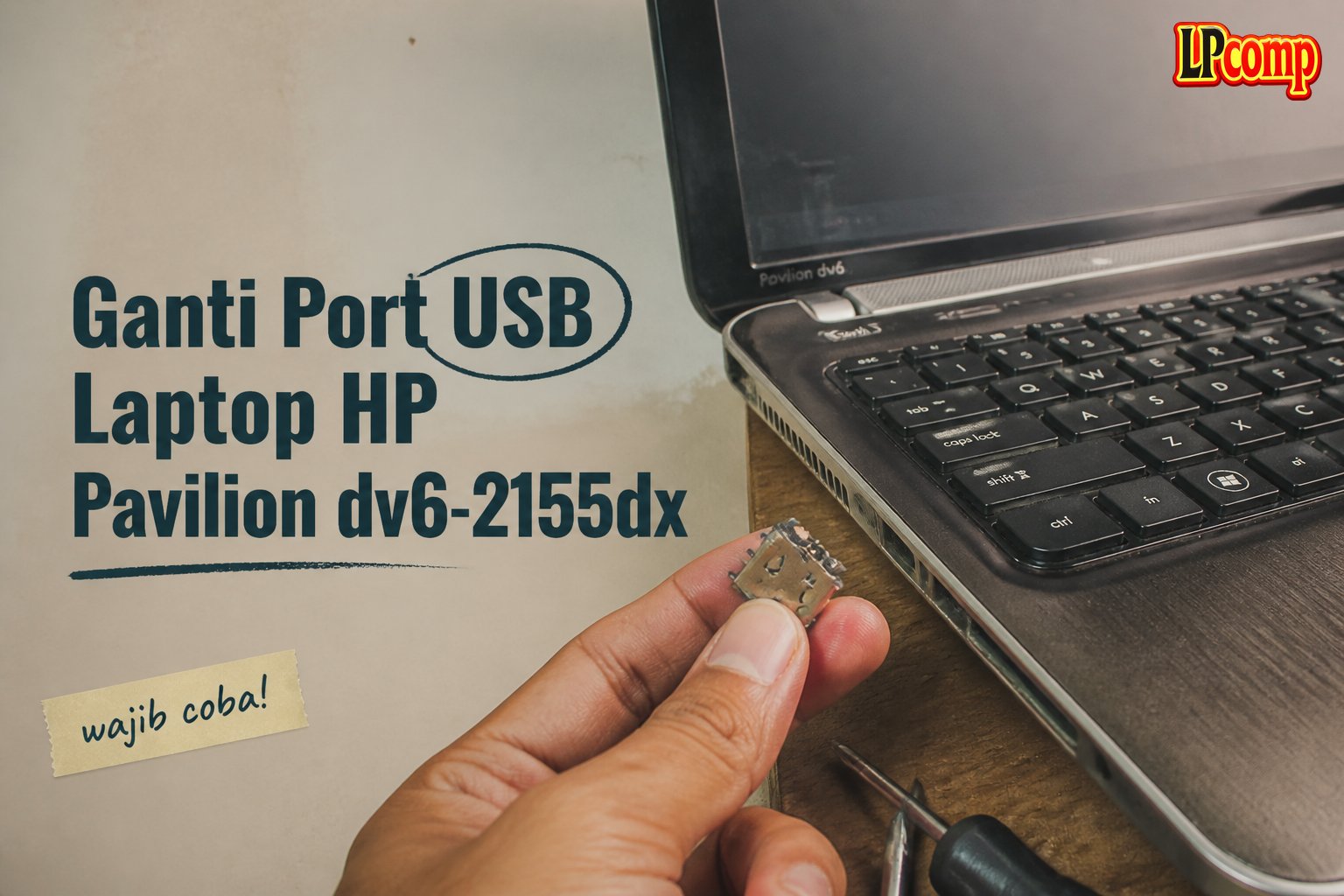
Port USB laptop rusak atau tidak berfungsi? Panduan ini membantu Anda mengganti port USB laptop HP Pavilion dv6-2155dx secara mandiri. Proses ini memakan waktu sekitar 30-45 menit dan termasuk dalam tingkat kesulitan sedang.
Alat yang dibutuhkan: obeng Phillips, spudger plastik, karet pengaman, dan alat perekat.
Langkah 1: Matikan Laptop dan Hapus Baterai
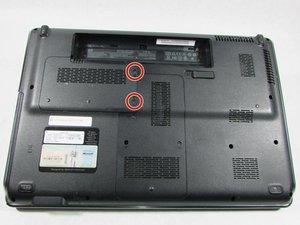
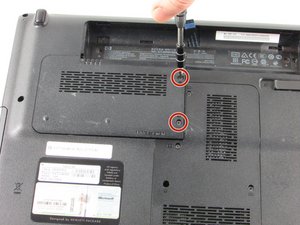
Pastikan laptop dalam kondisi mati total sebelum memulai. Cabut kabel listrik dan lepaskan baterai jika laptop Anda memiliki baterai yang bisa dilepas. Ini mencegah risiko korsleting atau kerusakan pada komponen internal.
- Pastikan laptop tidak dalam mode sleep atau hibernate.
- Lepaskan baterai dengan melepas sekrup yang mengunci baterai.
⚠️ Jangan mencoba mengganti port USB saat laptop masih menyala atau terhubung ke sumber daya.
Langkah 2: Lepaskan Panel Bawah dan Sekrup Hard Drive
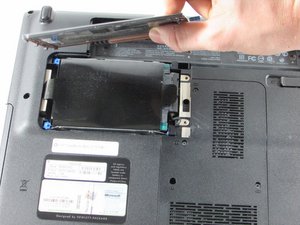
Buka panel bawah laptop dengan melepas sekrup yang mengunci panel tersebut. Setelah panel terbuka, cari dan lepaskan dua sekrup yang mengunci hard drive.
- Gunakan obeng Phillips dengan extensi untuk mengakses sekrup yang tersembunyi.
- Jangan memaksa melepas sekrup jika terasa kencang.
⚠️ Pastikan semua sekrup dilepas sebelum mencoba mengangkat panel.
Langkah 3: Lepaskan Mylar Film dan Angkat Hard Drive
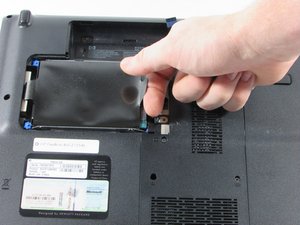
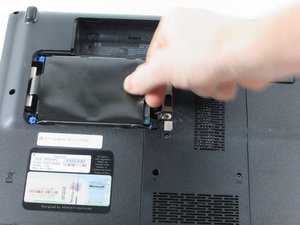
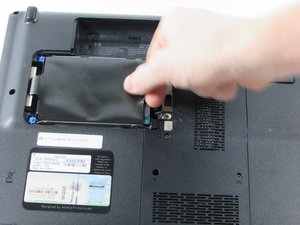
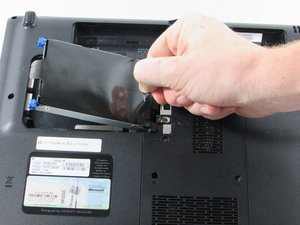
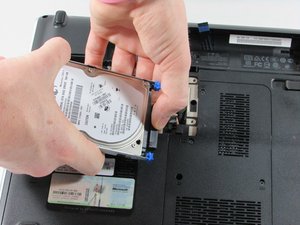
Cari tab berwarna hitam dari Mylar film di sisi kanan hard drive. Pegang dengan jari dan tarik perlahan ke sisi kanan untuk melepaskan hard drive dari frame.
- Setelah hard drive terlepas, pastikan kabel terhubung dengan baik.
- Jika kabel terkunci, lepaskan dengan hati-hati menggunakan spudger plastik.
⚠️ Jangan menarik kabel secara kasar untuk menghindari kerusakan.
Langkah 4: Lepaskan Kabel Webcam dan Mikrofon
Cari pita kuning atau transparan di sudut kanan atas panel dan lepaskan untuk mengakses kabel webcam dan mikrofon. Gunakan spudger plastik untuk melepas kabel dari papan sistem.
- Periksa apakah kabel terkunci dengan pengunci plastik.
- Jangan menarik kabel secara langsung.
⚠️ Pastikan kabel terlepas sepenuhnya sebelum melanjutkan.
Langkah 5: Lepaskan Kabel Daya dan Audio
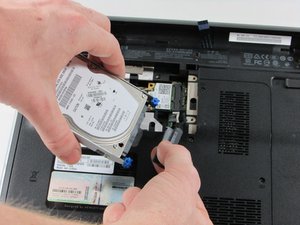
Gunakan ujung spudger plastik untuk melepas kabel daya dari papan sistem. Tarik perlahan hingga kabel terlepas sepenuhnya. Setelah itu, lepaskan kabel audio (merah dan putih) dengan cara yang sama.
- Periksa apakah ada pengunci plastik pada kabel.
- Jangan memaksa kabel jika terasa kencang.
⚠️ Pastikan semua kabel terlepas sebelum mengangkat komponen lain.
Pertanyaan yang Sering Ditanyakan
Apakah saya bisa mengganti port USB sendiri?
Ya, jika Anda memiliki pengalaman dasar dalam servis laptop. Pastikan Anda mengikuti panduan dengan teliti dan siapkan alat yang diperlukan.
Apakah risiko merusak laptop saat mengganti port USB?
Ada risiko jika tidak hati-hati, seperti kerusakan kabel atau papan. Pastikan Anda mengikuti langkah-langkah dengan cermat dan gunakan alat yang tepat.
Bagaimana jika port USB tidak cocok dengan spare part baru?
Periksa ukuran dan model port USB sebelum membeli spare part. Pastikan spare part kompatibel dengan model laptop Anda.
Tips & Penutup
💡 Pastikan semua komponen terlepas sepenuhnya sebelum memasang spare part baru. Jika kamu ragu atau tidak yakin melakukan sendiri, LPComp menyediakan spare part berkualitas dan layanan konsultasi teknis gratis — kunjungi lpcomp.my.id atau toko Shopee kami.
- Baut Sekrup Casing Bawah HP 14s-dk 14s-dq 14-bw 14-bs 14s-fq 14-ep 14- · Rp16.500
- Kabel HDD Flex HP 15 15-DW 15s-DU 15s-DY 15-GW 250 G8 | 255 G8 | 256 G · Rp130.000
- Stiker Pelindung Touchpad Laptop HP Anti Gores Presisi Sticker Trackpa · Rp15.000
- Baut Casing Bawah HP EliteBook 840 G5 840 G6 840 G7 840 G8 830 G7 850 · Rp16.500



