
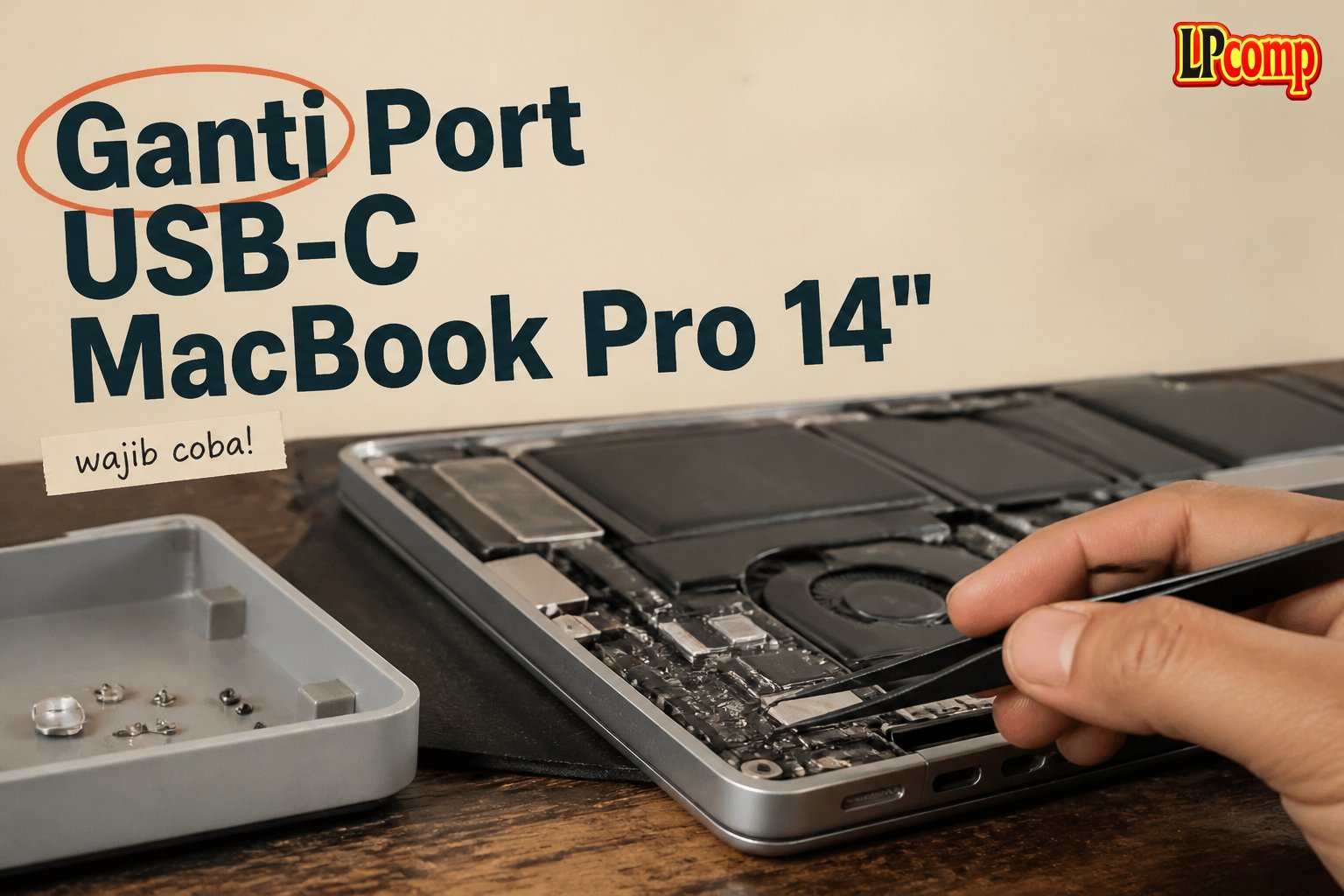
Gunakan panduan ini untuk mengganti port USB-C yang rusak atau aus pada MacBook Pro 14" Late 2023 (M3). Pastikan Anda mengikuti instruksi dengan hati-hati untuk menghindari kerusakan pada perangkat.
Jika baterai Anda menggembung, ambil tindakan pencegahan yang tepat dan pertimbangkan untuk mengganti baterai.
Langkah 1: Siapkan MacBook untuk dibongkar
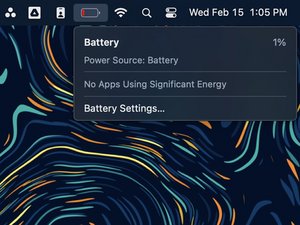
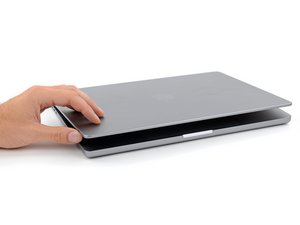
Pastikan baterai MacBook Anda memiliki daya di bawah 25% sebelum memulai perbaikan ini. Baterai yang terisi penuh dapat terbakar jika rusak selama perbaikan. Matikan MacBook Anda, tutup layar, dan balikkan perangkat.
Langkah 2: Lepaskan klip geser
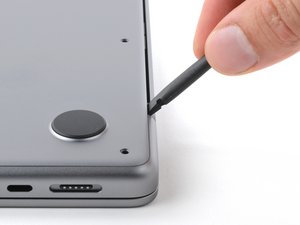
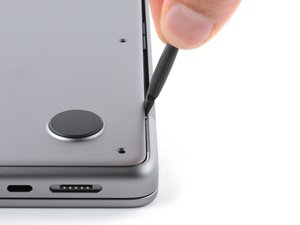
Klip geser di sepanjang tepi belakang MacBook mengamankan casing bawah. Pada langkah ini, Anda akan menggeser casing bawah menjauh dari engsel untuk melepaskannya dari klip-klip tersebut. Masukkan ujung datar spudger ke dalam celah di antara casing bawah dan frame.
Langkah 3: Informasi casing bawah
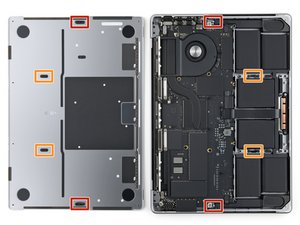
Setelah Anda melepaskan klip geser di sepanjang tepi belakang, empat klip yang tersisa mengamankan casing bawah ke frame: Dua klip di dekat lubang pada frame, dua klip di dekat tengah casing bawah.
Langkah 4: Lepaskan klip kanan
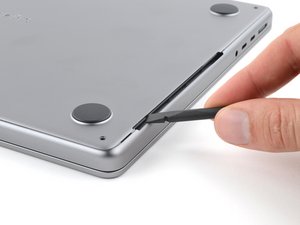
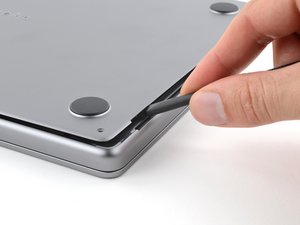
Jangan memasukkan alat Anda lebih dalam dari 1 cm (sedikit kurang dari setengah inci) di dekat bagian depan lubang speaker untuk menghindari merusak speaker. Masukkan ujung datar spudger ke dalam bagian depan lubang speaker.
Langkah 5: Lepaskan casing bawah
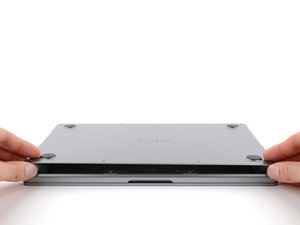
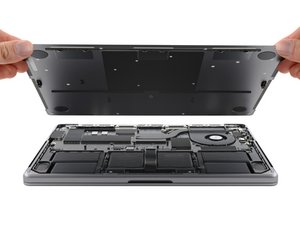
Lepaskan casing bawah. Untuk memasang kembali casing bawah: Letakkan di atas meja dan sesuaikan klip geser dengan tepi belakang MacBook. Tekan casing bawah dan geser ke arah tepi belakang untuk mengaktifkan kembali klip-klip tersebut.
Langkah 6: Tampilkan konektor ZIF papan baterai
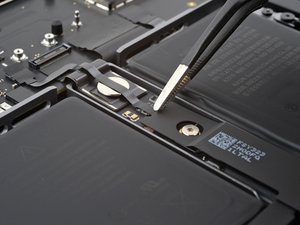
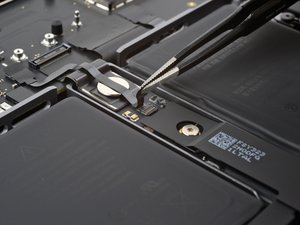
Gunakan tweezers untuk melepaskan pita yang menutupi konektor ZIF kabel data baterai pada papan baterai.
Langkah 7: Lepaskan kunci konektor ZIF
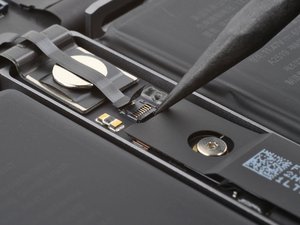
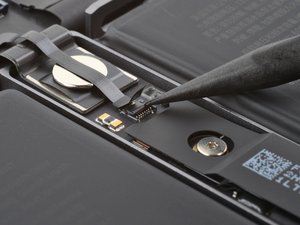
Gunakan ujung spudger untuk mengangkat flap pengunci kecil pada konektor ZIF kabel data baterai pada papan baterai.
Tips & Catatan
⚠️ Pastikan Anda mengikuti instruksi dengan hati-hati untuk menghindari kerusakan pada perangkat. 💡 Jika Anda tidak yakin tentang langkah-langkah perbaikan, sebaiknya Anda menghubungi teknisi profesional.
- Kabel Flexible HDD MacBook Pro 13 A1278 2009 2012 SATA Flex Cable Hard · Rp125.000
- Stiker Trackpad Protector MacBook Series Anti Gores Clear Bening Pelin · Rp30.000
- Baut Baterai MacBook Air 11 13 Inch 1pcs - Sekrup Screw A1370 A1465 A1 · Rp18.000
- Baut Baterai MacBook Pro 15 Inch Unibody A1286 1pcs - Sekrup Screw Bat · Rp15.000
Pertanyaan yang Sering Ditanyakan (FAQ)
Apa tools yang dibutuhkan untuk ganti port USB-C MacBook Pro 14?
Obeng Torx dan obeng Phillips, serta alat untuk melepas klip geser.
Berapa lama waktu yang dibutuhkan untuk ganti port USB-C?
Sekitar 1-2 jam, tergantung pada kemampuan dan pengalaman.
Apa risiko kesalahan saat ganti port USB-C MacBook Pro 14?
Risiko kerusakan pada komponen lain, seperti papan baterai atau casing.
Berapa biaya ganti port USB-C MacBook Pro 14?
Biaya spare part dan jasa teknisi, sekitar Rp 1-3 juta.



