
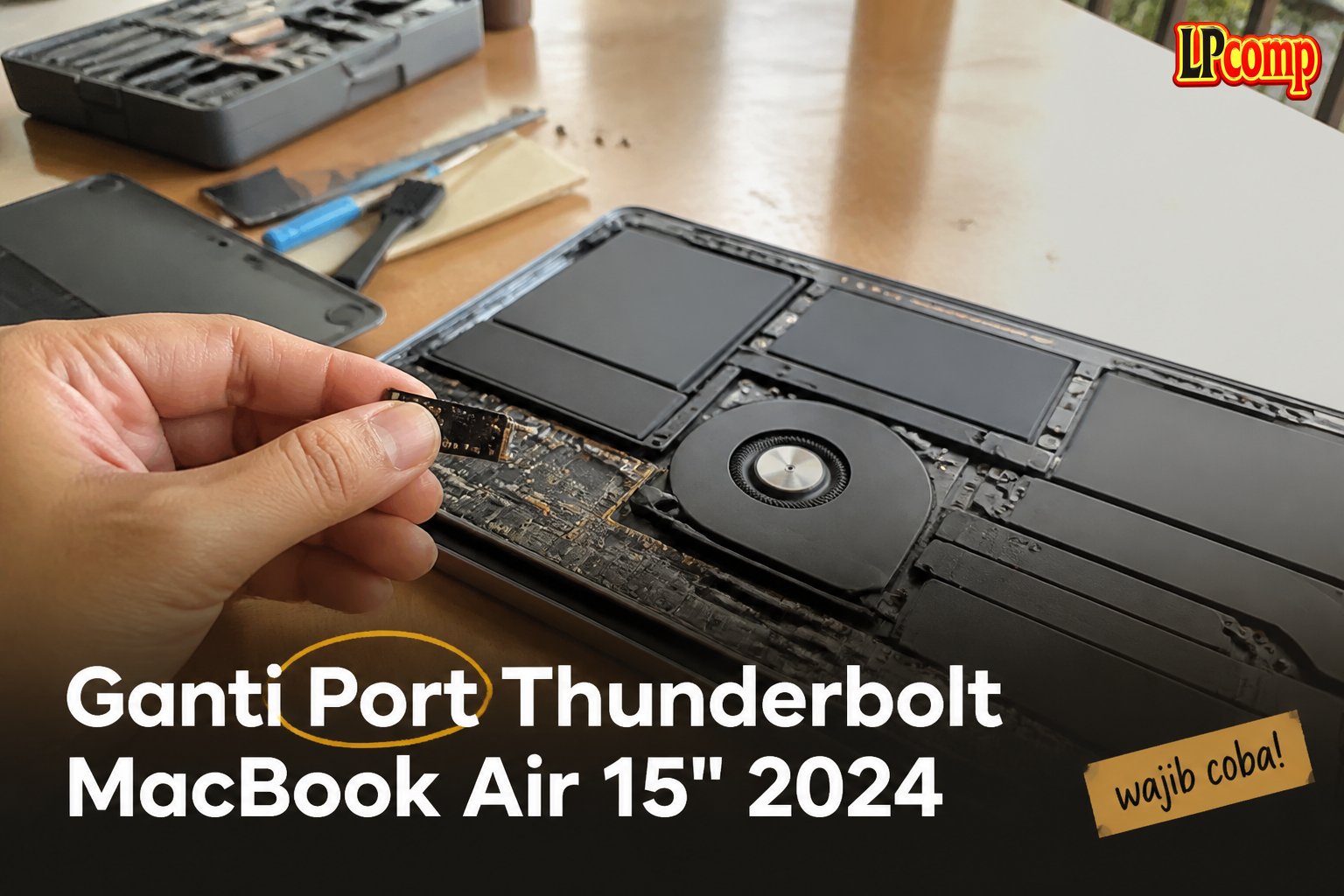
Jika port Thunderbolt MacBook Air 15" 2024 tidak berfungsi atau tidak stabil, ganti port ini dengan langkah-langkah terperinci. Proses ini memakan waktu sekitar 1-2 jam dan memiliki tingkat kesulitan sedang.
Alat yang dibutuhkan: obeng Phillips, spudger plastik, pick pembuka, dan gloves untuk melindungi tangan.
Langkah 1: Persiapkan MacBook untuk dibongkar
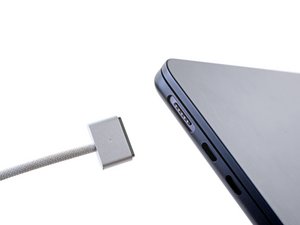
Sebelum memulai, pastikan baterai MacBook sudah diisi hingga di bawah 25%. Baterai yang terlalu penuh berisiko terbakar jika rusak. Matikan laptop, lepaskan semua kabel, dan tutup layar.
- Letakkan laptop di permukaan datar dan stabil.
- Gunakan tisu atau kain lembut untuk menghindari goresan pada casing.
⚠️ Jangan mencoba membongkar laptop jika baterai masih penuh.
Langkah 2: Pasang suction handle dan buka casing
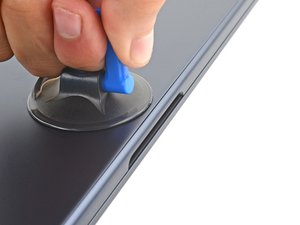
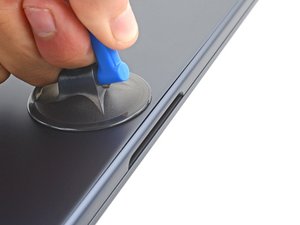
Letakkan suction handle di bagian depan bawah casing laptop. Tarik ke atas untuk membuat celah antara casing dan frame.
- Gunakan pick pembuka untuk memasukkan celah yang terbentuk.
- Perlahan dorong pick ke dalam celah hingga terasa ada klik.
⚠️ Jangan menarik terlalu keras untuk menghindari kerusakan pada casing.
Langkah 3: Lepaskan kunci karet (snapping clips)
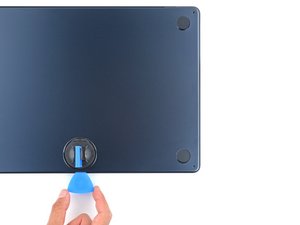
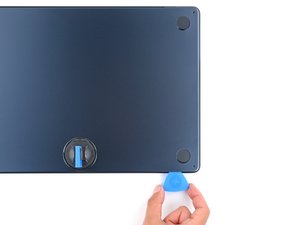
Dalam dua langkah berikutnya, kamu akan merasakan dan mendengar enam kunci karet melepas. Jika ada yang tidak melepas, masukkan pick lebih dalam dan coba lagi.
- Gerakkan pick ke sudut kanan bawah untuk melepaskan kunci karet.
- Ulangi proses hingga semua kunci karet terlepas.
⚠️ Pastikan tidak ada bagian yang terjepit saat melepaskan kunci karet.
Langkah 4: Lepaskan kunci karet di sisi kiri
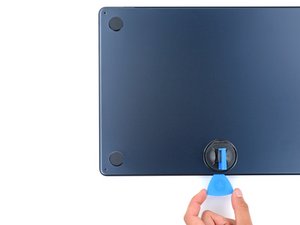
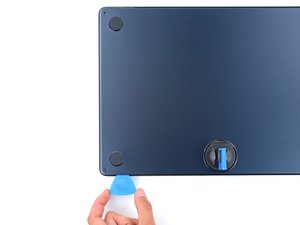
Gunakan pick yang sudah dimasukkan ke celah awal untuk menggeser ke sudut kiri bawah. Tarik ke atas untuk melepaskan tiga kunci karet di sisi kiri.
- Periksa setiap kunci karet untuk memastikan semua sudah terlepas.
- Jika ada yang masih terkunci, ulangi proses dengan lebih perlahan.
⚠️ Jangan memaksa jika kunci karet tidak terlepas, karena bisa merusak casing.
Langkah 5: Lepaskan tab geser di bagian belakang
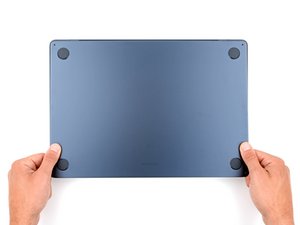
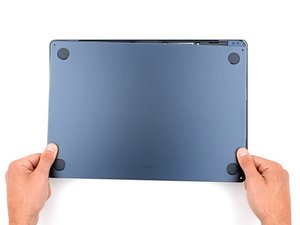
Empat tab geser di bagian belakang casing sangat kuat menahan casing. Untuk melepaskannya, gunakan spudger plastik atau pick pembuka.
- Gunakan sarung tangan untuk melindungi tangan dari sisi tajam casing.
- Gerakkan tab secara perlahan hingga terlepas.
⚠️ Jangan memaksa tab geser, karena bisa menyebabkan retak pada casing.
Langkah 6: Lepaskan casing bawah
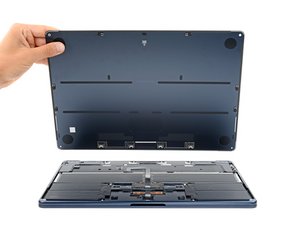
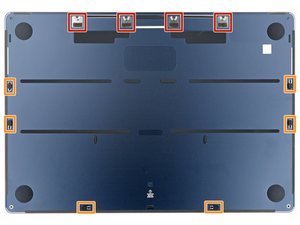
Setelah semua kunci dan tab geser terlepas, lepaskan casing bawah dengan hati-hati. Pastikan tidak ada kabel atau komponen yang masih terhubung.
- Saat merakit kembali, pastikan tab geser sejajar dengan kepala sekrup.
- Tekan casing ke bawah dan geser ke belakang untuk mengunci kembali.
⚠️ Pastikan semua komponen terpasang dengan benar sebelum menutup casing.
Pertanyaan yang Sering Ditanyakan
Apakah saya bisa mengganti hanya satu port Thunderbolt?
Ya, kamu bisa mengganti satu port Thunderbolt jika hanya satu yang rusak. Pastikan spare part yang digunakan sesuai dengan model laptop.
Apakah proses ini memengaruhi garansi laptop?
Ya, proses perbaikan sendiri bisa membatalkan garansi. Jika kamu ingin mempertahankan garansi, sebaiknya bawa ke pusat servis resmi.
Apakah saya perlu pengalaman sebelumnya dalam servis laptop?
Proses ini cocok untuk pengguna awam dengan ketelitian tinggi. Namun, jika kamu ragu, sebaiknya bawa ke teknisi profesional.
Tips & Penutup
💡 Pastikan semua alat sudah siap sebelum memulai. Jika kamu ragu atau tidak yakin melakukan sendiri, LPComp menyediakan spare part berkualitas dan layanan konsultasi teknis gratis — kunjungi lpcomp.my.id atau toko Shopee kami.
- Kabel Flexible HDD MacBook Pro 13 A1278 2009 2012 SATA Flex Cable Hard · Rp125.000
- Stiker Trackpad Protector MacBook Series Anti Gores Clear Bening Pelin · Rp30.000
- Baut Baterai MacBook Air 11 13 Inch 1pcs - Sekrup Screw A1370 A1465 A1 · Rp18.000
- Baut Baterai MacBook Pro 15 Inch Unibody A1286 1pcs - Sekrup Screw Bat · Rp15.000



