
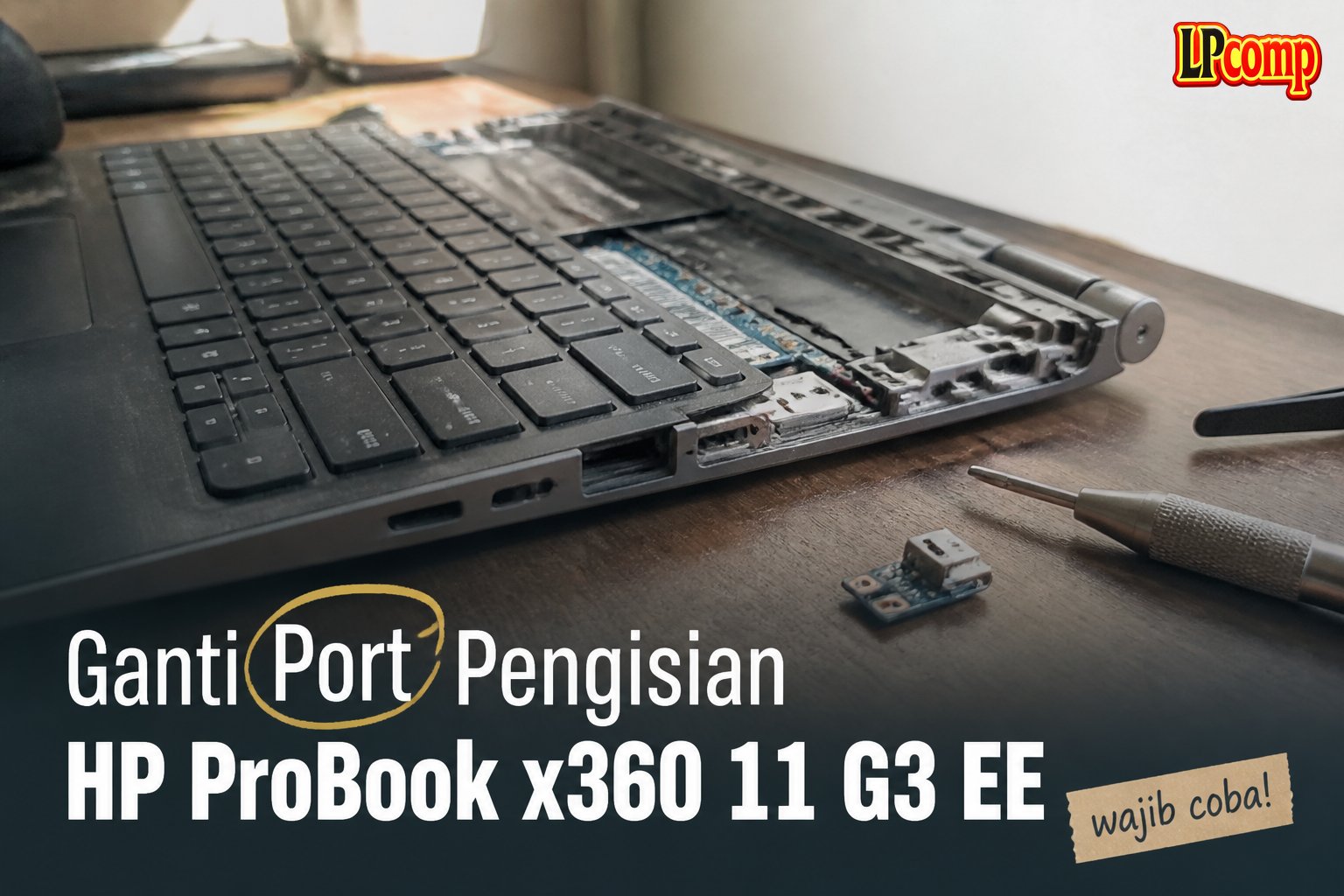
Jika laptop HP ProBook x360 11 G3 EE tidak bisa diisi daya, kemungkinan besar akibat port pengisian rusak. Ganti port pengisian bisa menjadi solusi yang efektif.
Alat yang dibutuhkan: obeng Torx, spudger plastik, pinset, dan pelepas kabel.
Langkah 1: Persiapan Awal dan Melepas Screws
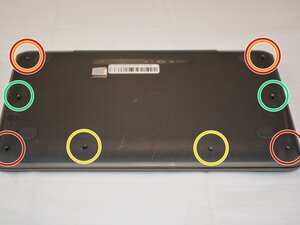
Putar laptop ke bawah agar bagian bawah terbuka. Gunakan obeng Torx T5 untuk melepas empat sekrup di sudut-sudut bagian bawah laptop.
- Lepaskan sekrup di sudut kiri dan kanan.
- Lepaskan sekrup di bagian bawah dekat kaki laptop.
⚠️ Pastikan semua sekrup dilepas dengan benar agar tidak terjadi kerusakan pada bagian dalam laptop.
Langkah 2: Membuka Keyboard Deck
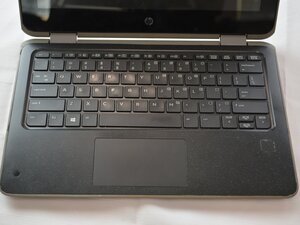
Putar laptop ke atas dan buka layar. Gunakan spudger plastik untuk menekan sudut-sudut keyboard deck dari bagian bawah.
- Perlahan angkat keyboard deck dari sudut kiri dan kanan.
- Jangan memaksa jika keyboard deck masih terkunci.
⚠️ Jika terasa kaku, periksa apakah ada kabel yang masih terhubung.
Langkah 3: Mengangkat Keyboard Deck
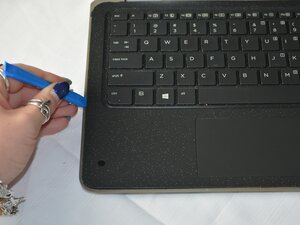
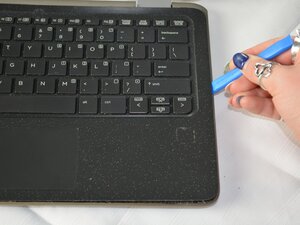
Setelah keyboard deck terangkat sedikit, gunakan pinset untuk menarik bagian sisi keyboard deck ke atas.
- Lepaskan kabel yang terhubung ke motherboard.
- Kabel ini biasanya terletak di bagian tengah keyboard deck.
⚠️ Pastikan kabel dilepas dengan lembut untuk menghindari kerusakan.
Langkah 4: Mengganti Port Pengisian
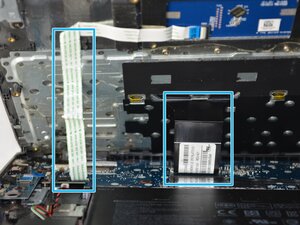
Cari port pengisian di bagian bawah laptop. Gunakan obeng Torx untuk melepas sekrup yang menahan port lama.
- Lepaskan kabel yang terhubung ke port lama.
- Hindari menyentuh komponen lain saat mengganti port.
⚠️ Pastikan port baru sesuai dengan ukuran dan model laptop.
Langkah 5: Pasang Kembali dan Uji
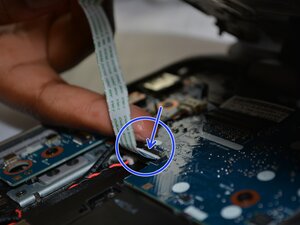
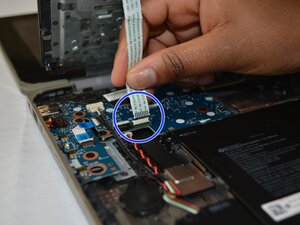
Setelah port baru terpasang, pasang kembali kabel dan sekrup yang telah dilepas.
- Pasang kembali keyboard deck dengan hati-hati.
- Tutup bagian bawah laptop dan pasang sekrup kembali.
⚠️ Pastikan semua komponen terpasang dengan benar sebelum menguji laptop.
Pertanyaan yang Sering Ditanyakan
Apakah saya bisa mengganti port sendiri?
Ya, jika kamu memiliki alat dan keahlian dasar. Namun, jika ragu, sebaiknya bawa ke teknisi.
Apakah ganti port bisa menyebabkan kerusakan lain?
Ya, jika tidak hati-hati saat melepas kabel atau sekrup. Pastikan semua langkah dilakukan dengan perlahan.
Apakah port pengisian bisa rusak karena penggunaan yang sering?
Ya, port pengisian bisa rusak akibat penggunaan yang sering atau penggunaan kabel yang tidak sesuai.
Tips & Penutup
💡 Pastikan semua komponen terpasang dengan benar sebelum menguji laptop. Jika kamu ragu atau tidak yakin melakukan sendiri, LPComp menyediakan spare part berkualitas dan layanan konsultasi teknis gratis — kunjungi lpcomp.my.id atau toko Shopee kami.
- Kabel HDD Flex HP 15 15-DW 15s-DU 15s-DY 15-GW 250 G8 | 255 G8 | 256 G · Rp130.000
- Stiker Pelindung Touchpad Laptop HP Anti Gores Presisi Sticker Trackpa · Rp15.000
- Kabel Flex HDD SSD HP Zbook 15 G3 G4 17 G3 G4 – SATA Connector DC02002 · Rp73.000
- Kabel Fleksibel HDD SSD HP Probook 430 440 445r 455r 450 G6 G7 Flex 4. · Rp135.000



