
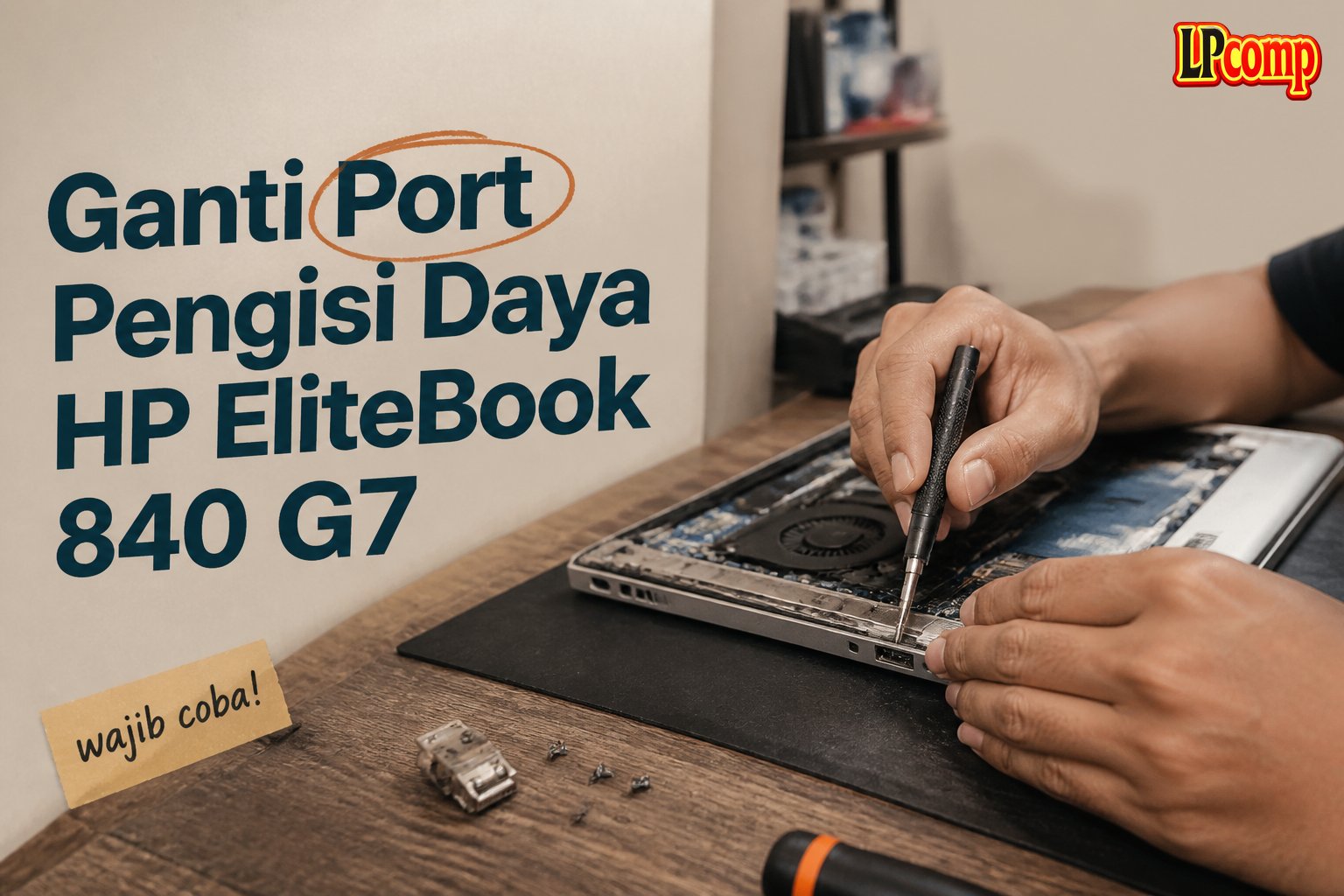
Apakah port pengisi daya laptop HP EliteBook 840 G7 Anda rusak atau longgar? Jangan khawatir, dengan panduan ini Anda dapat memperbaikinya sendiri dengan mudah. Estimasi waktu pengerjaan sekitar 30 menit hingga 1 jam, dengan tingkat kesulitan sedang.
Alat yang dibutuhkan: obeng Phillips, spudger plastik, dan alat lainnya untuk membuka casing laptop.
Langkah 1: Siapkan Laptop Sebelum Memulai
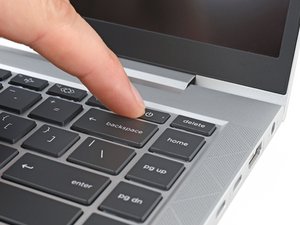
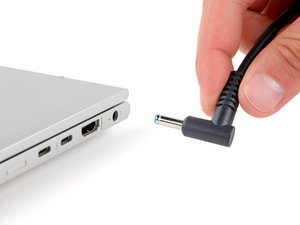
Sebelum memulai perbaikan, pastikan baterai laptop Anda telah terkuras di bawah 25%. Baterai lithium-ion yang terisi penuh dapat menjadi bahaya jika tidak sengaja rusak. Simpan pekerjaan Anda dan matikan laptop secara penuh.
- Pastikan semua perangkat eksternal telah dilepas
- Tutup layar laptop untuk menghindari kerusakan
⚠️ Peringatan: Jangan mencoba membuka laptop jika Anda tidak yakin dengan apa yang Anda lakukan, karena dapat menyebabkan kerusakan pada komponen internal.
Langkah 2: Lepaskan Casing Bawah
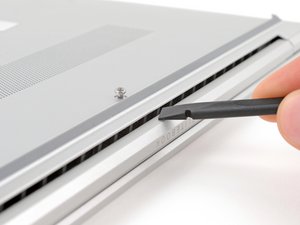
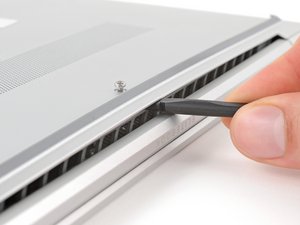
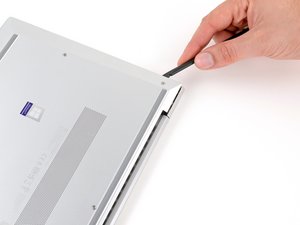
Posisikan laptop Anda sehingga bagian belakang (dengan engsel layar) menghadap Anda. Masukkan ujung datar spudger plastik di antara bagian belakang casing dan kerangka, dekat sekrup tengah dan teks ELITEBOOK.
- Geser spudger plastik sepanjang bagian belakang ke arah salah satu sudut untuk melepaskan klip
- Putar spudger plastik di sekitar sudut dan ke atas untuk melepaskan klip yang mengamankan tepi pendek casing
Pastikan semua klip telah dilepaskan sebelum melanjutkan.
Langkah 3: Lepaskan Casing Bawah (Lanjutan)
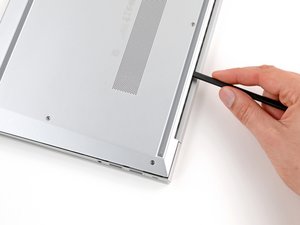
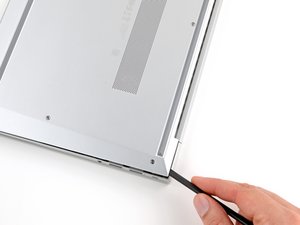
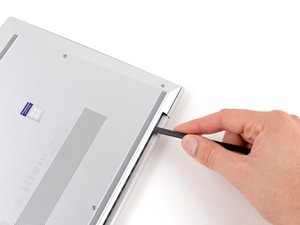
Ulangi langkah sebelumnya untuk melepaskan klip yang tersisa di sisi lain casing. Pastikan semua klip telah dilepaskan sebelum melanjutkan.
- Periksa bahwa semua sekrup telah dikendurkan
- Pastikan casing dapat dilepaskan dengan mudah
Jika Anda merasa ada resistensi, gunakan spudger plastik untuk melepaskan klip yang tersisa.
Langkah 4: Ganti Port Pengisi Daya
Sekarang Anda telah melepaskan casing bawah, cari port pengisi daya yang rusak. Lepaskan sekrup yang mengamankan port dan angkat port dari tempatnya.
- Pastikan port pengisi daya baru kompatibel dengan laptop Anda
- Pasang port pengisi daya baru dan kencangkan sekrup
Pastikan semua koneksi telah diamankan sebelum melanjutkan.
Pertanyaan yang Sering Ditanyakan
Apakah saya dapat mengganti port pengisi daya sendiri?
Ya, Anda dapat mengganti port pengisi daya sendiri dengan panduan yang tepat dan alat yang sesuai. Namun, jika Anda tidak yakin, sebaiknya Anda menghubungi teknisi profesional.
Bagaimana cara memastikan port pengisi daya baru kompatibel dengan laptop saya?
Pastikan Anda membeli port pengisi daya yang dirancang khusus untuk model laptop Anda. Anda dapat memeriksa dokumentasi laptop atau menghubungi produsen untuk memastikan kompatibilitas.
Apa yang terjadi jika saya tidak mengganti port pengisi daya yang rusak?
Jika Anda tidak mengganti port pengisi daya yang rusak, laptop Anda mungkin tidak dapat diisi daya dengan benar, yang dapat menyebabkan kerusakan pada baterai atau komponen lainnya.
Tips & Penutup
💡 Tips penting untuk hasil terbaik: Pastikan Anda membeli spare part yang berkualitas dan mengikuti panduan dengan hati-hati. Jika Anda ragu atau tidak yakin melakukan sendiri, LPComp menyediakan spare part berkualitas dan layanan konsultasi teknis gratis — kunjungi lpcomp.my.id atau toko Shopee kami.
- Baut Sekrup Casing Bawah HP 14s-dk 14s-dq 14-bw 14-bs 14s-fq 14-ep 14- · Rp16.500
- Baut Casing Bawah HP EliteBook 840 G5 840 G6 840 G7 840 G8 830 G7 850 · Rp16.500
- Baut Casing Bawah HP 240 G2 G6 G7 G8 G9 245 G7 G8 G10 250 G7 255 G5 Ba · Rp10.000
- Baut Sekrup Casing HP Pavilion 14-ba x360 14-ek 15-ec Gaming 15-dk DV6 · Rp10.000



