
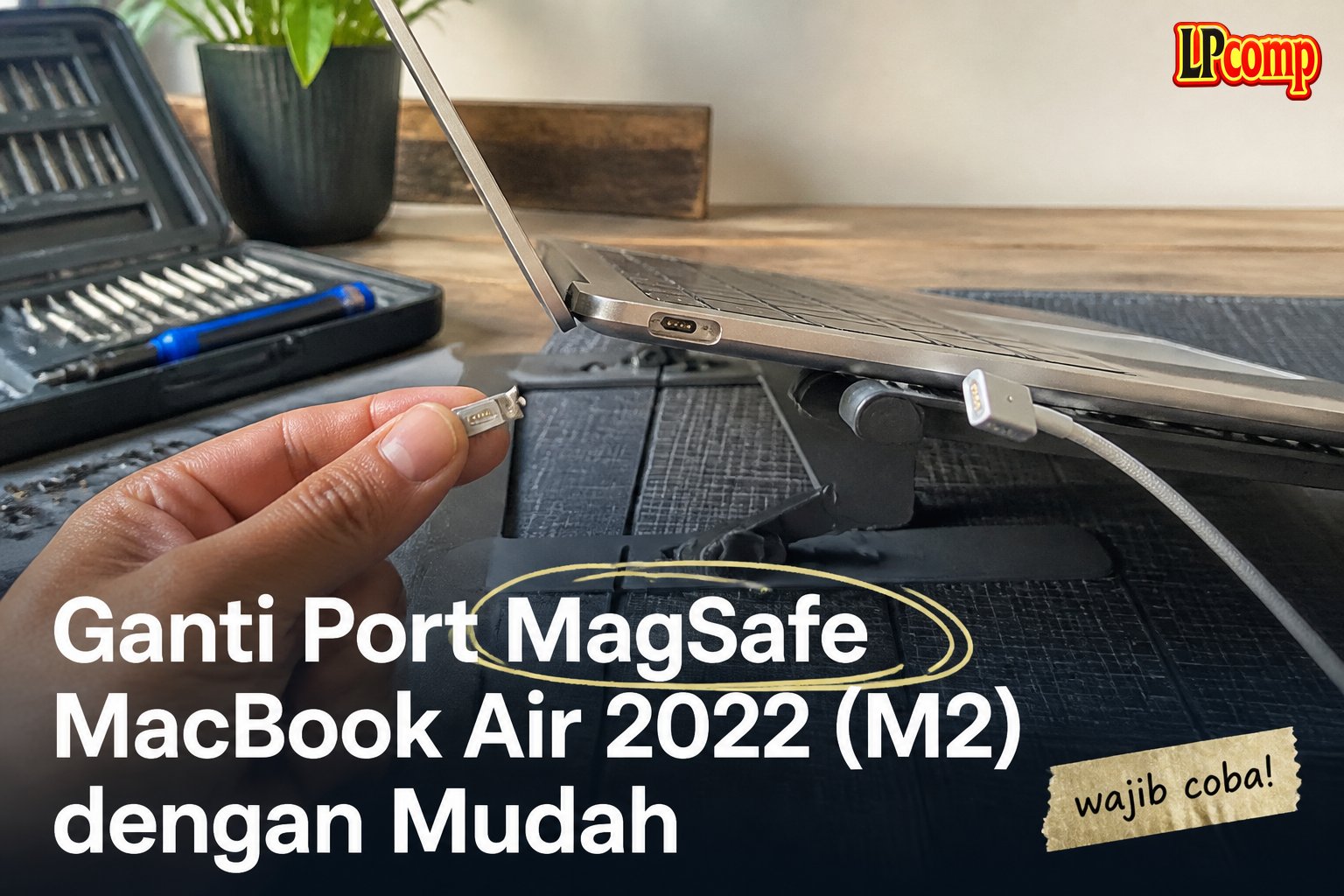
Jika port MagSafe pada MacBook Air 2022 (M2) rusak atau tidak berfungsi, kamu bisa menggantinya sendiri dengan panduan ini. Proses ini memakan waktu sekitar 45 menit dan memiliki tingkat kesulitan sedang.
Alat yang dibutuhkan: obeng Pentalobe, spudger plastik, handle hisap, dan alat perekat.
Langkah 1: Persiapkan MacBook Air untuk dibongkar
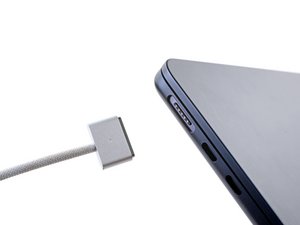
Pastikan laptop dalam keadaan mati dan baterai tidak lebih dari 25% agar mengurangi risiko kecelakaan. Cabut semua kabel yang terhubung dan tutup layar laptop dengan rapat.
- Matikan laptop dan cabut semua kabel.
- Tutup layar laptop hingga rapat.
- Kosongkan baterai hingga di bawah 25%.
⚠️ Jangan mencoba membongkar laptop jika baterai masih penuh, karena risiko kebakaran atau cedera sangat tinggi.
Langkah 2: Lepaskan sekrup bagian bawah
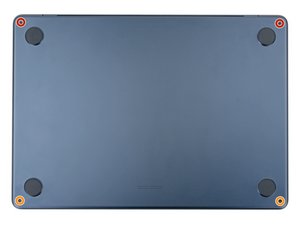
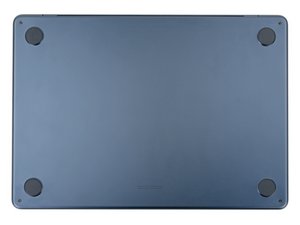
Gunakan obeng Pentalobe ukuran P5 untuk melepas empat sekrup yang mengunci bagian bawah laptop. Sekrup ini terletak di bagian depan dan dekat engsel.
- Lepaskan dua sekrup pendek di dekat engsel.
- Lepaskan dua sekrup panjang di bagian depan laptop.
⚠️ Pastikan kamu menyimpan sekrup dengan rapi agar tidak tercecer selama proses.
Langkah 3: Masukkan handle hisap dan buka bagian bawah
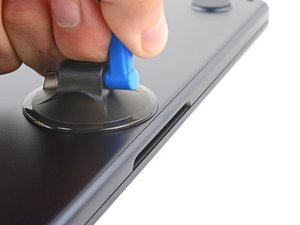
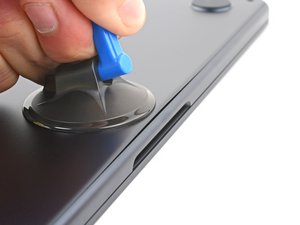
Letakkan handle hisap di tengah bagian depan casing bawah laptop. Tarik dengan lembut untuk membuat celah antara casing dan frame laptop.
- Tarik handle hisap dengan perlahan dan pastikan tidak terlalu keras.
- Setelah celah terbentuk, masukkan spudger plastik ke dalam celah.
⚠️ Jangan memaksa jika handle hisap tidak bergerak, karena bisa merusak casing laptop.
Langkah 4: Lepaskan kait pengunci di bagian bawah
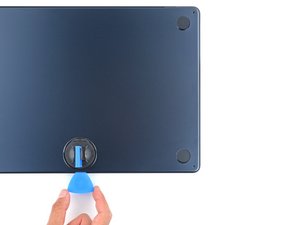
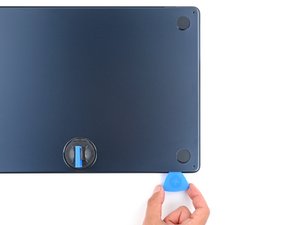
Setelah celah terbentuk, masukkan spudger plastik ke dalam celah dan dorong ke dalam untuk melepaskan kait pengunci. Kamu akan merasakan dan mendengar klik saat kait terlepas.
- Lepaskan dua kait di bagian kanan bawah.
- Lepaskan dua kait di bagian kiri bawah.
⚠️ Jika kait tidak terlepas, periksa kembali posisi spudger dan pastikan tidak ada bagian yang terhalang.
Langkah 5: Lepaskan kait pengunci di bagian kiri
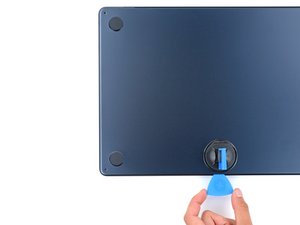
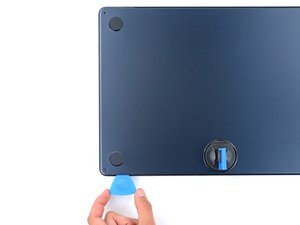
Setelah kait di bagian kanan terlepas, masukkan spudger plastik ke dalam celah yang sudah ada dan tarik ke arah kiri untuk melepaskan kait pengunci di bagian kiri.
- Lepaskan kait di bagian bawah kiri.
- Lepaskan kait di bagian atas kiri.
⚠️ Pastikan kamu tidak memaksa, karena bisa merusak casing laptop.
Langkah 6: Lepaskan tab geser di bagian belakang
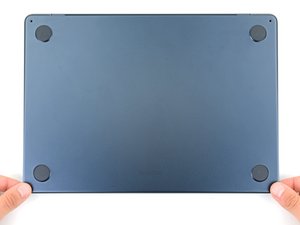
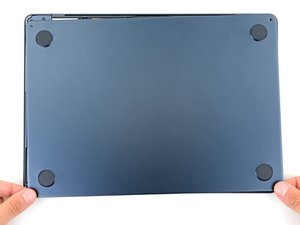
Di bagian belakang casing, terdapat empat tab geser yang mengunci casing. Untuk melepaskannya, kamu perlu mendorong tab tersebut dengan spudger plastik.
- Lepaskan tab di bagian kiri belakang.
- Lepaskan tab di bagian kanan belakang.
⚠️ Gunakan sarung tangan untuk melindungi tangan dari sisi tajam casing.
Langkah 7: Angkat casing bawah dan ganti port MagSafe
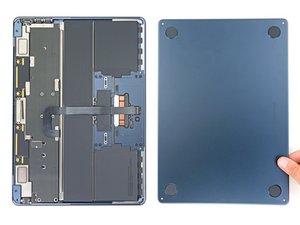
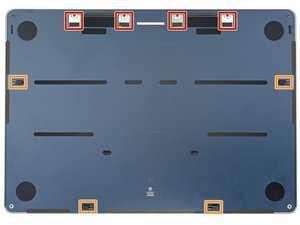
Setelah semua kait dan tab terlepas, angkat casing bawah dengan lembut. Setelah casing terlepas, kamu bisa mengakses port MagSafe dan menggantinya dengan spare part baru.
- Lepaskan kabel yang terhubung ke port MagSafe.
- Ganti port MagSafe dengan spare part yang sudah disiapkan.
⚠️ Pastikan semua kabel terhubung dengan benar sebelum memasang kembali casing.
Pertanyaan yang Sering Ditanyakan
Apakah saya bisa mengganti port MagSafe sendiri?
Ya, kamu bisa menggantinya sendiri dengan panduan yang jelas dan alat yang tepat. Namun, pastikan kamu memiliki pengalaman dalam membongkar laptop.
Apakah semua model MacBook Air 2022 (M2) memiliki port MagSafe yang sama?
Tidak semua model memiliki port MagSafe yang identik. Pastikan kamu membeli spare part yang sesuai dengan model laptop kamu.
Apakah ada risiko kerusakan saat membongkar laptop?
Ya, ada risiko kerusakan jika tidak hati-hati. Pastikan kamu mengikuti panduan dengan cermat dan gunakan alat yang tepat.
Tips & Penutup
💡 Pastikan kamu memakai alat yang tepat dan berhati-hati saat membongkar laptop. Jika kamu ragu atau tidak yakin melakukan sendiri, LPComp menyediakan spare part berkualitas dan layanan konsultasi teknis gratis — kunjungi lpcomp.my.id atau toko Shopee kami.
- Kabel Flexible HDD MacBook Pro 13 A1278 2009 2012 SATA Flex Cable Hard · Rp125.000
- Stiker Trackpad Protector MacBook Series Anti Gores Clear Bening Pelin · Rp30.000
- Baut Baterai MacBook Air 11 13 Inch 1pcs - Sekrup Screw A1370 A1465 A1 · Rp18.000
- Baut Baterai MacBook Pro 15 Inch Unibody A1286 1pcs - Sekrup Screw Bat · Rp15.000



