
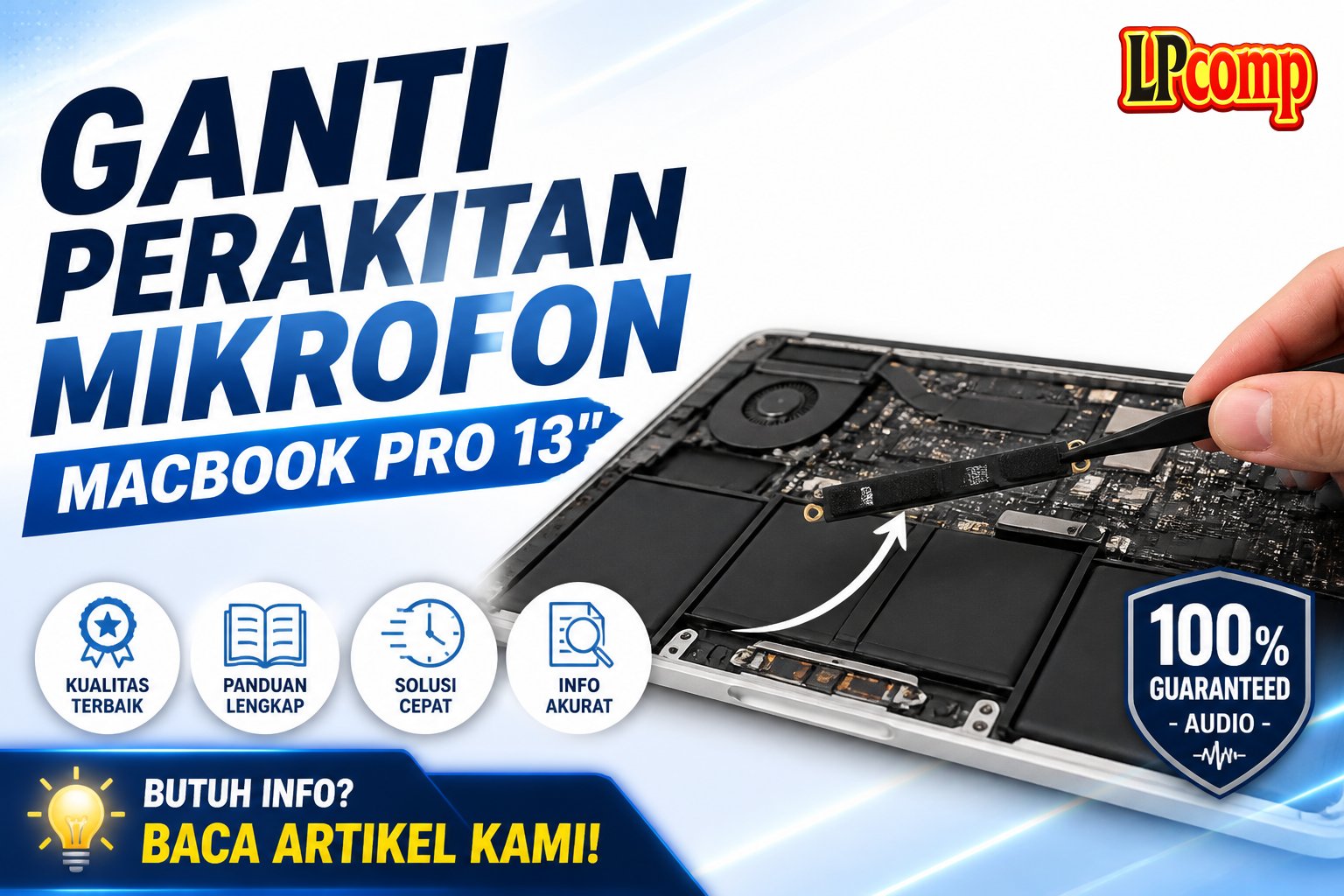
Gunakan panduan ini untuk mengganti kabel mikrofon MacBook Pro 13" Retina Display Late 2013. Panduan ini memerlukan penghapusan heat sink dan logic board. Jangan lupa untuk mengikuti panduan aplikasi thermal paste sebelum memasang kembali komponen.
Langkah 1: Lepaskan Sekrup Bawah
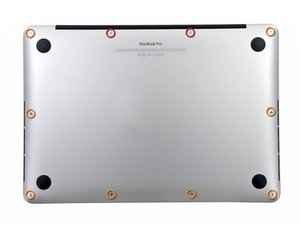
Lepaskan 10 sekrup yang mengamankan casing bawah ke casing atas: 2 sekrup P5 Pentalobe 2,3 mm dan 8 sekrup P5 Pentalobe 3,0 mm. Pastikan untuk melacak setiap sekrup selama proses perbaikan.
Langkah 2: Buka Casing Bawah
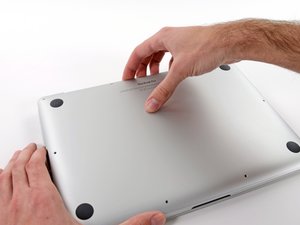
Masukkan jari Anda di antara casing atas dan casing bawah. Tarik casing bawah perlahan-lahan untuk melepasnya dari casing atas.
Langkah 3: Lepaskan Klip Plastik
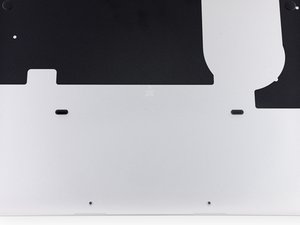
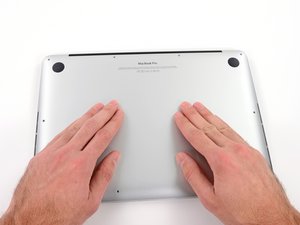
Casing bawah dihubungkan ke casing atas dengan dua klip plastik di tengahnya. Saat merakit kembali, tekan perlahan-lahan ke tengah casing bawah untuk menghubungkan kembali klip plastik.
Langkah 4: Lepaskan Heat Sink
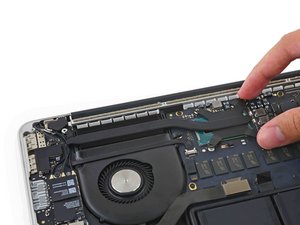
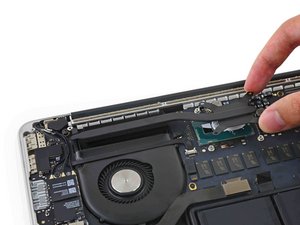
Lepaskan heat sink dari laptop. Saat merakit kembali, ikuti panduan aplikasi thermal paste untuk mengaplikasikan thermal paste kembali.
Langkah 5: Lepaskan Kipas
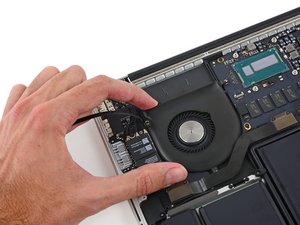
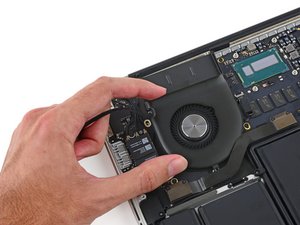
Angkat ujung kipas yang terdekat dengan engsel layar dan lepaskan kipas dari casing atas.
Langkah 6: Lepaskan Kabel Backlight Keyboard
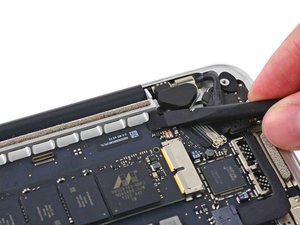
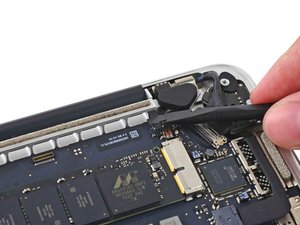
Gunakan ujung datar spudger untuk melepaskan kabel backlight keyboard dan lipat ke atas untuk menghindari logic board.
Langkah 7: Lepaskan Kabel Layar
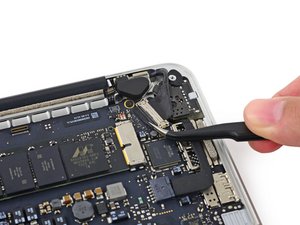
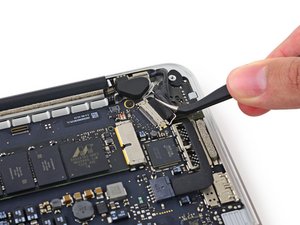
Tarik tab plastik hitam untuk membuka konektor kabel layar dan tarik lurus keluar dari soketnya di logic board.
Langkah 8: Lepaskan Kabel DC-In
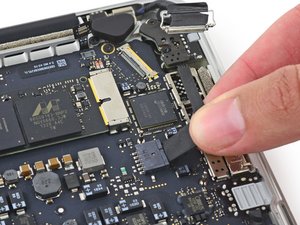
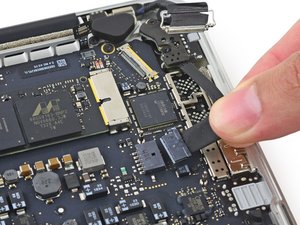
Tarik perlahan-lahan konektor DC-In board keluar dari soketnya di logic board.
Langkah 9: Lepaskan Kabel Speaker Kiri
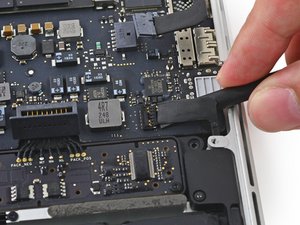
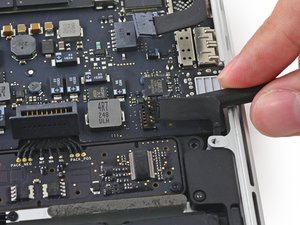
Masukkan ujung datar spudger di bawah kabel speaker kiri dekat konektor dan angkat lurus ke atas untuk melepaskannya dari soketnya.
Langkah 10: Lepaskan Kabel Mikrofon
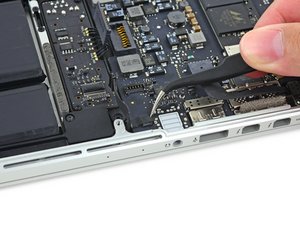
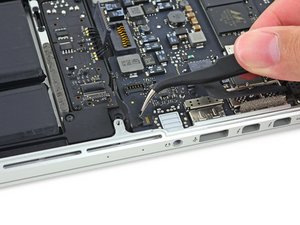
Jika perlu, lepaskan pita yang menutupi konektor ZIF kabel mikrofon.
Langkah 11: Lepaskan Tab Pengaman Mikrofon
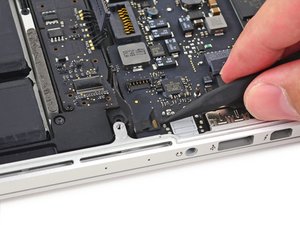
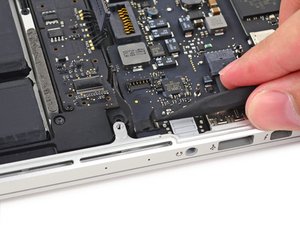
Gunakan ujung spudger untuk membuka tab pengaman mikrofon.
Tips & Catatan
⚠️ Pastikan untuk melacak setiap sekrup dan komponen selama proses perbaikan. 💡 Ikuti panduan aplikasi thermal paste untuk menghindari kerusakan pada komponen.
- Anti Gores Screen Protector MacBook Air Pro M1 M2 M3 M4 13 14 15 16 In · Rp21.289
- Kabel Flexible HDD MacBook Pro 13 A1278 2009 2012 SATA Flex Cable Hard · Rp125.000
- Stiker Trackpad Protector MacBook Series Anti Gores Clear Bening Pelin · Rp30.000
- Flexible Touchpad Trackpad MacBook Pro 13 Retina A1502 593-1657-B 821- · Rp80.000
Pertanyaan yang Sering Ditanyakan (FAQ)
Apakah saya perlu memiliki pengalaman teknis untuk mengganti perakitan mikrofon MacBook Pro 13?
Tidak perlu memiliki pengalaman teknis yang spesifik, tetapi Anda harus memiliki pengetahuan dasar tentang perawatan laptop dan kesabaran untuk mengikuti langkah-langkah tutorial ini. Pastikan Anda memahami risiko kesalahan dan estimasi waktu yang dibutuhkan untuk mengganti perakitan mikrofon.
Berapa lama waktu yang dibutuhkan untuk mengganti perakitan mikrofon MacBook Pro 13?
Waktu yang dibutuhkan untuk mengganti perakitan mikrofon MacBook Pro 13 dapat bervariasi tergantung pada keahlian dan pengalaman Anda. Namun, secara umum, Anda dapat membutuhkan sekitar 30-60 menit untuk menyelesaikan proses ini. Pastikan Anda memiliki waktu yang cukup dan tidak terburu-buru.
Apakah saya dapat menggunakan tools yang ada di rumah untuk mengganti perakitan mikrofon MacBook Pro 13?
Tidak semua tools yang ada di rumah dapat digunakan untuk mengganti perakitan mikrofon MacBook Pro 13. Anda mungkin membutuhkan tools khusus seperti obeng, tang, dan sekrup untuk mengikuti langkah-langkah tutorial ini. Pastikan Anda memiliki tools yang tepat sebelum memulai proses.



