
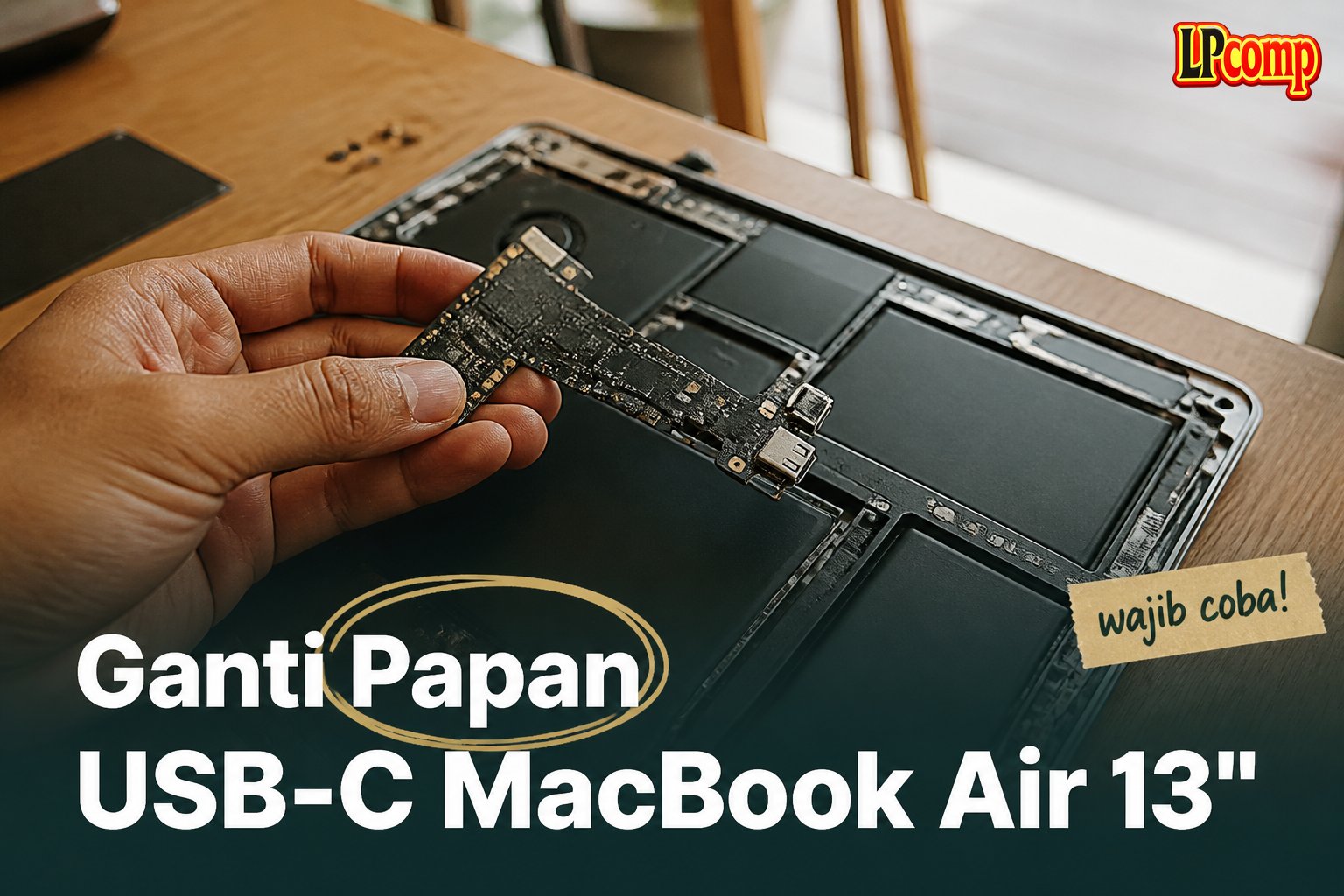
Gunakan panduan ini untuk mengganti papan USB-C pada MacBook Air 13" Late 2020. Pastikan Anda telah mematikan fitur Auto Boot sebelum memulai proses penggantian.
Langkah 1: Lepaskan Sekrup Penutup Bawah
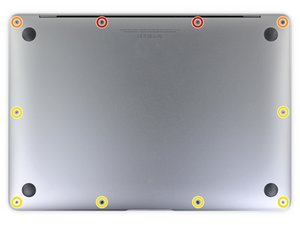
Sebelum memulai, pastikan Anda telah mematikan fitur Auto Boot untuk mencegah MacBook Anda menyala secara tidak sengaja. Lepaskan sekrup yang menutupi penutup bawah dengan hati-hati.
Langkah 2: Lepaskan Penutup Bawah
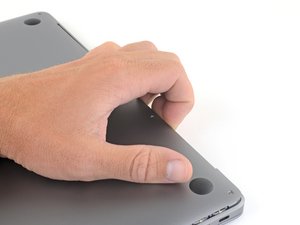
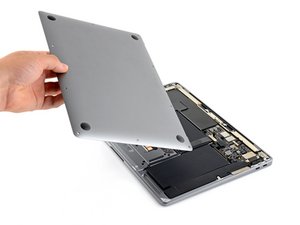
Gunakan jari Anda untuk memisahkan penutup bawah dari layar, lalu tarik ke atas untuk melepasnya. Lepaskan penutup bawah dengan hati-hati.
Langkah 3: Lepaskan Konektor Kabel USB-C
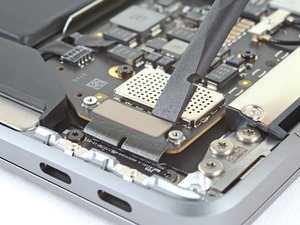
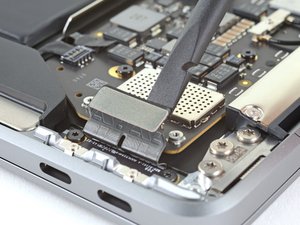
Gunakan ujung datar spudger untuk melepas konektor kabel USB-C dari soketnya pada papan logika.
Langkah 4: Lepaskan Papan USB-C
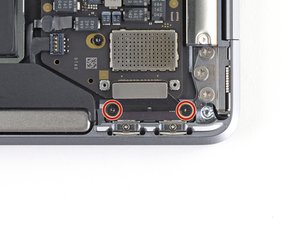
Gunakan T5 Torx driver untuk melepas dua sekrup 2,9 mm yang menahan papan USB-C.
Langkah 5: Angkat Papan USB-C
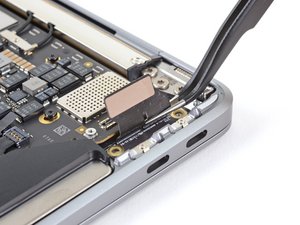
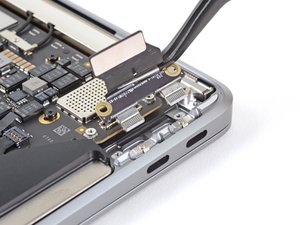
Gunakan tweezers untuk mengangkat papan USB-C dengan hati-hati.
Tips & Catatan
⚠️ Pastikan Anda telah mematikan fitur Auto Boot sebelum memulai proses penggantian. 💡 Jika Anda tidak yakin dengan langkah-langkah di atas, sebaiknya Anda menghubungi teknisi yang berpengalaman.
- Anti Gores Screen Protector MacBook Air Pro M1 M2 M3 M4 13 14 15 16 In · Rp21.289
- Kabel Flexible HDD MacBook Pro 13 A1278 2009 2012 SATA Flex Cable Hard · Rp125.000
- Stiker Trackpad Protector MacBook Series Anti Gores Clear Bening Pelin · Rp30.000
- Flexible Touchpad Trackpad MacBook Pro 13 Retina A1502 593-1657-B 821- · Rp80.000



