
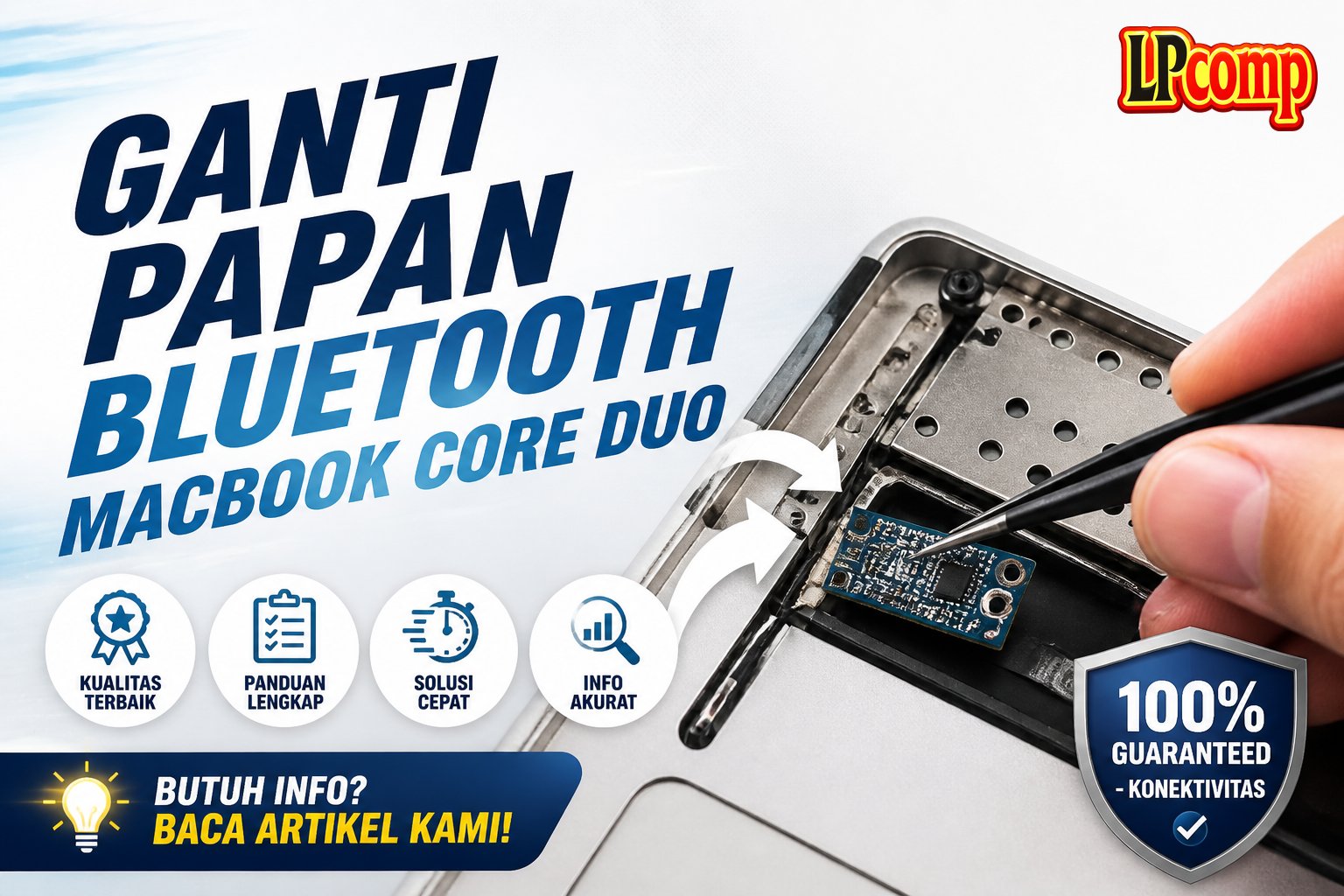
Bluetooth tidak berfungsi pada MacBook Core Duo? Solusinya adalah mengganti papan Bluetooth. Proses ini membutuhkan keterampilan teknis sedang dan estimasi waktu sekitar 1–2 jam.
Alat yang dibutuhkan: obeng Phillips, spudger plastik, alat pemisah kabel, dan alat penjepit.
Langkah 1: Mengunci Baterai
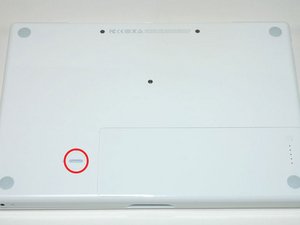
Pertama, pastikan laptop dalam keadaan mati dan tidak terhubung ke sumber daya. Gunakan uang koin atau spudger untuk memutar sekrup pengunci baterai sebesar 90 derajat ke arah jam.
- Pastikan tidak ada tekanan pada baterai saat memutar sekrup.
- Hindari memutar sekrup terlalu keras untuk mencegah kerusakan.
⚠️ Jika baterai masih terkunci, pastikan sekrup sudah benar-benar diputar ke posisi yang tepat.
Langkah 2: Mengangkat Baterai
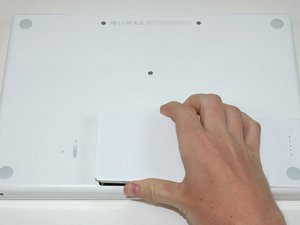
Setelah sekrup terkunci, lepaskan baterai dengan lembut dari tempatnya. Pastikan tidak menarik kabel atau komponen lain yang masih terhubung.
- Lepaskan baterai dengan gerakan perlahan ke atas.
- Jangan menekan bagian bawah baterai untuk menghindari kerusakan.
⚠️ Jika baterai terasa kaku, periksa kembali apakah semua sekrup sudah dilepas.
Langkah 3: Menghilangkan Sekrup di Sisi Kanan
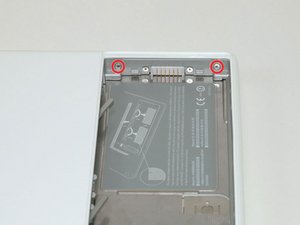
Setelah baterai dilepas, cari dua sekrup berukuran 6 mm di sisi kanan kompartemen baterai. Gunakan obeng Phillips #00 untuk melepasnya.
- Jangan melepas sekrup yang berada dekat dengan konektor baterai.
- Pastikan sekrup dilepas dengan benar dan tidak tertinggal.
⚠️ Jika sekrup terlalu kencang, gunakan obeng dengan ujung tajam untuk menghindari kerusakan sekrup.
Langkah 4: Menghilangkan Sekrup di Dinding Depan
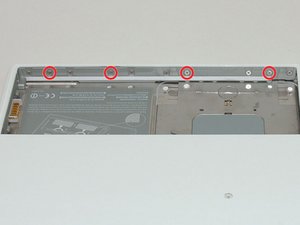
Kemudian, lepaskan empat sekrup berukuran 3 mm di dinding depan kompartemen baterai. Saat bekerja dari sisi kiri, lepaskan sekrup yang berada di posisi ke-2, ke-4, ke-7, dan ke-9.
- Pastikan tidak melewatkan sekrup yang harus dilepas.
- Kelompokkan sekrup agar tidak tertukar.
⚠️ Jangan memutar sekrup terlalu keras, karena bisa merusak ulir.
Langkah 5: Menghilangkan Sekrup di Bagian Belakang
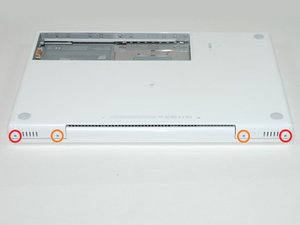
Lanjutkan dengan melepas dua sekrup berukuran 7 mm di bagian belakang laptop, yang berada di sisi jauh. Lepaskan juga dua sekrup berukuran 10.5 mm di bagian tengah.
- Jangan mengencangkan kembali sekrup dengan kekuatan berlebihan.
- Jika sekrup terlalu longgar, pastikan tidak terlepas saat membuka casing.
⚠️ Jika terlalu kencang, gunakan obeng dengan ujung tajam untuk mencegah kerusakan.
Langkah 6: Menghilangkan Sekrup di Sisi Optik
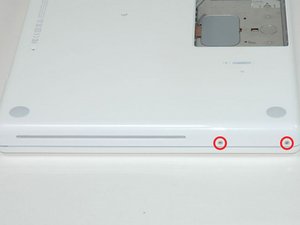
Lepaskan dua sekrup berukuran 5.2 mm di sisi optik laptop. Tidak perlu melepas sekrup di sisi lain.
- Pastikan sekrup dilepas dengan benar.
- Kelompokkan sekrup agar tidak tertukar.
⚠️ Jangan mengencangkan sekrup kembali terlalu kencang.
Langkah 7: Membuka Casing Atas
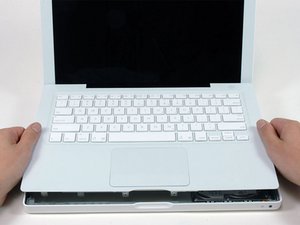
Mulai dari bagian dekat layar, gunakan spudger untuk mengangkat casing atas. Casing ini dipegang oleh klip di sisi kanan di atas drive optik.
- Gunakan gerakan perlahan dan pastikan klip dilepaskan dengan benar.
- Jangan menarik casing terlalu keras untuk menghindari kerusakan.
⚠️ Jika casing terasa kaku, periksa kembali apakah semua sekrup sudah dilepas.
Langkah 8: Mengangkat Kabel Trackpad dan Keyboard
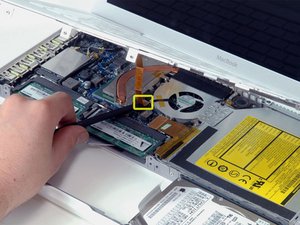
Saat casing atas terbuka, gunakan spudger untuk mengangkat kabel trackpad dan keyboard dari konektor. Pastikan kabel tidak tertarik atau terputus.
- Lepaskan kabel dengan gerakan perlahan.
- Jangan menarik kabel terlalu keras.
⚠️ Jika kabel terasa kaku, pastikan tidak ada sekrup yang masih terkunci.
Langkah 9: Mengangkat Papan Antena Bluetooth
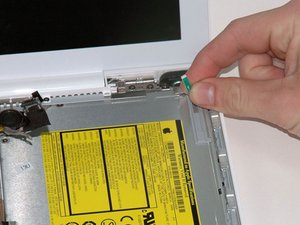
Kemudian, lepaskan papan antena Bluetooth dari sisi kanan drive optik. Pastikan tidak menarik kabel antena atau komponen lain.
- Lepaskan papan dengan gerakan perlahan.
- Jangan menekan bagian papan untuk menghindari kerusakan.
⚠️ Jika papan terasa kaku, periksa kembali apakah semua sekrup sudah dilepas.
Langkah 10: Mengarahkan Kabel Hard Drive
Setelah papan antena dilepas, lepaskan kabel hard drive dari depan drive optik. Pastikan kabel tidak tertarik atau terputus.
- Lepaskan kabel dengan gerakan perlahan.
- Jangan menarik kabel terlalu keras.
⚠️ Jika kabel terasa kaku, pastikan tidak ada sekrup yang masih terkunci.
Pertanyaan yang Sering Ditanyakan
Apakah penggantian papan Bluetooth bisa dilakukan sendiri?
Ya, bisa dilakukan sendiri jika memiliki pengalaman servis laptop. Namun, dianjurkan untuk mempelajari panduan secara lengkap terlebih dahulu.
Apakah perlu mengganti komponen lain selain papan Bluetooth?
Tidak selalu. Namun, pastikan semua kabel dan komponen terkait dalam kondisi baik sebelum memasang papan baru.
Apakah ada risiko kerusakan saat mengganti papan Bluetooth?
Ya, jika tidak hati-hati saat melepas atau memasang kabel. Pastikan semua langkah dilakukan dengan perlahan dan teliti.
Tips & Penutup
💡 Pastikan semua sekrup dilepas dengan benar dan tidak tertinggal. Jika kamu ragu atau tidak yakin melakukan sendiri, LPComp menyediakan spare part berkualitas dan layanan konsultasi teknis gratis — kunjungi lpcomp.my.id atau toko Shopee kami.
- Kabel Flexible HDD MacBook Pro 13 A1278 2009 2012 SATA Flex Cable Hard · Rp125.000
- Stiker Trackpad Protector MacBook Series Anti Gores Clear Bening Pelin · Rp30.000
- Baut Baterai MacBook Air 11 13 Inch 1pcs - Sekrup Screw A1370 A1465 A1 · Rp18.000
- Baut Baterai MacBook Pro 15 Inch Unibody A1286 1pcs - Sekrup Screw Bat · Rp15.000



