

Untuk mengembalikan fungsi speaker MacBook Air, Anda perlu mengganti papan audio yang rusak. Ikuti panduan ini untuk melakukan penggantian dengan aman dan mudah.
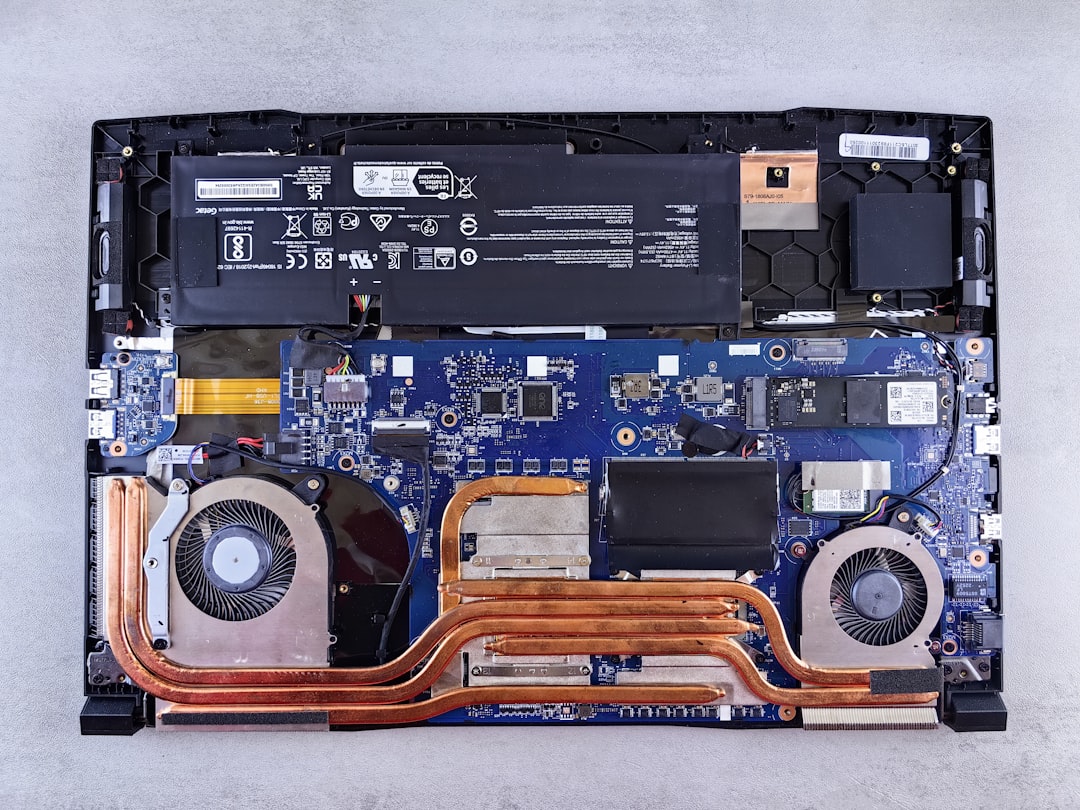
Langkah 1: Matikan MacBook Air dan Lepaskan Sekrup
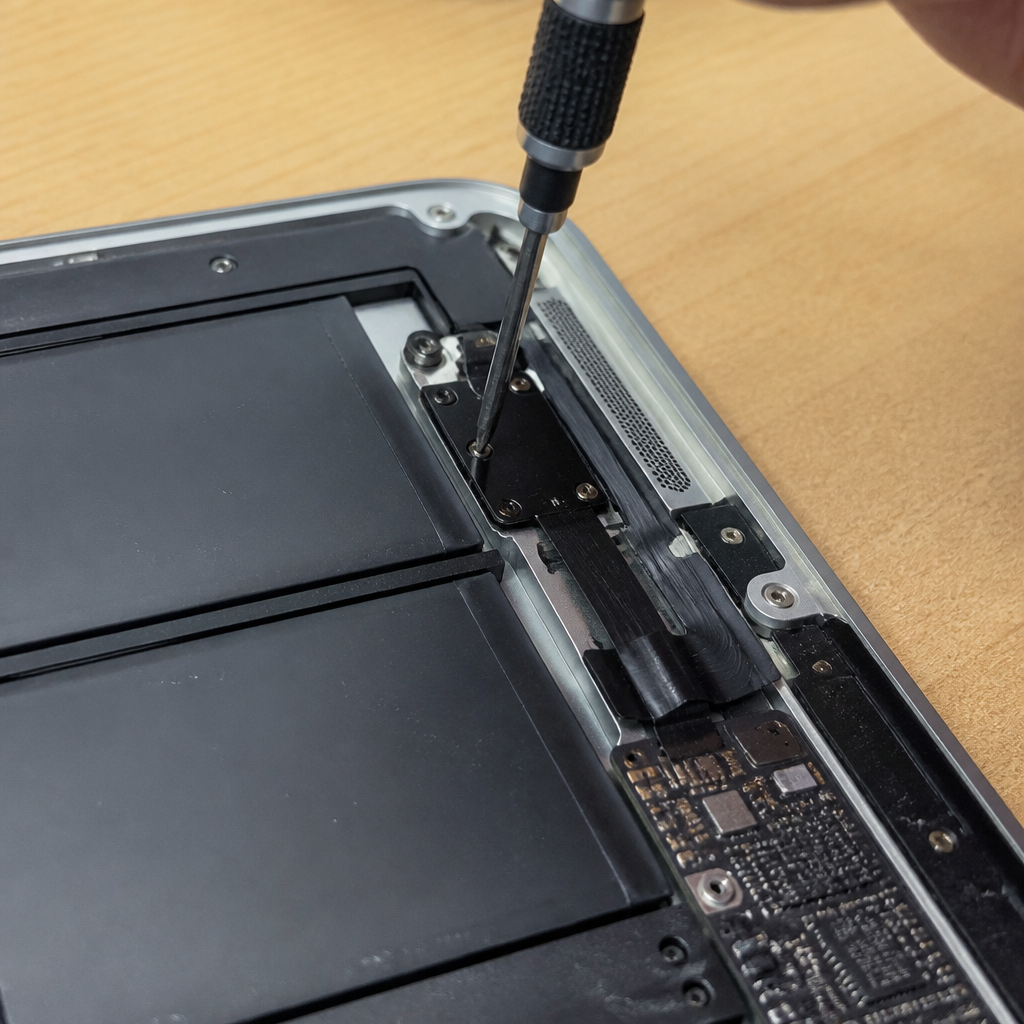
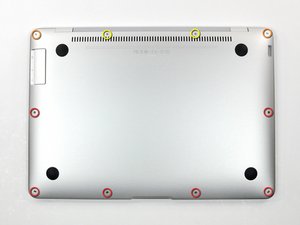
Matikan MacBook Air dan cabut semua kabel. Kemudian, lepas 10 sekrup Phillips yang mengunci casing bawah: 6 sekrup 2,8 mm, 2 sekrup 3,8 mm, dan 2 sekrup 5,4 mm.
Langkah 2: Angkat Casing Bawah
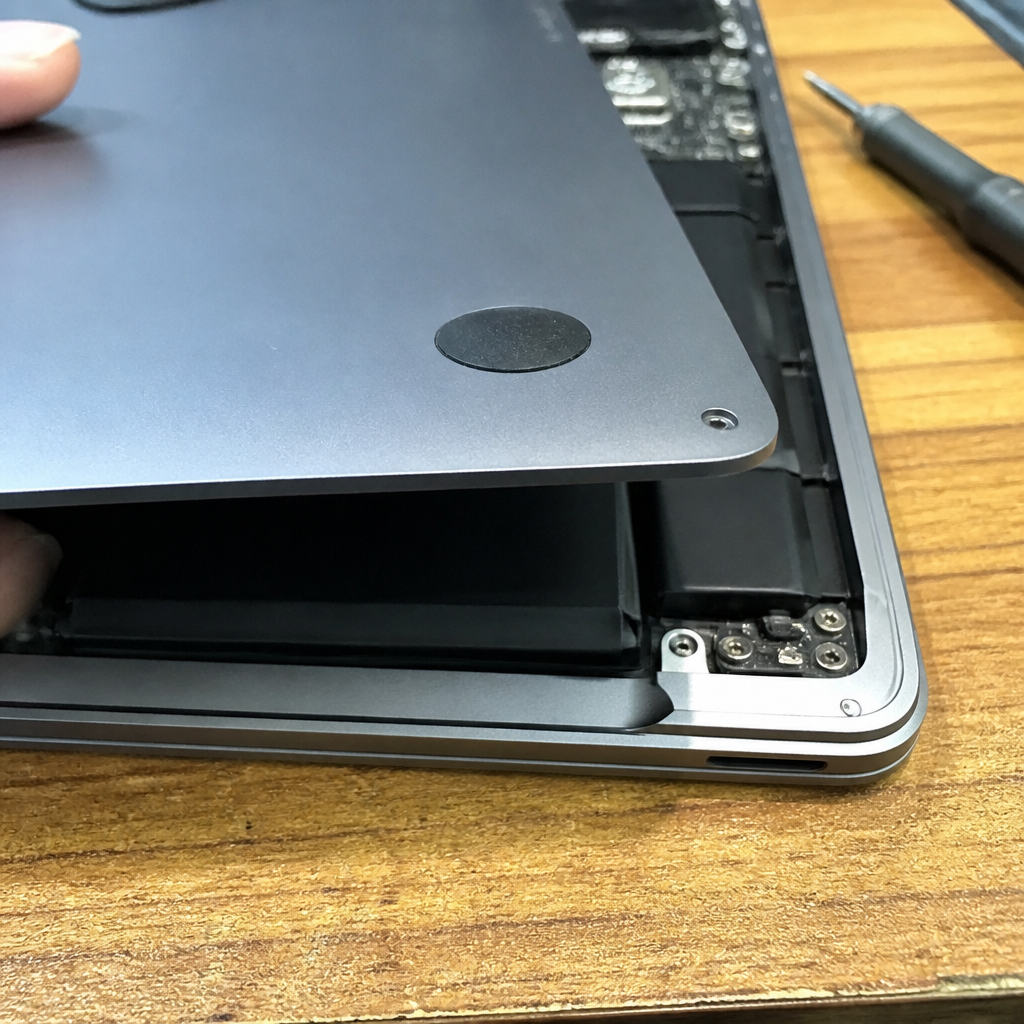
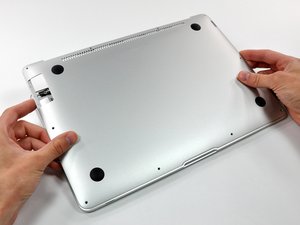
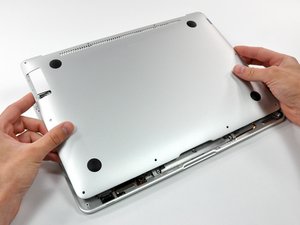
Angkat casing bawah dekat ventilasi dan dorong ke arah belakang komputer untuk melepas tab pemasangan.
Langkah 3: Lepas Baterai
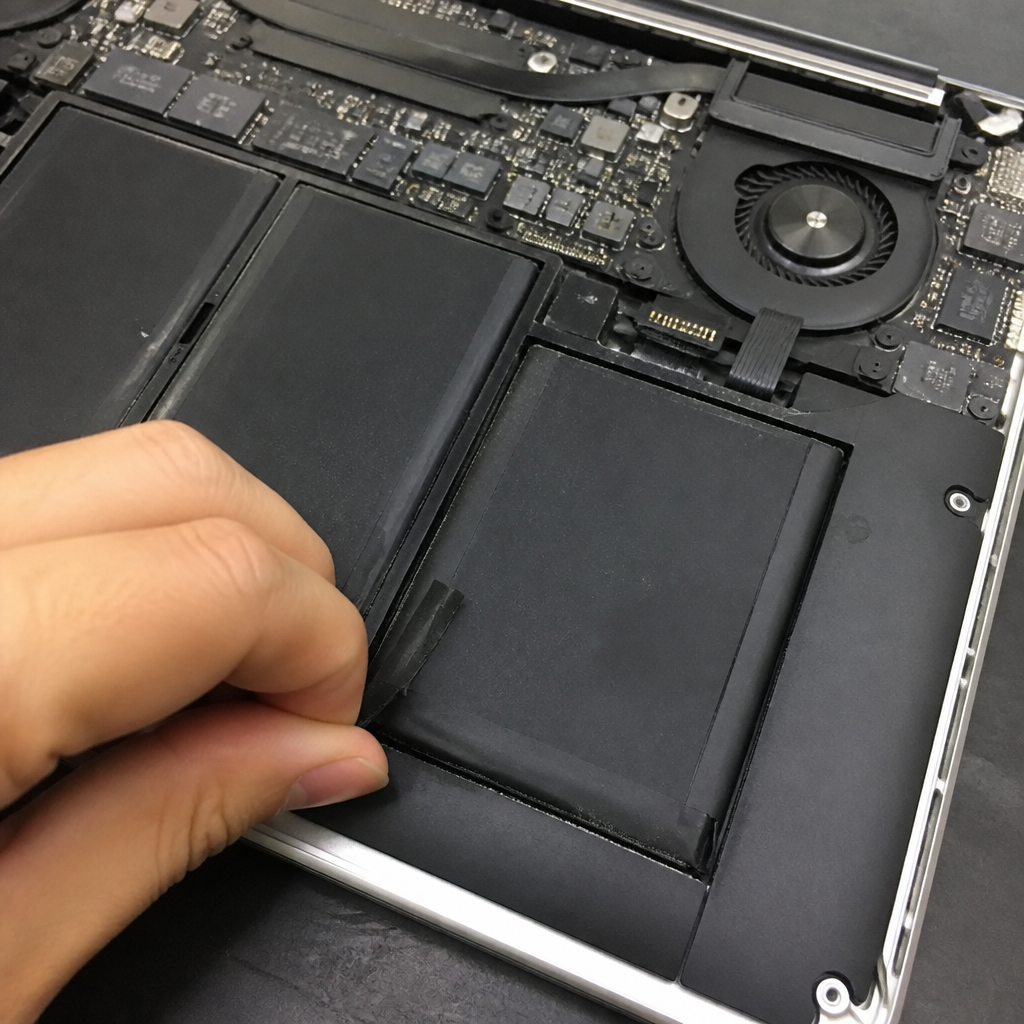
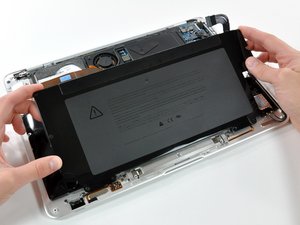
Angkat baterai dari MacBook Air. Jika Anda menginstal baterai baru, pastikan untuk kalibrasi baterai setelah pemasangan: isi daya hingga 100%, lalu lanjutkan mengisi daya selama 2 jam lagi.
Langkah 4: Ganti Papan Audio
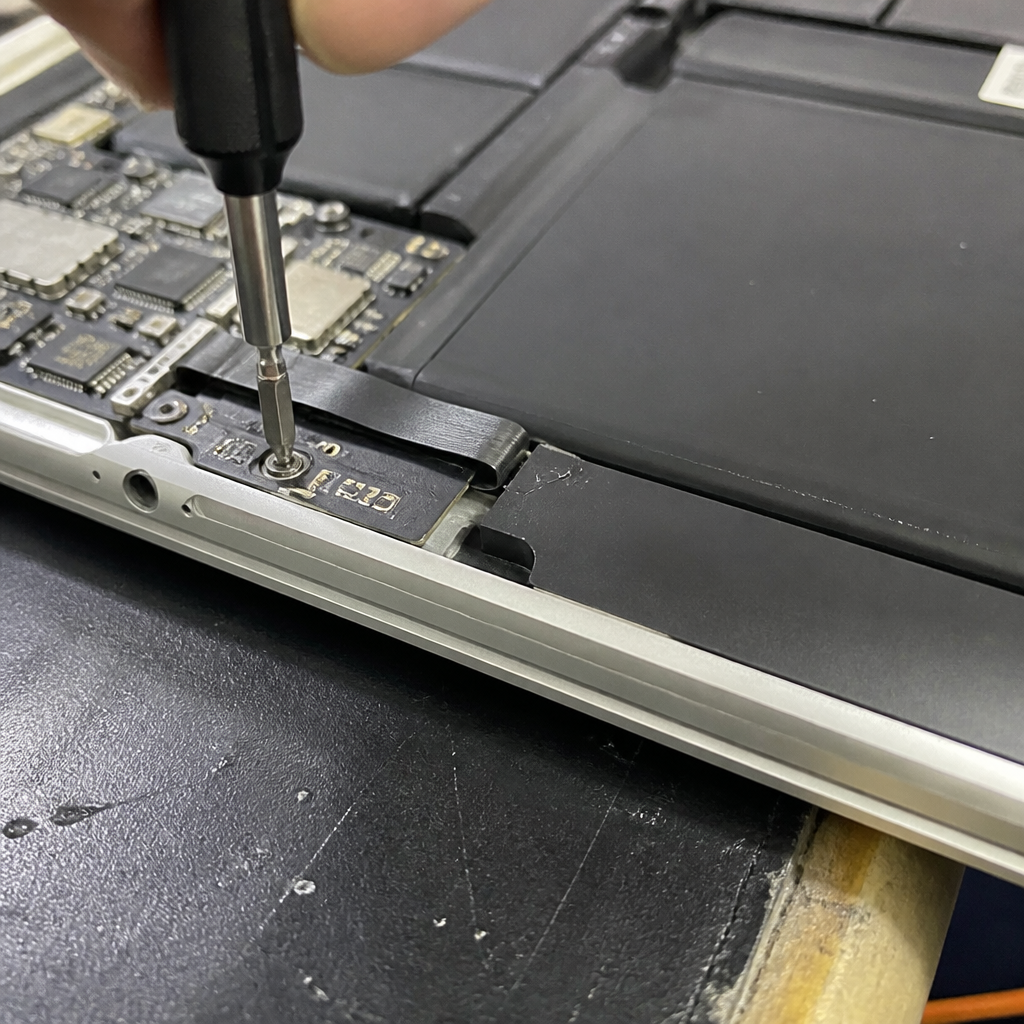
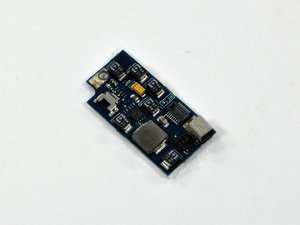
Papan audio masih terpasang. Pastikan untuk melepasnya dengan hati-hati dan menggantinya dengan papan audio baru.
Tips & Catatan
⚠️ Pastikan untuk mematikan MacBook Air sebelum memulai proses penggantian papan audio. 💡 Jika Anda tidak yakin dengan proses penggantian, sebaiknya konsultasikan dengan teknisi yang berpengalaman.
- Kabel Flexible HDD MacBook Pro 13 A1278 2009 2012 SATA Flex Cable Hard · Rp125.000
- Stiker Trackpad Protector MacBook Series Anti Gores Clear Bening Pelin · Rp30.000
- Baut Baterai MacBook Air 11 13 Inch 1pcs - Sekrup Screw A1370 A1465 A1 · Rp18.000
- Baut Baterai MacBook Pro 15 Inch Unibody A1286 1pcs - Sekrup Screw Bat · Rp15.000
Pertanyaan yang Sering Ditanyakan (FAQ)
Apa saja tools yang dibutuhkan untuk mengganti papan audio MacBook Air?
Obeng Torx dan obeng Phillips, serta spudger untuk membuka casing bawah.
Berapa lama waktu yang dibutuhkan untuk mengganti papan audio MacBook Air?
Kurang lebih 1-2 jam, tergantung pada kemampuan teknis Anda.
Apa risiko yang mungkin terjadi jika mengganti papan audio MacBook Air sendiri?
Risiko kerusakan pada komponen lain, seperti baterai atau motherboard, jika tidak dilakukan dengan hati-hati.



