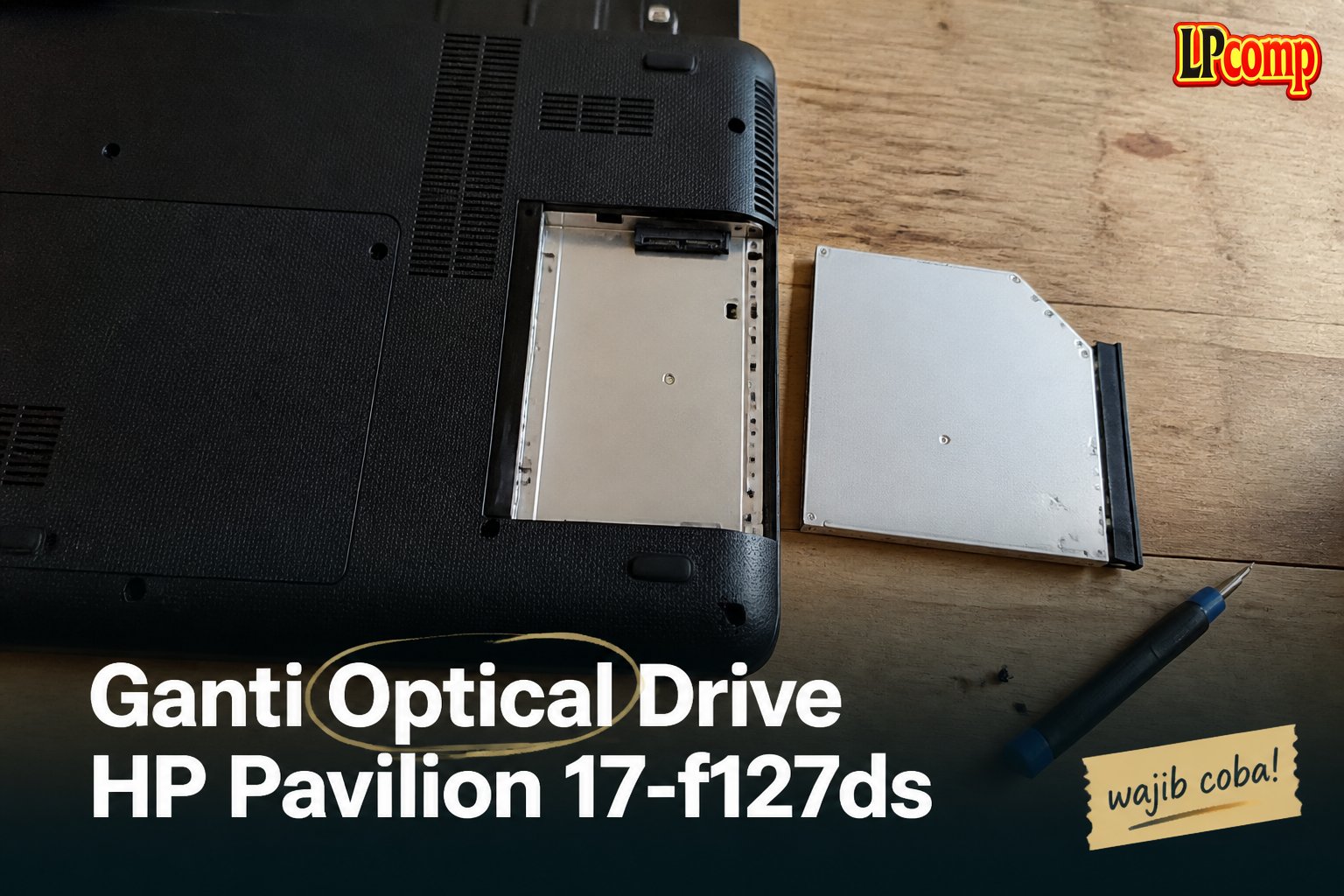
Jika optical drive laptop HP Pavilion 17-f127ds tidak berfungsi atau bermasalah, ganti dengan spare part baru untuk memperbaikinya. Proses ini bisa selesai dalam 30-45 menit dengan tingkat kesulitan sedang.
Alat yang dibutuhkan: obeng Phillips, spudger plastik, alas pelindung, dan pinset.
Langkah 1: Matikan Laptop dan Lepaskan Baterai
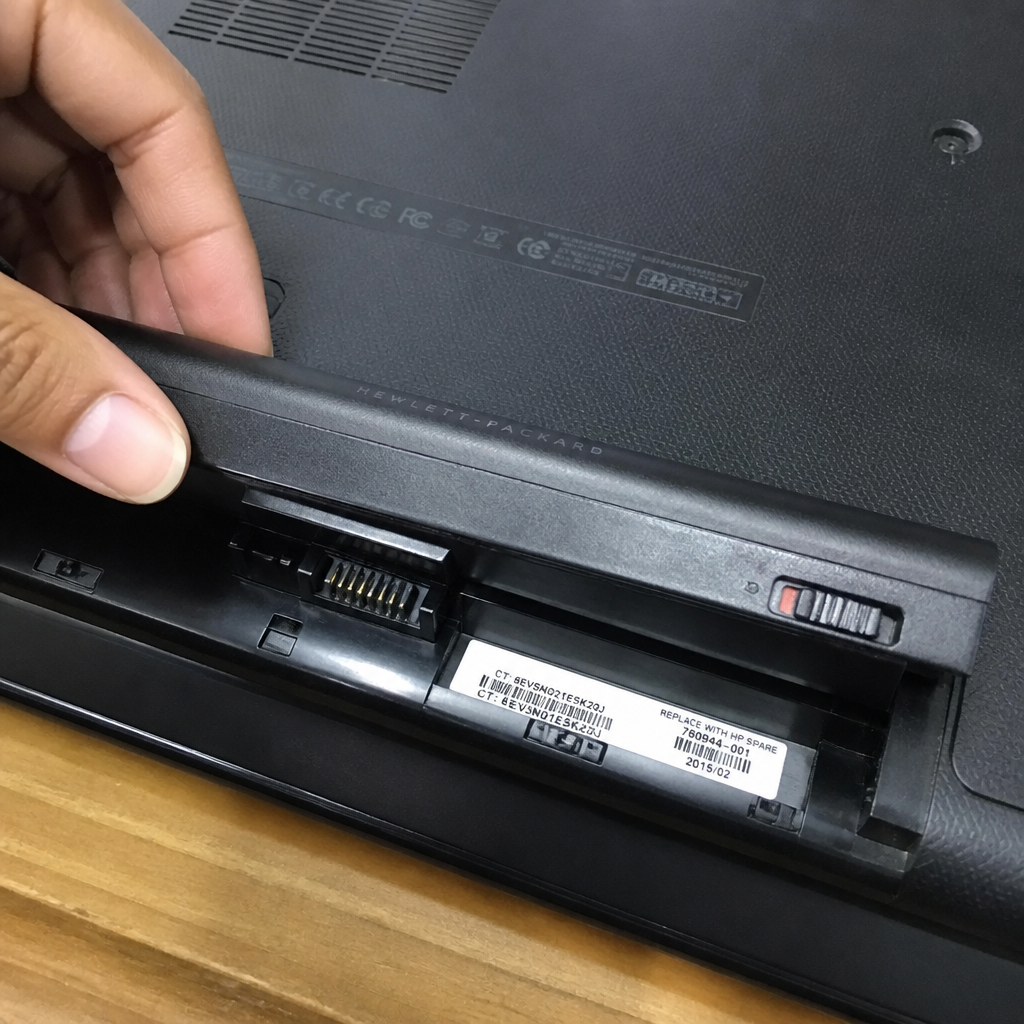
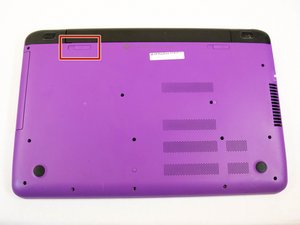
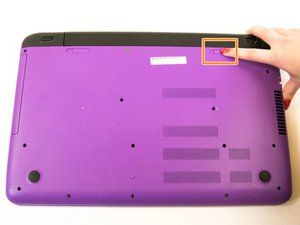
Pertama, matikan laptop sepenuhnya dan lepaskan baterai. Pastikan laptop tidak dalam kondisi menyala agar menghindari risiko korsleting atau kerusakan komponen lain.
- Slide kunci baterai di sisi kiri ke dalam untuk mengunci.
- Lepaskan kunci pelepas baterai di sisi kanan ke dalam untuk melepas baterai.
⚠️ Pastikan laptop benar-benar mati sebelum memulai proses ini untuk menghindari risiko kerusakan.
Langkah 2: Lepaskan Bracket Optical Drive
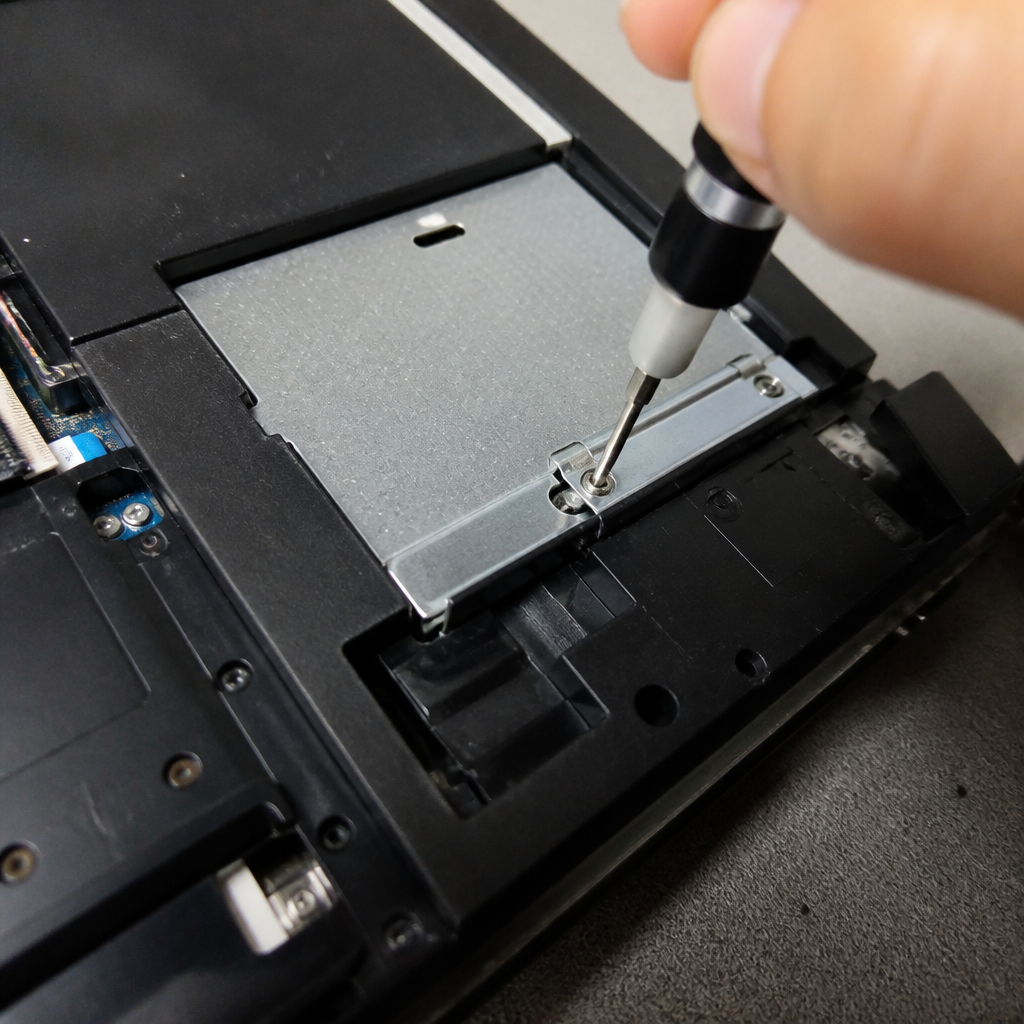
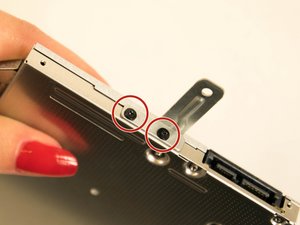
Setelah baterai dilepas, cari bracket yang menahan optical drive di bagian belakang laptop. Bracket ini biasanya terletak di sebelah slot optical drive.
- Gunakan obeng Phillips untuk melepas dua sekrup yang mengunci bracket.
- Angkat bracket dengan hati-hati dan letakkan di tempat yang aman.
⚠️ Jangan memaksa mengangkat bracket jika masih terkunci, karena bisa merusak komponen lain di sekitarnya.
Langkah 3: Lepaskan Optical Drive Lama
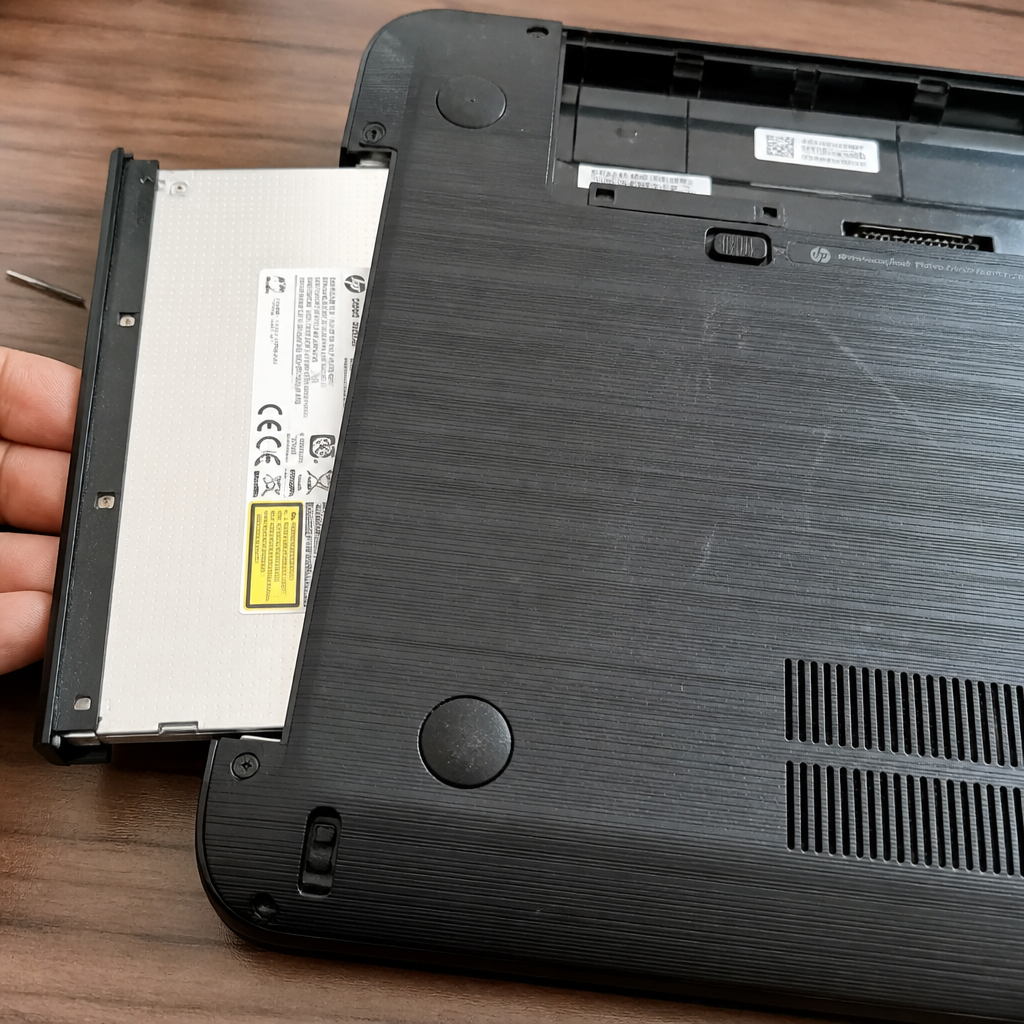
Dengan bracket sudah dilepas, perlahan lepaskan optical drive lama dari slotnya. Pastikan tidak ada kabel yang masih terhubung.
- Gunakan spudger plastik untuk melepaskan kabel yang masih terhubung.
- Angkat optical drive lama dengan hati-hati dan simpan di tempat aman.
⚠️ Jangan menarik kabel secara langsung, karena bisa merusak konektor.
Langkah 4: Pasang Optical Drive Baru
Setelah optical drive lama dilepas, pasang optical drive baru ke dalam slot yang tersedia. Pastikan posisi drive sejajar dengan slot.
- Letakkan bracket yang sudah dilepas ke optical drive baru.
- Gunakan obeng Phillips untuk memasang kembali sekrup pada bracket.
⚠️ Pastikan bracket terpasang dengan benar agar optical drive tidak longgar.
Langkah 5: Uji dan Pasang Kembali Baterai
Setelah optical drive baru terpasang, pasang kembali baterai dan kunci baterai ke posisi semula. Nyalakan laptop dan uji apakah optical drive berfungsi dengan baik.
- Periksa apakah laptop bisa membaca CD/DVD.
- Jika masih bermasalah, periksa kabel penghubung atau pastikan spare part yang digunakan kompatibel.
⚠️ Jika tidak berfungsi, pastikan spare part yang digunakan sesuai dengan model laptop.
Pertanyaan yang Sering Ditanyakan
Apakah semua model HP Pavilion bisa diganti optical drivernya?
Tidak semua model bisa diganti dengan cara yang sama. Pastikan model laptop Anda kompatibel dengan spare part yang digunakan.
Apakah saya bisa menggunakan spare part dari merek lain?
Ya, asalkan kompatibel dengan model laptop Anda. Namun, untuk hasil terbaik, gunakan spare part original atau OEM.
Apakah proses ini memerlukan pengalaman teknis?
Proses ini tidak terlalu sulit, tetapi memerlukan ketelitian. Jika ragu, sebaiknya konsultasikan dengan teknisi.
Tips & Penutup
💡 Pastikan semua komponen terpasang dengan benar sebelum menyalakan laptop kembali. Jika kamu ragu atau tidak yakin melakukan sendiri, LPComp menyediakan spare part berkualitas dan layanan konsultasi teknis gratis — kunjungi lpcomp.my.id atau toko Shopee kami.
- Baut Sekrup Casing Bawah HP 14s-dk 14s-dq 14-bw 14-bs 14s-fq 14-ep 14- · Rp16.500
- Kabel HDD Flex HP 15 15-DW 15s-DU 15s-DY 15-GW 250 G8 | 255 G8 | 256 G · Rp130.000
- Stiker Pelindung Touchpad Laptop HP Anti Gores Presisi Sticker Trackpa · Rp15.000
- Baut Casing Bawah HP EliteBook 840 G5 840 G6 840 G7 840 G8 830 G7 850 · Rp16.500