
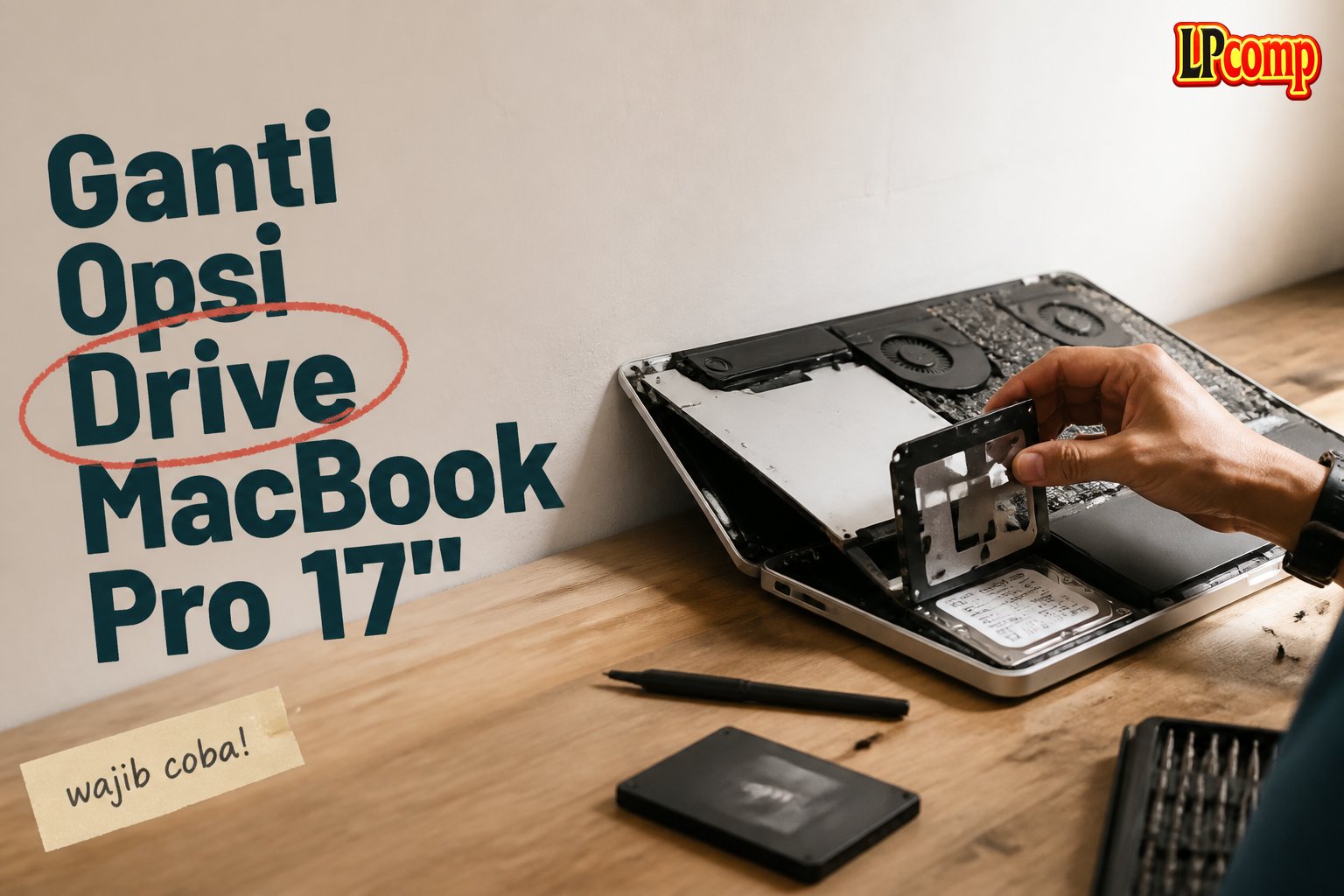
MacBook Pro 17" Unibody memiliki opsi drive yang dapat diganti jika rusak atau tidak berfungsi. Berikut adalah panduan langkah demi langkah untuk mengganti opsi drive MacBook Pro 17" Unibody.
Langkah 1: Lepaskan Kabel Kamera
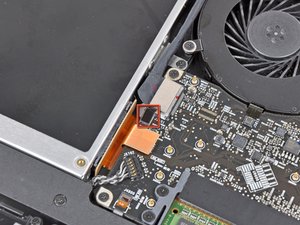
Sebelum melepas kabel kamera, pastikan untuk memindahkan penahan plastik kecil yang menempel pada logic board. Gunakan ujung spudger untuk mendorong penahan plastik kecil menjauh dari logic board.
Langkah 2: Lepaskan Kabel Kamera dari Logic Board
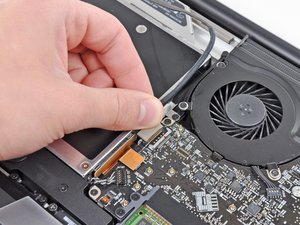
Tarik kabel kamera ke arah bukaan opsi drive untuk melepasnya dari logic board. Perhatian: soket kabel kamera sangat rapuh, jangan memberikan tekanan ke atas pada soket ini karena dapat menyebabkan kerusakan.
Langkah 3: Lepaskan Kabel Bluetooth
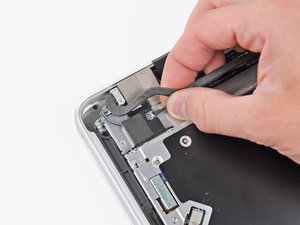
Tarik kabel Bluetooth ke arah kipas untuk melepasnya dari papan Bluetooth. Tarik kabel sejajar dengan wajah opsi drive.
Langkah 4: Lepaskan Penutup Plastik
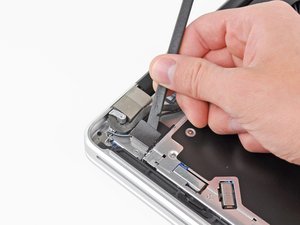
Gunakan ujung spudger untuk melepas penutup plastik tipis dari atas dan samping papan Bluetooth.
Langkah 5: Lepaskan Konektor Antena Bluetooth
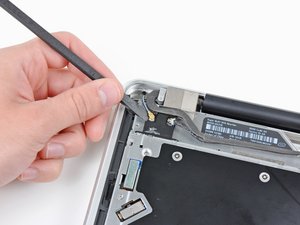
Gunakan ujung spudger untuk melepas konektor antena Bluetooth dari soketnya pada papan Bluetooth.
Langkah 6: Lepaskan Bahan EMI
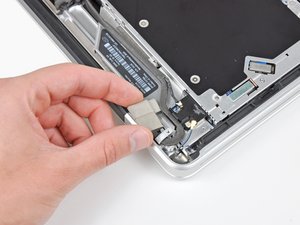
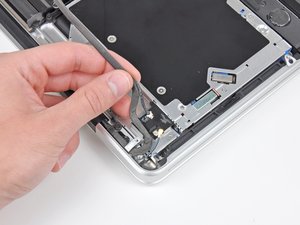
Jika ada, lepaskan potongan kecil bahan EMI dekat papan Bluetooth. Keluarkan kabel kamera dari slot yang dicetak pada papan Bluetooth.
Langkah 7: Lepaskan Konektor Opsi Drive
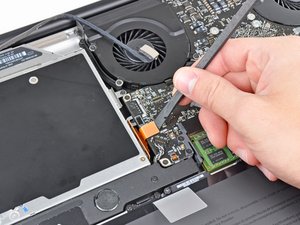
Gunakan ujung spudger untuk melepas konektor opsi drive dari soketnya pada logic board.
Langkah 8: Lepaskan Sekrup Opsi Drive
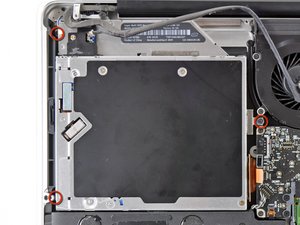
Lepaskan tiga sekrup Phillips 3,5 mm yang mengamankan opsi drive ke casing atas. Untuk melepas sekrup yang terdekat dengan baterai, mungkin perlu menggunakan T6 Torx untuk melepas sekrup terlebih dahulu.
Langkah 9: Lepaskan Opsi Drive
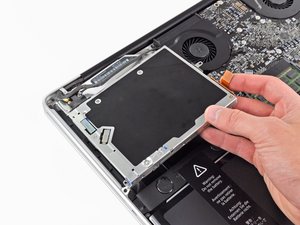
Lepaskan opsi drive dari casing atas, perhatikan kabel yang mungkin terjepit.
Tips & Catatan
⚠️ Perhatian: pastikan untuk mematikan MacBook Pro sebelum memulai proses penggantian opsi drive. 💡 Pastikan untuk memeriksa kabel dan komponen lainnya sebelum memasang opsi drive baru.
- Kabel Flexible HDD MacBook Pro 13 A1278 2009 2012 SATA Flex Cable Hard · Rp125.000
- Stiker Trackpad Protector MacBook Series Anti Gores Clear Bening Pelin · Rp30.000
- Baut Baterai MacBook Air 11 13 Inch 1pcs - Sekrup Screw A1370 A1465 A1 · Rp18.000
- Baut Baterai MacBook Pro 15 Inch Unibody A1286 1pcs - Sekrup Screw Bat · Rp15.000
Pertanyaan yang Sering Ditanyakan (FAQ)
Apa saja alat yang dibutuhkan untuk mengganti opsi drive MacBook Pro 17?
Obeng Torx, obeng Phillips, dan spudger.
Berapa lama waktu yang dibutuhkan untuk mengganti opsi drive MacBook Pro 17?
Sekitar 1-2 jam, tergantung pada kemampuan teknis.
Apa risiko yang mungkin terjadi saat mengganti opsi drive MacBook Pro 17?
Kerusakan pada komponen internal, seperti logic board atau kabel.



