
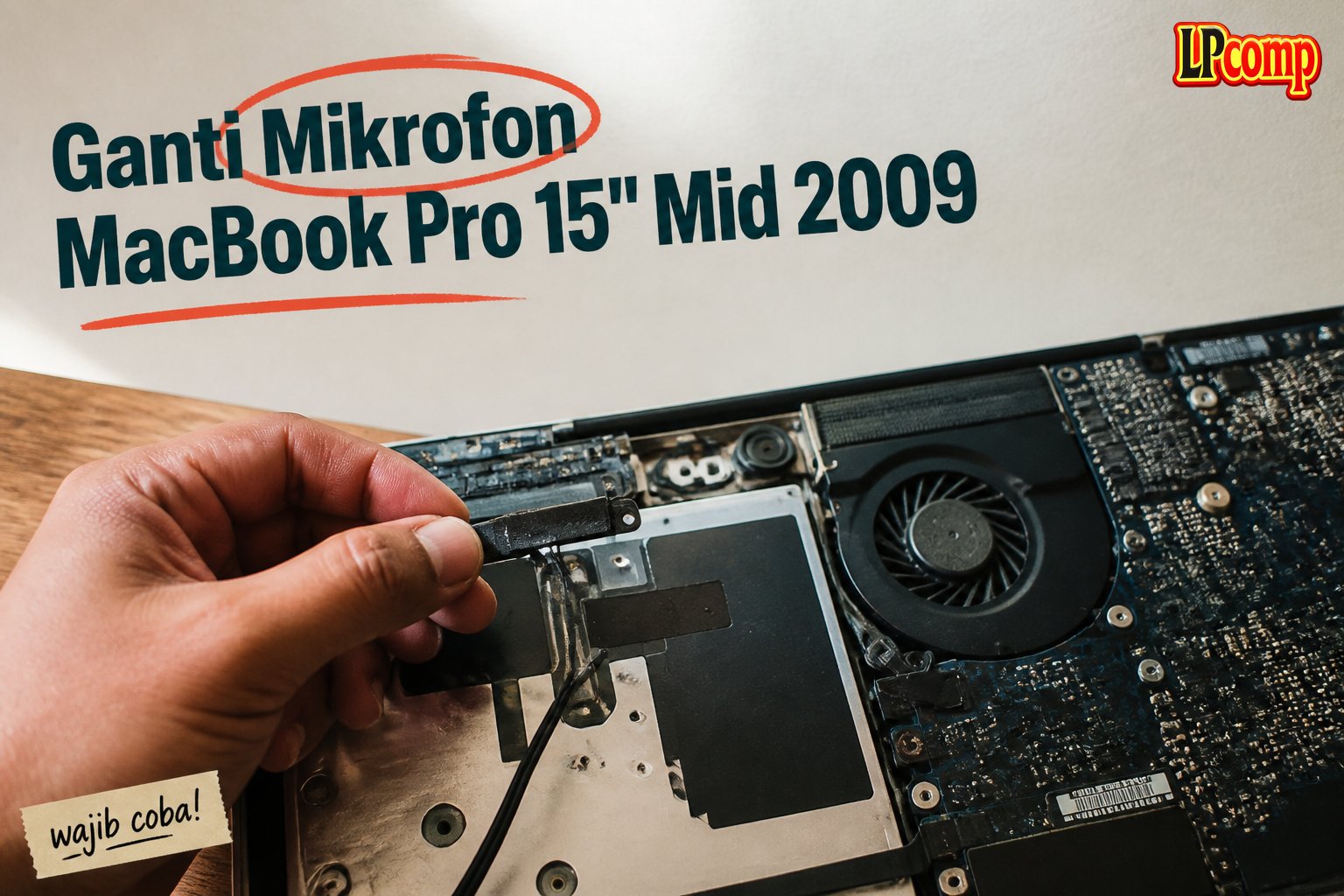
Jika mikrofon laptop MacBook Pro 15" Mid 2009 tidak berfungsi, kamu bisa memperbaikinya dengan mengganti komponen tersebut. Proses ini memakan waktu sekitar 45 menit hingga 1 jam dan memiliki tingkat kesulitan sedang.
Alat yang dibutuhkan: obeng Phillips, spudger plastik, alat pemanas (opsional), dan pinset.
Langkah 1: Menghilangkan Screws Penutup Bawah
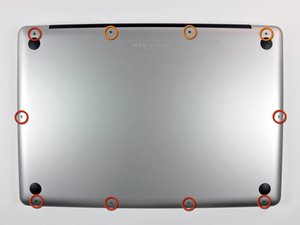
Untuk membuka laptop, kamu harus menghilangkan 10 buah screw yang mengunci penutup bawah ke penutup atas. Terdiri dari 7 screw berukuran 3 mm dan 3 screw berukuran 13.5 mm.
- Pastikan semua screw dilepas dengan hati-hati.
- Jangan melepas screw secara terburu-buru agar tidak terjatuh atau hilang.
⚠️ Jika salah satu screw terjatuh, pastikan untuk mencarinya sebelum melanjutkan ke langkah berikutnya.
Langkah 2: Mengangkat Penutup Bawah
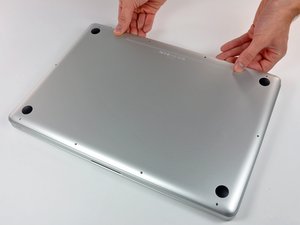
Dengan menggunakan kedua tangan, angkat penutup bawah di dekat kipas hingga terlepas dari dua klip yang menahan ke penutup atas.
- Perhatikan bagian yang mudah terlepas untuk menghindari kerusakan.
- Jangan menarik terlalu keras agar tidak merusak klip.
⚠️ Pastikan penutup bawah diangkat dengan perlahan dan ditempatkan di tempat yang aman.
Langkah 3: Mengakses Screw Pentalobe Tersembunyi
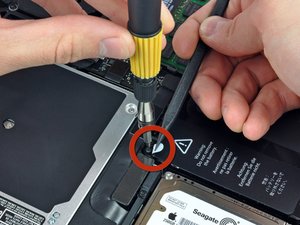
Gunakan ujung spudger untuk membengkokkan ujung sticker peringatan baterai agar bisa mengakses screw pentalobe yang tersembunyi di bawahnya.
- Pastikan sticker tidak rusak agar tidak mengganggu kabel lainnya.
- Jangan memaksa sticker agar tidak terlepas atau rusak.
⚠️ Jika sticker terlepas, pastikan untuk menempelkannya kembali setelah selesai.
Langkah 4: Mengangkat Baterai
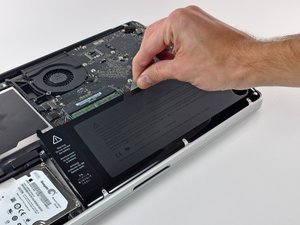
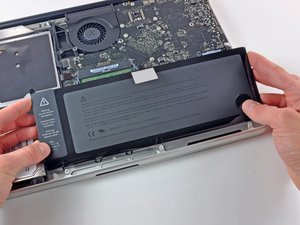
Lepaskan baterai dengan menarik tab plastiknya ke arah tepi panjang penutup atas. Jangan mencabutnya sepenuhnya terlebih dahulu.
- Pastikan baterai tidak terjatuh atau terkena tekanan.
- Hindari menyentuh bagian baterai yang tidak terlindungi.
⚠️ Jangan mencabut baterai sepenuhnya sebelum mengakses kabelnya.
Langkah 5: Menghubungkan Kabel Baterai
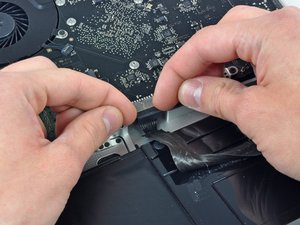
Tekuk baterai sedikit agar bisa mengakses soket kabel baterai. Tarik kabelnya dari soket di papan logika dan lepaskan baterai dari penutup atas.
- Jangan menarik kabel terlalu keras untuk menghindari kerusakan.
- Periksa kabelnya agar tidak terputus.
⚠️ Pastikan kabel baterai terlepas sepenuhnya sebelum melanjutkan.
Langkah 6: Menghilangkan Screw Penutup Kabel
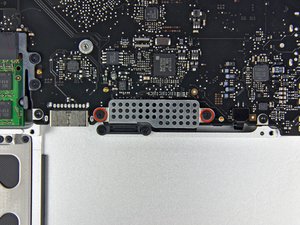
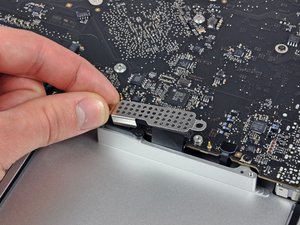
Lepaskan dua screw berukuran 1.5 mm yang mengunci penutup kabel ke papan logika. Angkat penutup kabel dari penutup atas.
- Pastikan screw tidak terjatuh atau hilang.
- Jangan mengangkat penutup terlalu keras agar tidak merusak kabel.
⚠️ Jika penutup kabel terjepit, gunakan spudger untuk membantu mengangkatnya.
Langkah 7: Mengangkat Kabel Trackpad
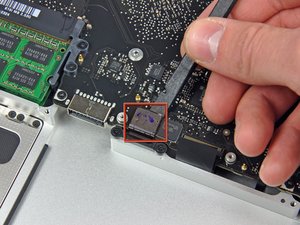
Gunakan spudger untuk menarik kabel fleksibel trackpad dari soket di papan logika. Pastikan kabel terlepas sepenuhnya.
- Jangan menarik kabel terlalu keras agar tidak terputus.
- Periksa kabelnya agar tidak terjepit atau terkait.
⚠️ Pastikan kabel terlepas sepenuhnya sebelum melanjutkan.
Langkah 8: Mengangkat Kabel Keyboard
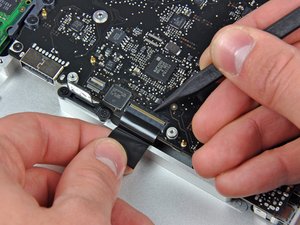
Gunakan spudger untuk membuka flap penahan kabel keyboard. Tarik kabelnya secara lurus dari soket di papan logika.
- Jangan menarik kabel terlalu keras agar tidak terputus.
- Periksa kabelnya agar tidak terjepit atau terkait.
⚠️ Pastikan kabel terlepas sepenuhnya sebelum melanjutkan.
Langkah 9: Mengangkat Kabel Indikator Baterai
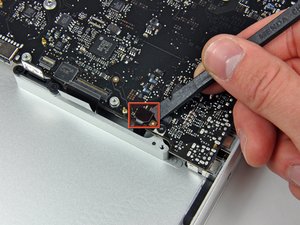
Gunakan spudger untuk menarik kabel indikator baterai dari soket di papan logika. Pastikan kabel terlepas sepenuhnya.
- Jangan menarik kabel terlalu keras agar tidak terputus.
- Periksa kabelnya agar tidak terjepit atau terkait.
⚠️ Pastikan kabel terlepas sepenuhnya sebelum melanjutkan.
Langkah 10: Menghilangkan Screw Penutup Kabel Data Layar
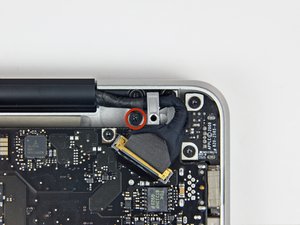
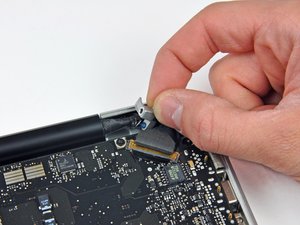
Lepaskan satu screw berukuran 7 mm yang mengunci penutup kabel data layar ke penutup atas. Pastikan screw tidak terjatuh atau hilang.
- Jangan mengangkat penutup terlalu keras agar tidak merusak kabel.
- Periksa penutup kabel data layar agar tidak terjepit.
⚠️ Jika penutup kabel terjepit, gunakan spudger untuk membantu mengangkatnya.
Pertanyaan yang Sering Ditanyakan
Apakah saya bisa mengganti mikrofon sendiri?
Jika kamu memiliki pengalaman dasar dalam servis laptop, kamu bisa melakukannya sendiri. Namun, pastikan untuk mengikuti panduan secara hati-hati.
Mengapa mikrofon tidak berfungsi?
Mikrofon bisa rusak karena usia, kerusakan fisik, atau kabel yang terputus. Ganti mikrofon bisa menjadi solusi jika tidak terdengar saat merekam.
Apakah saya perlu mengganti komponen lain?
Tidak, selama kabel dan soket dalam kondisi baik, hanya mikrofon yang perlu diganti.
Tips & Penutup
💡 Pastikan semua komponen terlepas dengan benar sebelum mengganti mikrofon. Jika kamu ragu atau tidak yakin melakukan sendiri, LPComp menyediakan spare part berkualitas dan layanan konsultasi teknis gratis — kunjungi lpcomp.my.id atau toko Shopee kami.
- 1pcs Baut Casing Macbook Air 11 13 A1466 A1465 A1369 A1370 Screw Sekru · Rp4.956
- Baut Sekrup Casing MacBook Pro 13 15 17 A1278 A1286 A1297 Screw Pengga · Rp3.000
- Baut Casing MacBook Pro Retina 13 15 Inch A1425 A1502 A1398 Sekrup Bod · Rp5.000
- Baut Casing Case Screw Sekrup MacBook Pro 13 15 17 Inch A1278 A1286 A1 · Rp25.000



