
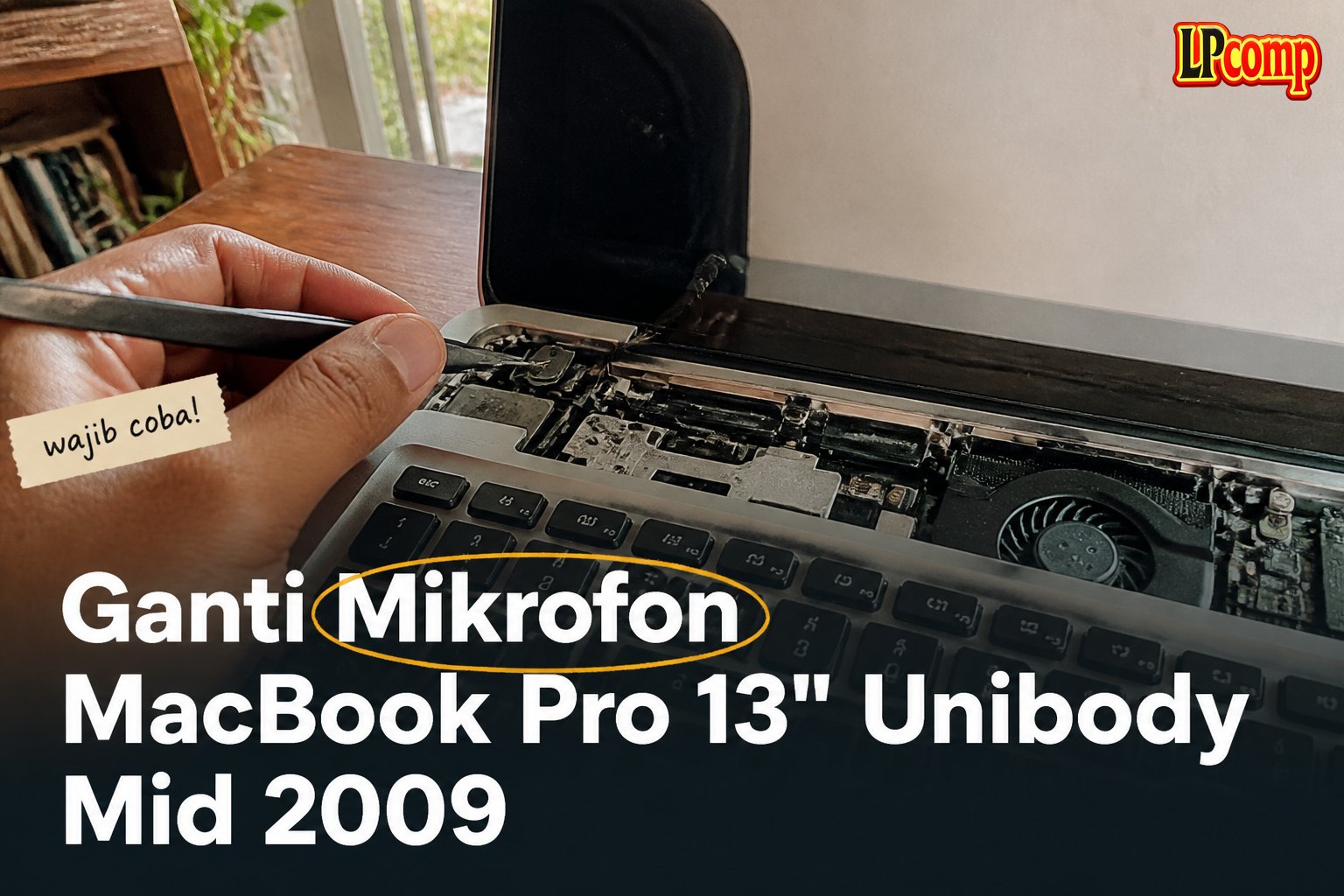
Ganti mikrofon MacBook Pro 13" Unibody Mid 2009 membutuhkan penggantian papan logika. Masalah ini biasanya terjadi karena kerusakan fisik atau usia penggunaan.
Estimasi waktu pengerjaan sekitar 1–2 jam dengan tingkat kesulitan sedang hingga tinggi. Alat yang dibutuhkan: obeng Phillips, spudger plastik, alat pemisah kabel, dan alat perekat lemah.
Langkah 1: Menghilangkan Screws Bawah Case
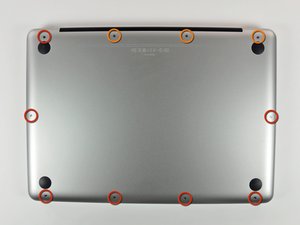
Awali dengan melepas 10 buah screw yang mengunci case bawah laptop. Terdiri dari 7 screw berukuran 3 mm dan 3 screw berukuran 13.5 mm.
- Gunakan obeng Phillips untuk melepas semua screw secara hati-hati.
- Jangan melepas screw secara asal agar tidak terjadi kerusakan pada bagian lain.
⚠️ Pastikan semua screw disimpan dengan rapi untuk menghindari kehilangan.
Langkah 2: Mengangkat Case Bawah
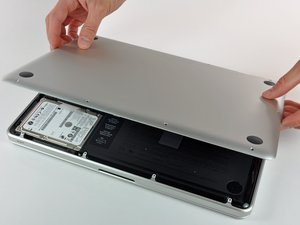
Setelah semua screw dilepas, angkat case bawah dengan perlahan. Tekan ke arah belakang laptop untuk melepaskan tab penjepit.
- Jangan menarik case terlalu keras untuk menghindari kerusakan pada casing.
- Periksa apakah ada kabel atau komponen yang masih terhubung.
⚠️ Jika terasa kaku, periksa kembali apakah ada screw yang masih tersisa.
Langkah 3: Mengeluarkan Kipas
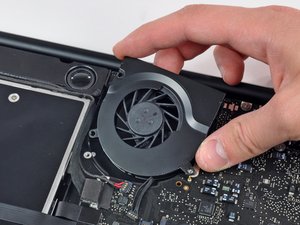
Kipas perlu dikeluarkan untuk mengakses komponen di dalamnya. Pastikan kipas tidak terhubung dengan kabel lain.
- Lepaskan kabel kipas dengan hati-hati menggunakan spudger.
- Keluarkan kipas dengan perlahan untuk menghindari kerusakan pada bagian sekitarnya.
⚠️ Jangan memaksa kipas jika terasa kaku, karena bisa merusak komponen lain.
Langkah 4: Menghubungkan Kabel Kamera
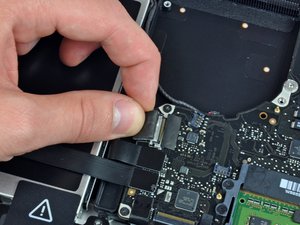
Kabel kamera perlu dipisahkan dari papan logika. Periksa adanya retainer plastik yang menahan kabel.
- Lepaskan retainer plastik dengan lembut menggunakan spudger.
- Kemudian, lepaskan kabel kamera dari soketnya.
⚠️ Jangan menarik kabel terlalu keras untuk menghindari kerusakan pada soket.
Langkah 5: Mengeluarkan Kabel Hard Drive, Optical Drive, dan Trackpad
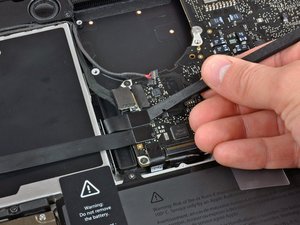
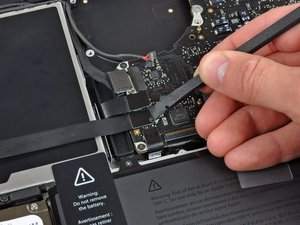
Kabel hard drive, optical drive, dan trackpad perlu dipisahkan dari papan logika. Pastikan semua kabel terlepas dengan benar.
- Gunakan spudger untuk menarik kabel dari soketnya.
- Periksa setiap kabel untuk memastikan tidak ada yang tertinggal.
⚠️ Jika kabel terasa kaku, periksa apakah ada retainer yang masih menahan.
Langkah 6: Mengeluarkan Kabel Keyboard
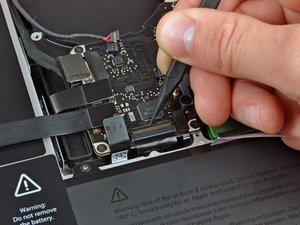
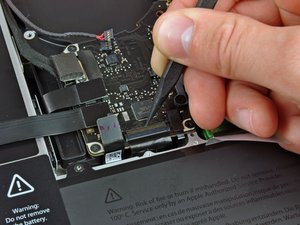
Kabel keyboard perlu dipisahkan dari soketnya. Pastikan flap penahan terangkat sebelum mengeluarkan kabel.
- Gunakan spudger untuk mengangkat flap penahan.
- Kemudian, tarik kabel keyboard secara perlahan.
⚠️ Jangan menarik kabel terlalu keras untuk menghindari kerusakan pada kabel.
Langkah 7: Menghilangkan Tape Hitam pada Kabel Backlight
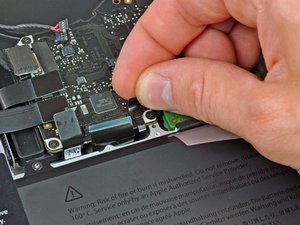
Tape hitam pada soket kabel backlight perlu dilepas untuk mengakses kabel tersebut. Pastikan tape dilepas dengan hati-hati.
- Gunakan spudger untuk mengangkat tape hitam.
- Periksa apakah ada retainer yang masih menahan kabel.
⚠️ Jangan menarik tape terlalu keras untuk menghindari kerusakan pada soket.
Langkah 8: Mengeluarkan Kabel Backlight Keyboard
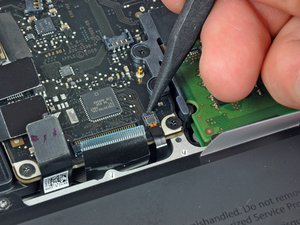
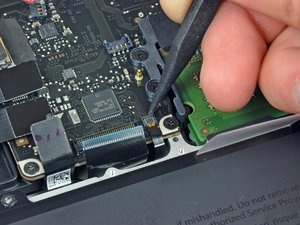
Kabel backlight keyboard perlu dipisahkan dari papan logika. Pastikan flap penahan terangkat sebelum mengeluarkan kabel.
- Gunakan spudger untuk mengangkat flap penahan.
- Kemudian, tarik kabel backlight secara perlahan.
⚠️ Jangan menarik kabel terlalu keras untuk menghindari kerusakan pada kabel.
Langkah 9: Mengeluarkan Kabel Indikator Baterai
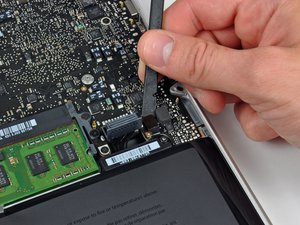
Kabel indikator baterai perlu dipisahkan dari papan logika. Pastikan kabel terlepas dengan benar.
- Gunakan spudger untuk menarik kabel dari soketnya.
- Periksa apakah ada retainer yang masih menahan kabel.
⚠️ Jika kabel terasa kaku, periksa apakah ada retainer yang masih menahan.
Langkah 10: Mengeluarkan Mikrofon
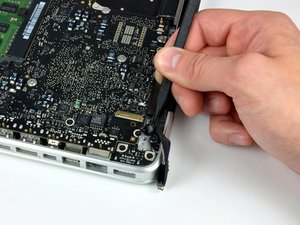
Mikrofon perlu dipisahkan dari casing atas. Pastikan mikrofon terlepas dengan benar.
- Gunakan spudger untuk menarik mikrofon dari tempatnya.
- Periksa apakah ada retainer yang masih menahan mikrofon.
⚠️ Jangan menarik mikrofon terlalu keras untuk menghindari kerusakan pada casing.
Langkah 11: Menghilangkan Screws Mikrofon
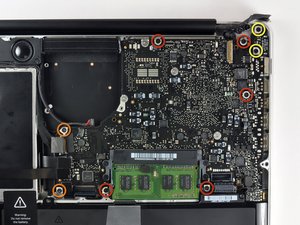
Screws yang menahan mikrofon perlu dilepas. Pastikan semua screws dilepas dengan benar.
- Gunakan obeng Phillips untuk melepas semua screws.
- Jangan melepas screws secara asal agar tidak terjadi kerusakan pada bagian lain.
⚠️ Pastikan semua screws disimpan dengan rapi untuk menghindari kehilangan.
Pertanyaan yang Sering Ditanyakan
Apakah ganti mikrofon bisa dilakukan sendiri?
Ya, bisa dilakukan sendiri dengan panduan yang jelas dan alat yang tepat. Namun, diperlukan kehati-hatian untuk menghindari kerusakan pada komponen lain.
Apakah mikrofon bisa rusak karena air?
Ya, mikrofon bisa rusak jika terkena air atau cairan. Jika laptop terkena air, segera matikan dan bawa ke teknisi.
Apakah mikrofon bisa diganti dengan spare part non-original?
Ya, bisa diganti dengan spare part non-original, tetapi kualitasnya mungkin berbeda. Untuk hasil terbaik, gunakan spare part original atau OEM.
Tips & Penutup
💡 Pastikan semua kabel terlepas dengan benar sebelum mengganti mikrofon. Jika kamu ragu atau tidak yakin melakukan sendiri, LPComp menyediakan spare part berkualitas dan layanan konsultasi teknis gratis — kunjungi lpcomp.my.id atau toko Shopee kami.
- 1pcs Baut Casing Macbook Air 11 13 A1466 A1465 A1369 A1370 Screw Sekru · Rp4.956
- Baut Sekrup Casing MacBook Pro 13 15 17 A1278 A1286 A1297 Screw Pengga · Rp3.000
- Baut Casing MacBook Pro Retina 13 15 Inch A1425 A1502 A1398 Sekrup Bod · Rp5.000
- Baut Casing Case Screw Sekrup MacBook Pro 13 15 17 Inch A1278 A1286 A1 · Rp25.000



