
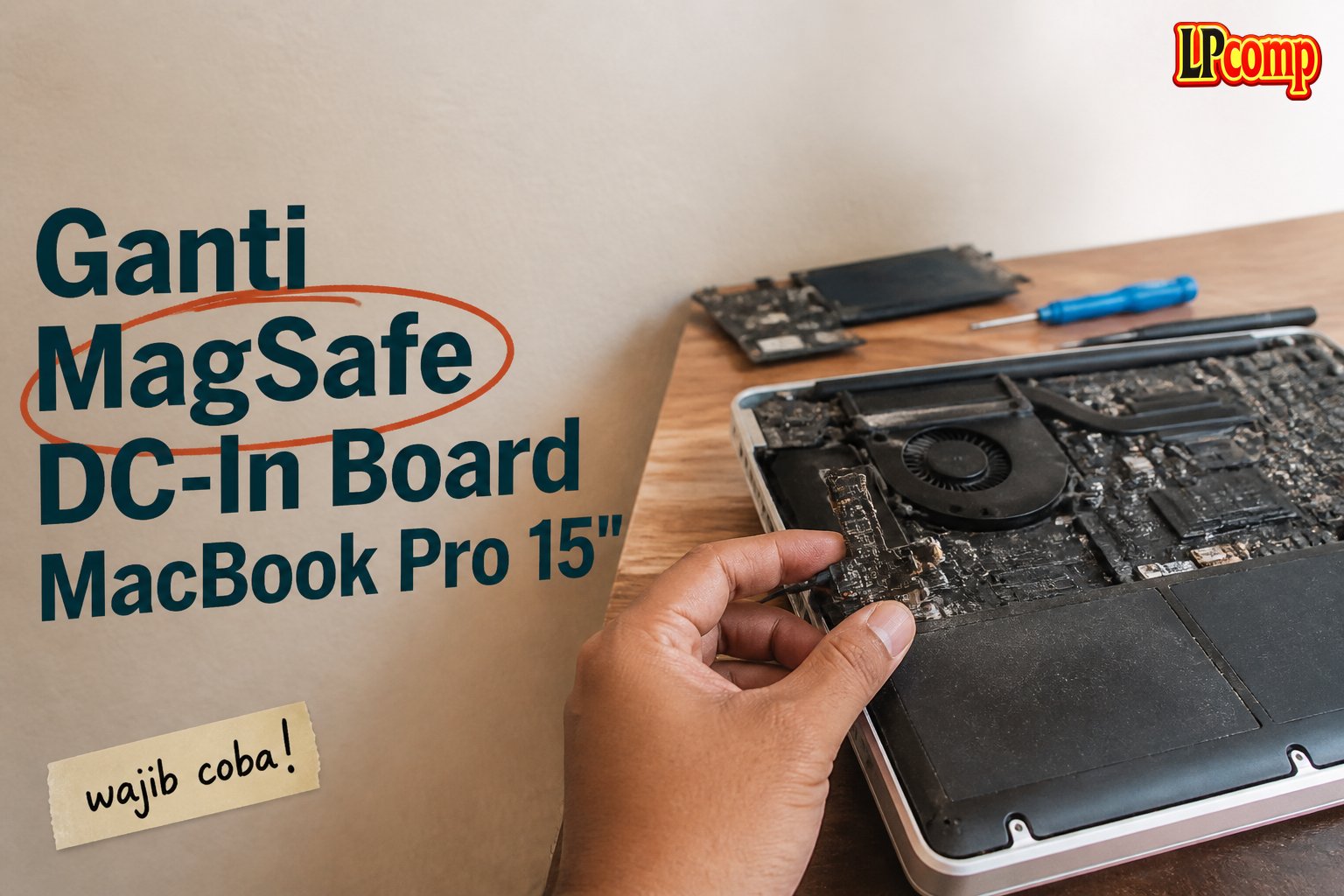
Jika adaptor daya MagSafe 2 Anda rusak, Anda dapat menggantinya dengan mengikuti panduan ini. Pastikan Anda memiliki pengetahuan dasar tentang perangkat keras komputer sebelum memulai.
Langkah 1: Lepaskan Sekrup Bawah
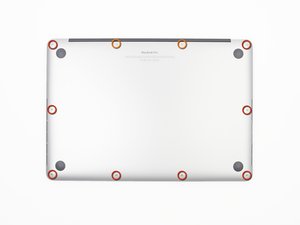
Lepaskan sekrup P5 pentalobe yang mengamankan casing bawah ke MacBook Pro: delapan sekrup 3,0 mm dan dua sekrup 2,3 mm. Pastikan Anda menggunakan obeng pentalobe yang sesuai.
Langkah 2: Angkat Casing Bawah
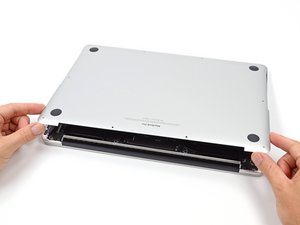
Angkat casing bawah dari MacBook Pro, mulai dari tepi yang dekat dengan penutup clutch. Letakkan casing bawah di samping.
Langkah 3: Lepaskan Penutup Heat Sink
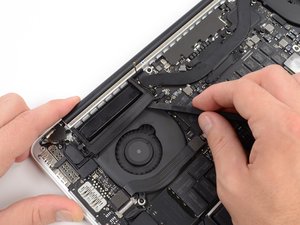
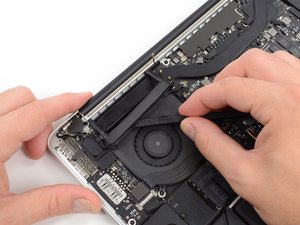
Masukkan ujung datar spudger di bawah penutup heat sink karet di kipas kanan. Geser spudger di sepanjang panjang penutup, melepaskan adhesive. Angkat penutup dan lipat ke belakang.
Langkah 4: Lepaskan Kabel AirPort/Camera
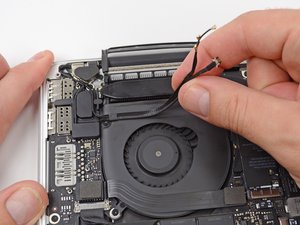
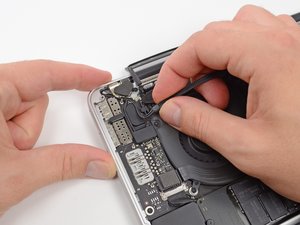
Tarik kabel AirPort/Camera ke atas dari kipas menggunakan jari-jari Anda. Kabel tersebut dilekatkan pada kipas, jadi angkat dengan hati-hati untuk menghindari kerusakan.
Langkah 5: Lepaskan Kipas Kanan
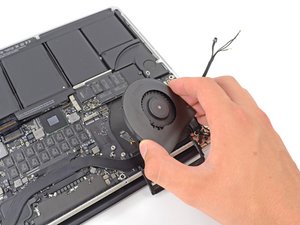
Angkat dan lepaskan kipas kanan dari MacBook Pro. Saat memasang kembali kipas, lebih mudah untuk menghubungkan kabel kipas saat Anda meletakkan kipas di tempatnya, daripada setelah Anda memasang tiga sekrup.
Langkah 6: Lepaskan Kabel Data Display
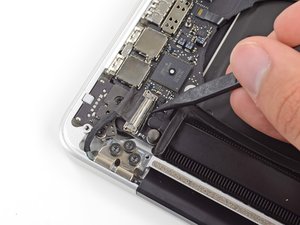
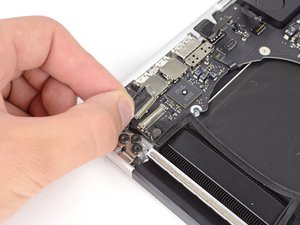
Gunakan ujung spudger untuk mengangkat kunci kabel data display dan memutarnya ke arah sisi DC-In komputer. Tarik kabel data display langsung dari soketnya di papan logika. Jangan memutarnya.
Langkah 7: Lepaskan Penutup Sekrup
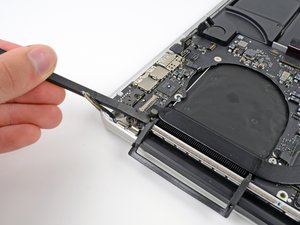
Gunakan ujung datar spudger untuk melepaskan penutup sekrup karet di atas kepala sekrup yang ditinggikan dekat konektor MagSafe 2. Lokasi sekrup ini mungkin berbeda antara model.
Langkah 8: Lepaskan Sekrup Papan Logika
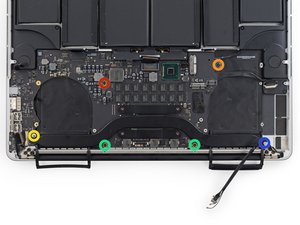
Lepaskan enam sekrup yang mengamankan papan logika ke casing atas: satu sekrup T5 Torx 3,1 mm, satu sekrup T5 Torx 2,5 mm, satu sekrup T5 Torx perak dengan kepala yang ditinggikan 5,5 mm, dan dua sekrup T5 Torx 5,7 mm.
Langkah 9: Lepaskan Papan Logika
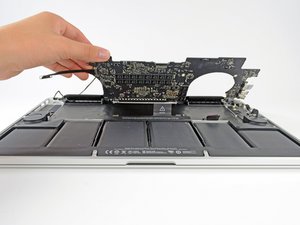
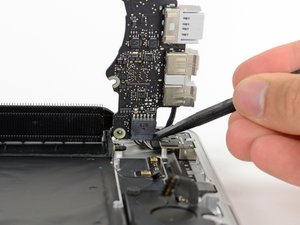
⚠️ Pastikan Anda telah melepaskan semua sekrup sebelum mencoba melepaskan papan logika. Angkat papan logika dari casing atas dengan hati-hati.
Tips & Catatan
💡 Pastikan Anda memiliki pengetahuan dasar tentang perangkat keras komputer sebelum memulai. Jika Anda tidak yakin tentang langkah-langkah di atas, sebaiknya Anda menghubungi seorang profesional.
- Kabel Flexible HDD MacBook Pro 13 A1278 2009 2012 SATA Flex Cable Hard · Rp125.000
- Stiker Trackpad Protector MacBook Series Anti Gores Clear Bening Pelin · Rp30.000
- Flexible Touchpad Trackpad MacBook Pro 13 Retina A1502 593-1657-B 821- · Rp80.000
- Flexible Trackpad MacBook Pro 13 A1989 821-01701-A Kabel Touchpad 2018 · Rp260.000
Pertanyaan yang Sering Ditanyakan (FAQ)
Saya baru pertama kali melakukan perbaikan laptop, apakah saya perlu memiliki pengalaman teknis untuk mengganti MagSafe DC-In Board MacBook Pro 15"?
Tidak perlu memiliki pengalaman teknis yang luas, tetapi Anda harus memiliki pengetahuan dasar tentang perbaikan laptop dan menggunakan alat-alat yang tepat. Pastikan Anda membaca dan memahami tutorial ini sebelum melakukan perbaikan.
Berapa lama waktu yang dibutuhkan untuk mengganti MagSafe DC-In Board MacBook Pro 15"?
Waktu yang dibutuhkan untuk mengganti MagSafe DC-In Board MacBook Pro 15" dapat bervariasi tergantung pada kemampuan dan pengalaman Anda. Namun, secara umum, Anda dapat membutuhkan sekitar 30-60 menit untuk menyelesaikan perbaikan ini.
Apakah saya perlu membeli alat-alat khusus untuk mengganti MagSafe DC-In Board MacBook Pro 15"?
Ya, Anda memerlukan beberapa alat khusus seperti obeng, kunci Torx, dan kabel data display untuk mengganti MagSafe DC-In Board MacBook Pro 15". Pastikan Anda memiliki alat-alat yang tepat sebelum melakukan perbaikan.



