
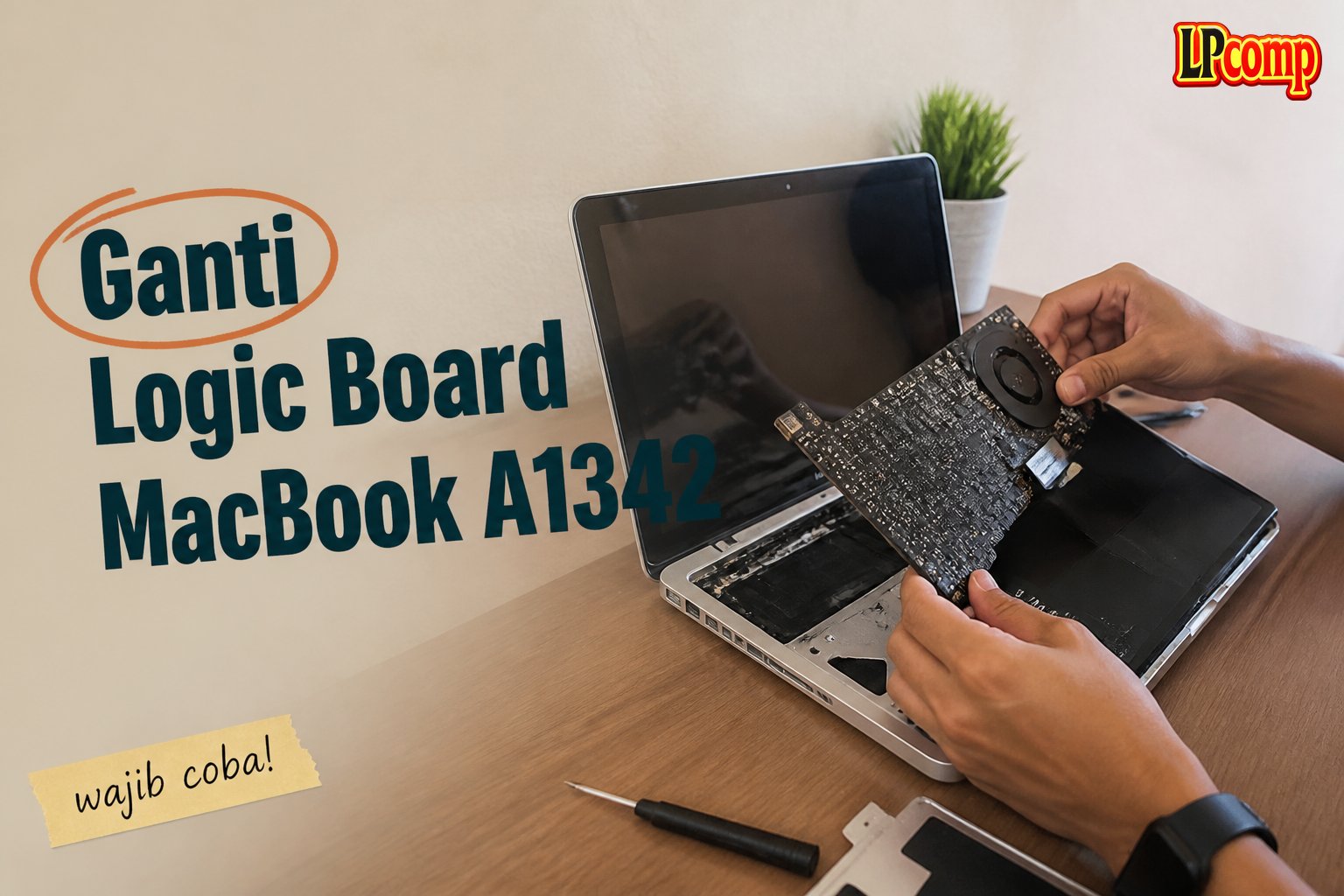
Apakah laptop Anda mengalami kerusakan pada logic board? Jangan khawatir, karena mengganti logic board MacBook A1342 dapat dilakukan dengan mudah. Estimasi waktu pengerjaan sekitar 2-3 jam, dan tingkat kesulitan sedang.
Alat yang dibutuhkan: obeng Phillips, spudger plastik, dan lain-lain.
Langkah 1: Lepaskan Sekrup Bawah
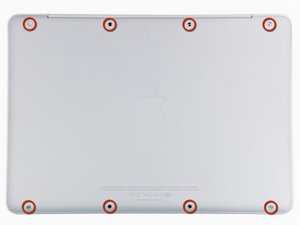
Langkah pertama adalah melepas sekrup bawah yang menghubungkan lower case dengan MacBook. Pastikan Anda menggunakan obeng Phillips yang sesuai untuk menghindari kerusakan pada sekrup.
- Lepaskan delapan sekrup 4 mm Phillips yang menghubungkan lower case dengan MacBook.
- Pastikan Anda melepas sekrup dengan hati-hati untuk menghindari kerusakan pada lower case.
⚠️ Peringatan: jangan membengkokkan aluminum secara berlebihan saat melepas lower case, karena dapat menyebabkan masalah toleransi saat perakitan kembali.
Langkah 2: Angkat Vent Belakang
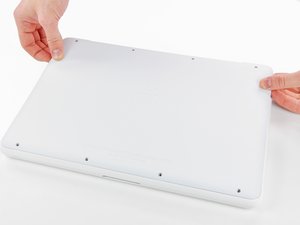
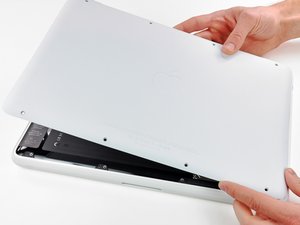
Setelah melepas sekrup bawah, langkah selanjutnya adalah mengangkat vent belakang. Pastikan Anda melakukan ini dengan hati-hati untuk menghindari kerusakan pada vent.
- Angkat vent belakang dengan hati-hati dari upper case.
- Pastikan Anda melepas vent dengan hati-hati untuk menghindari kerusakan pada upper case.
⚠️ Peringatan: jangan membengkokkan vent secara berlebihan saat melepas, karena dapat menyebabkan kerusakan pada vent.
Langkah 3: Lepaskan Konektor Speaker
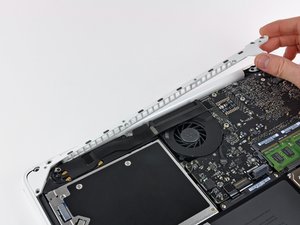
Langkah selanjutnya adalah melepas konektor speaker. Pastikan Anda melakukan ini dengan hati-hati untuk menghindari kerusakan pada konektor.
- Lepaskan konektor speaker dengan hati-hati dari logic board.
- Pastikan Anda melepas konektor dengan hati-hati untuk menghindari kerusakan pada logic board.
⚠️ Peringatan: konektor speaker sangat rapuh, jadi pastikan Anda melepas dengan hati-hati untuk menghindari kerusakan.
Langkah 4: Lepaskan Konektor Optical Drive
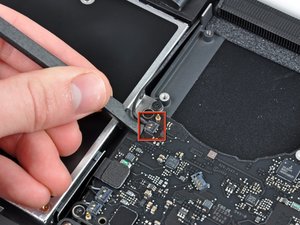
Langkah selanjutnya adalah melepas konektor optical drive. Pastikan Anda melakukan ini dengan hati-hati untuk menghindari kerusakan pada konektor.
- Lepaskan konektor optical drive dengan hati-hati dari logic board.
- Pastikan Anda melepas konektor dengan hati-hati untuk menghindari kerusakan pada logic board.
⚠️ Peringatan: konektor optical drive sangat rapuh, jadi pastikan Anda melepas dengan hati-hati untuk menghindari kerusakan.
Langkah 5: Lepaskan Konektor Trackpad
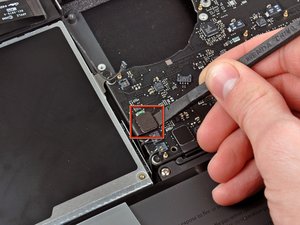
Langkah selanjutnya adalah melepas konektor trackpad. Pastikan Anda melakukan ini dengan hati-hati untuk menghindari kerusakan pada konektor.
- Lepaskan konektor trackpad dengan hati-hati dari logic board.
- Pastikan Anda melepas konektor dengan hati-hati untuk menghindari kerusakan pada logic board.
⚠️ Peringatan: konektor trackpad sangat rapuh, jadi pastikan Anda melepas dengan hati-hati untuk menghindari kerusakan.
Langkah 6: Lepaskan Konektor Keyboard
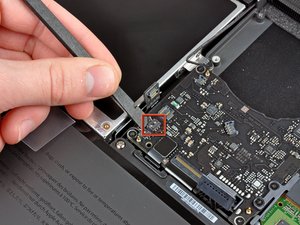
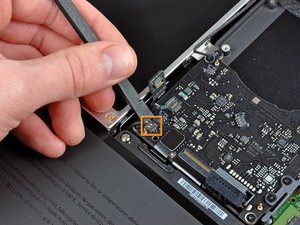
Langkah selanjutnya adalah melepas konektor keyboard. Pastikan Anda melakukan ini dengan hati-hati untuk menghindari kerusakan pada konektor.
- Lepaskan konektor keyboard dengan hati-hati dari logic board.
- Pastikan Anda melepas konektor dengan hati-hati untuk menghindari kerusakan pada logic board.
⚠️ Peringatan: konektor keyboard sangat rapuh, jadi pastikan Anda melepas dengan hati-hati untuk menghindari kerusakan.
Langkah 7: Lepaskan Konektor Hard Drive
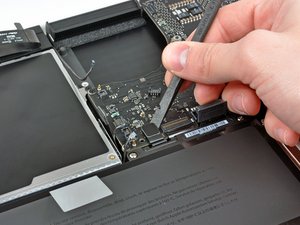
Langkah selanjutnya adalah melepas konektor hard drive. Pastikan Anda melakukan ini dengan hati-hati untuk menghindari kerusakan pada konektor.
- Lepaskan konektor hard drive dengan hati-hati dari logic board.
- Pastikan Anda melepas konektor dengan hati-hati untuk menghindari kerusakan pada logic board.
⚠️ Peringatan: konektor hard drive sangat rapuh, jadi pastikan Anda melepas dengan hati-hati untuk menghindari kerusakan.
Langkah 8: Lepaskan Logic Board
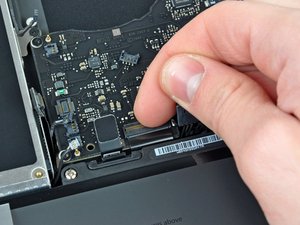
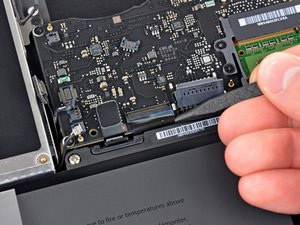
Langkah terakhir adalah melepas logic board. Pastikan Anda melakukan ini dengan hati-hati untuk menghindari kerusakan pada logic board.
- Lepaskan logic board dengan hati-hati dari MacBook.
- Pastikan Anda melepas logic board dengan hati-hati untuk menghindari kerusakan pada MacBook.
⚠️ Peringatan: logic board sangat rapuh, jadi pastikan Anda melepas dengan hati-hati untuk menghindari kerusakan.
Pertanyaan yang Sering Ditanyakan
Apakah saya bisa mengganti logic board sendiri?
Ya, Anda bisa mengganti logic board sendiri, tetapi pastikan Anda memiliki pengetahuan dan keterampilan yang cukup untuk melakukan pekerjaan ini.
Apakah saya perlu membeli spare part original?
Tidak, Anda tidak perlu membeli spare part original, tetapi pastikan Anda membeli spare part yang berkualitas dan sesuai dengan MacBook Anda.
Apakah saya bisa mengembalikan logic board yang lama?
Tidak, Anda tidak bisa mengembalikan logic board yang lama, karena logic board yang lama sudah tidak bisa digunakan lagi.
Tips & Penutup
💡 Tips penting untuk hasil terbaik: pastikan Anda memiliki pengetahuan dan keterampilan yang cukup sebelum melakukan pekerjaan ini. Jika Anda ragu atau tidak yakin, LPComp menyediakan spare part berkualitas dan layanan konsultasi teknis gratis — kunjungi lpcomp.my.id atau toko Shopee kami.
- Pelindung Keyboard MacBook Air Pro Silikon 11 13 14 15 A1278 A1502 A19 · Rp13.454
- Pelindung Keyboard MacBook Air 13.3 Inch 2011-2017 A1369 A1466 Cover S · Rp12.631
- Cover Pelindung Keyboard MacBook Pro Silikon A1278 A1286 A1297 13 15 1 · Rp15.413
- Baut Keyboard MacBook 5pcs Sekrup Screw A1278 A1286 A1297 A1369 A1370 · Rp5.000



