

Layar LCD yang rusak dapat menyebabkan pengalaman penggunaan yang buruk. Dengan mengganti LCD, Anda dapat memperbaiki masalah seperti garis putih misterius dan layar yang memudar. Ikuti panduan ini untuk mengganti LCD MacBook Pro 15" Unibody Mid 2010 dengan mudah dan aman.
Langkah 1: Buka Kasus Bawah
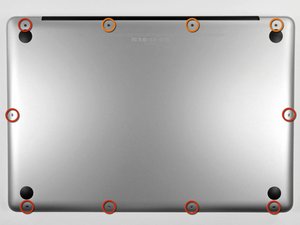
Untuk memulai, lepaskan sekrup-sekrup yang menghubungkan kasus bawah dengan kasus atas. Anda akan menemukan tiga sekrup 13,5 mm dan tujuh sekrup 3 mm. Pastikan Anda mencatat posisi sekrup-sekrup tersebut saat melepasnya.
Langkah 2: Angkat Kasus Bawah
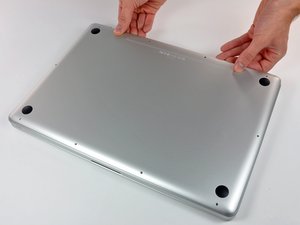
Gunakan kedua tangan untuk mengangkat kasus bawah di dekat ventilasi dan lepaskan dua klip yang menghubungkannya dengan kasus atas. Setelah itu, angkat kasus bawah dan letakkan di samping.
Langkah 3: Lepas Baterai
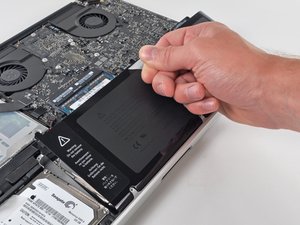
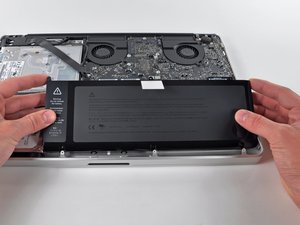
Angkat baterai dengan menggunakan tab plastik dan geser ke arah tepi panjang kasus atas. Jangan mencoba melepas baterai sepenuhnya pada tahap ini.
Langkah 4: Lepas Kabel Baterai
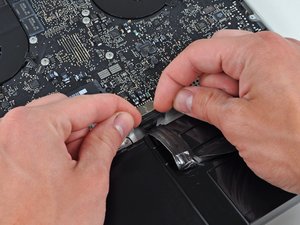
Miringkan baterai agar Anda dapat mengakses konektor kabel baterai. Tarik konektor kabel baterai dari soketnya di papan logika dan lepaskan baterai dari kasus atas.
Langkah 5: Lepas Rumah AirPort/Bluetooth
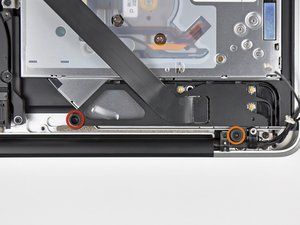
Lepaskan dua sekrup yang menghubungkan rumah AirPort/Bluetooth dengan kasus atas: satu sekrup 3,8 mm dan satu sekrup 8,6 mm.
Langkah 6: Angkat Rumah AirPort/Bluetooth
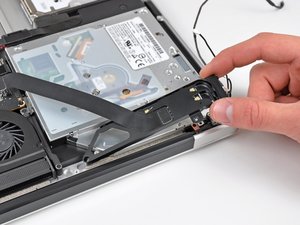
Angkat rumah AirPort/Bluetooth dari kasus atas, perhatikan kabel-kabel yang mungkin terjebak.
Langkah 7: Lepas Penahan Kabel Antena/Kamera
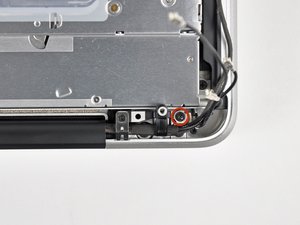
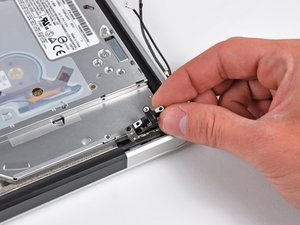
Lepaskan sekrup 8,6 mm yang menghubungkan penahan kabel antena/kamera dengan kasus atas. Angkat penahan kabel antena/kamera dari kasus atas.
Langkah 8: Lepas Sekrup Display
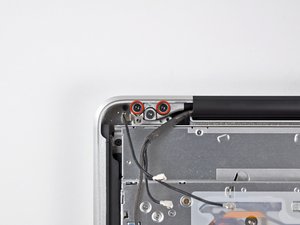
Lepaskan dua dari tiga sekrup 6 mm T6 Torx yang menghubungkan sisi kanan display dengan kasus atas. Biarkan satu sekrup tetap terpasang untuk memudahkan langkah-langkah selanjutnya.
Langkah 9: Lepas Kabel Display
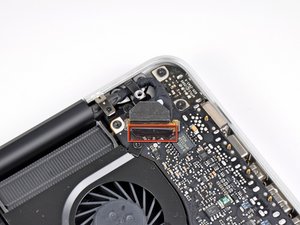
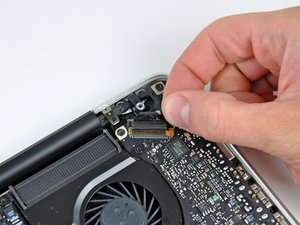
Gunakan tab plastik yang terpasang pada kunci kabel display dan putar ke arah sisi DC-In komputer.
Tips & Catatan
⚠️ Pastikan Anda berhati-hati saat melepas komponen-komponen yang sensitif. 💡 Jika Anda tidak yakin tentang langkah-langkah tertentu, sebaiknya Anda mencari bantuan dari ahli atau melakukan penelitian lebih lanjut sebelum melanjutkan.
- Kabel Flexible HDD MacBook Pro 13 A1278 2009 2012 SATA Flex Cable Hard · Rp125.000
- Stiker Trackpad Protector MacBook Series Anti Gores Clear Bening Pelin · Rp30.000
- Baut Baterai MacBook Air 11 13 Inch 1pcs - Sekrup Screw A1370 A1465 A1 · Rp18.000
- Baut Baterai MacBook Pro 15 Inch Unibody A1286 1pcs - Sekrup Screw Bat · Rp15.000



