
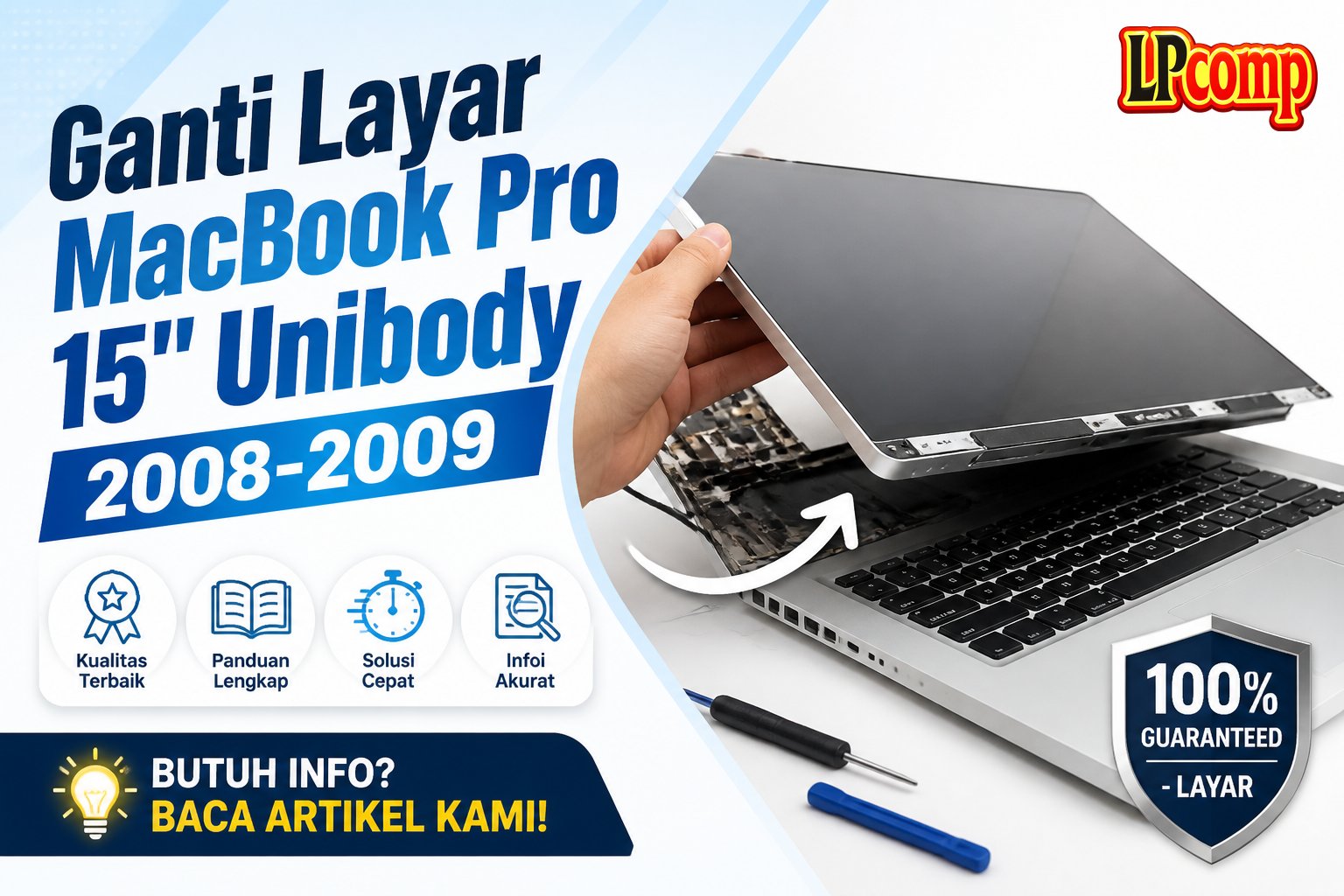
Layar laptop yang rusak bisa mengganggu penggunaan sehari-hari. Artikel ini memberikan panduan lengkap untuk mengganti layar MacBook Pro 15" Unibody Late 2008 dan Early 2009.
Alat yang dibutuhkan: obeng Phillips, spudger plastik, obeng Torx, dan alat perekat.
Langkah 1: Buka Tutup Akses di Bagian Bawah
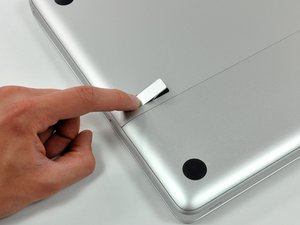
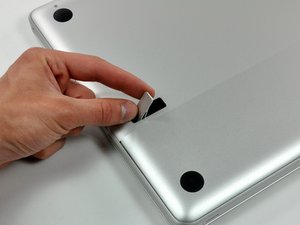
Letakkan MacBook Pro dengan bagian atas menghadap ke bawah di permukaan datar. Tekan bagian bergerigi dari pengunci tutup akses hingga bisa dipegang.
- Lepaskan pengunci dengan menarik ke atas.
- Buka tutup akses dengan hati-hati.
⚠️ Pastikan tidak menekan terlalu keras untuk menghindari kerusakan pada komponen di dalam.
Langkah 2: Angkat Tutup Akses
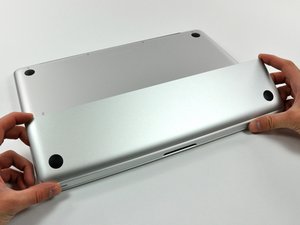
Tutup akses sudah terangkat cukup untuk diangkat dari bodi laptop. Angkat perlahan ke atas.
- Periksa apakah ada kabel atau komponen lain yang masih terhubung.
- Jangan menarik terlalu keras untuk menghindari kerusakan.
⚠️ Jika terasa kaku, periksa kembali apakah ada bagian yang masih terkunci.
Langkah 3: Lepaskan Kabel LVDS
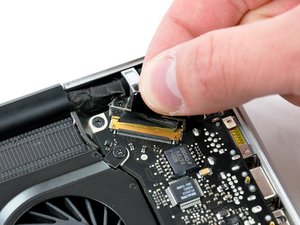
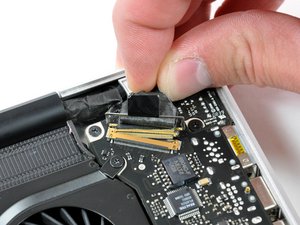
Cari tab plastik yang terhubung ke kabel LVDS. Putar tab tersebut ke arah DC-in.
- Lepaskan kabel dengan menariknya lurus dari soket.
- Jangan menekan atau memutar kabel untuk menghindari kerusakan.
⚠️ Pastikan kabel terlepas sepenuhnya sebelum melanjutkan.
Langkah 4: Lepaskan Sekrup Bracket LVDS
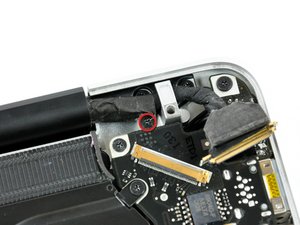
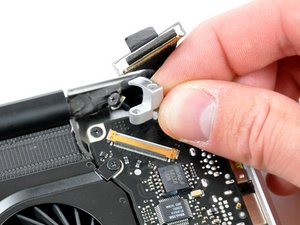
Cari dan lepaskan sekrup 7 mm Phillips dari bracket LVDS. Sekrup ini mungkin masih terikat pada kabel.
- Lepaskan bracket dengan hati-hati.
- Jangan memaksa jika sekrup terasa tertahan.
⚠️ Jika sekrup terjebak, gunakan obeng dengan sudut yang tepat.
Langkah 5: Lepaskan Sekrup Penjepit Layar
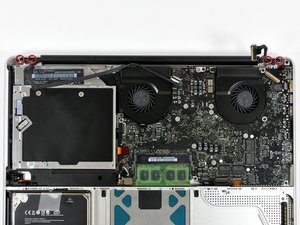
Cari dan lepaskan dua sekrup 6 mm Torx di setiap sisi layar. Total ada empat sekrup.
- Lepaskan sekrup dengan obeng Torx.
- Jangan melepas sekrup yang tidak terlihat.
⚠️ Pastikan semua sekrup dilepas sebelum melanjutkan.
Langkah 6: Buka Layar dengan Hati-hati
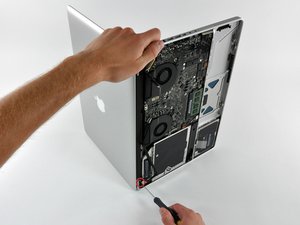
Buka layar hingga membentuk sudut 90 derajat dengan bodi laptop. Letakkan laptop di atas meja dengan posisi yang stabil.
- Tahan bodi dan layar dengan tangan yang sama.
- Jangan melepas layar terlalu cepat.
⚠️ Jika terasa kaku, periksa kembali apakah ada bagian yang masih terkunci.
Langkah 7: Lepaskan Bracket Layar
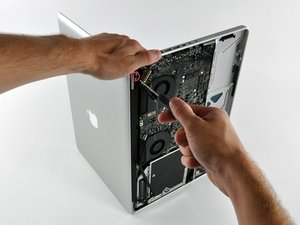
Dengan tangan yang satu, pegang bodi laptop. Dengan tangan lain, lepaskan bracket layar.
- Putar bracket ke atas agar tidak terjebak.
- Jangan menarik terlalu keras.
⚠️ Jika terasa kaku, periksa kembali apakah ada bagian yang masih terkunci.
Langkah 8: Putar Layar untuk Melepaskan
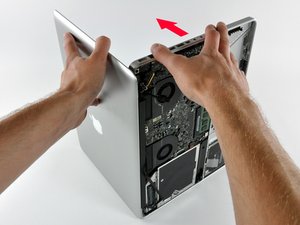
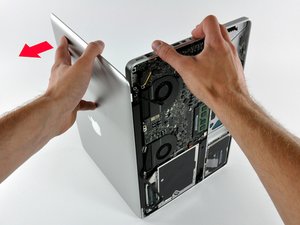
Putar bodi laptop sedikit ke atas agar bracket layar bisa melewati tepi bodi.
- Putar layar sedikit ke luar.
- Jangan memaksa jika terasa kaku.
⚠️ Pastikan tidak ada bagian yang terjebak sebelum melepas layar.
Pertanyaan yang Sering Ditanyakan
Apakah saya bisa mengganti layar sendiri?
Ya, jika memiliki keahlian dasar dan alat yang diperlukan. Namun, proses ini memerlukan kehati-hatian untuk menghindari kerusakan.
Apakah layar baru bisa dipasang kembali dengan mudah?
Ya, selama semua sekrup dan kabel terlepas dengan benar. Pastikan semua komponen dipasang kembali sesuai urutan.
Apakah ada risiko kerusakan saat mengganti layar?
Ya, jika tidak hati-hati. Pastikan semua langkah dilakukan dengan perlahan dan periksa kembali setiap komponen sebelum memasang kembali.
Tips & Penutup
💡 Pastikan semua langkah dilakukan dengan perlahan dan hati-hati. Jika kamu ragu atau tidak yakin melakukan sendiri, LPComp menyediakan spare part berkualitas dan layanan konsultasi teknis gratis — kunjungi lpcomp.my.id atau toko Shopee kami.
- 1pcs Baut Casing Macbook Air 11 13 A1466 A1465 A1369 A1370 Screw Sekru · Rp4.956
- Baut Sekrup Casing MacBook Pro 13 15 17 A1278 A1286 A1297 Screw Pengga · Rp3.000
- Baut Casing MacBook Pro Retina 13 15 Inch A1425 A1502 A1398 Sekrup Bod · Rp5.000
- Baut Casing Case Screw Sekrup MacBook Pro 13 15 17 Inch A1278 A1286 A1 · Rp25.000



