
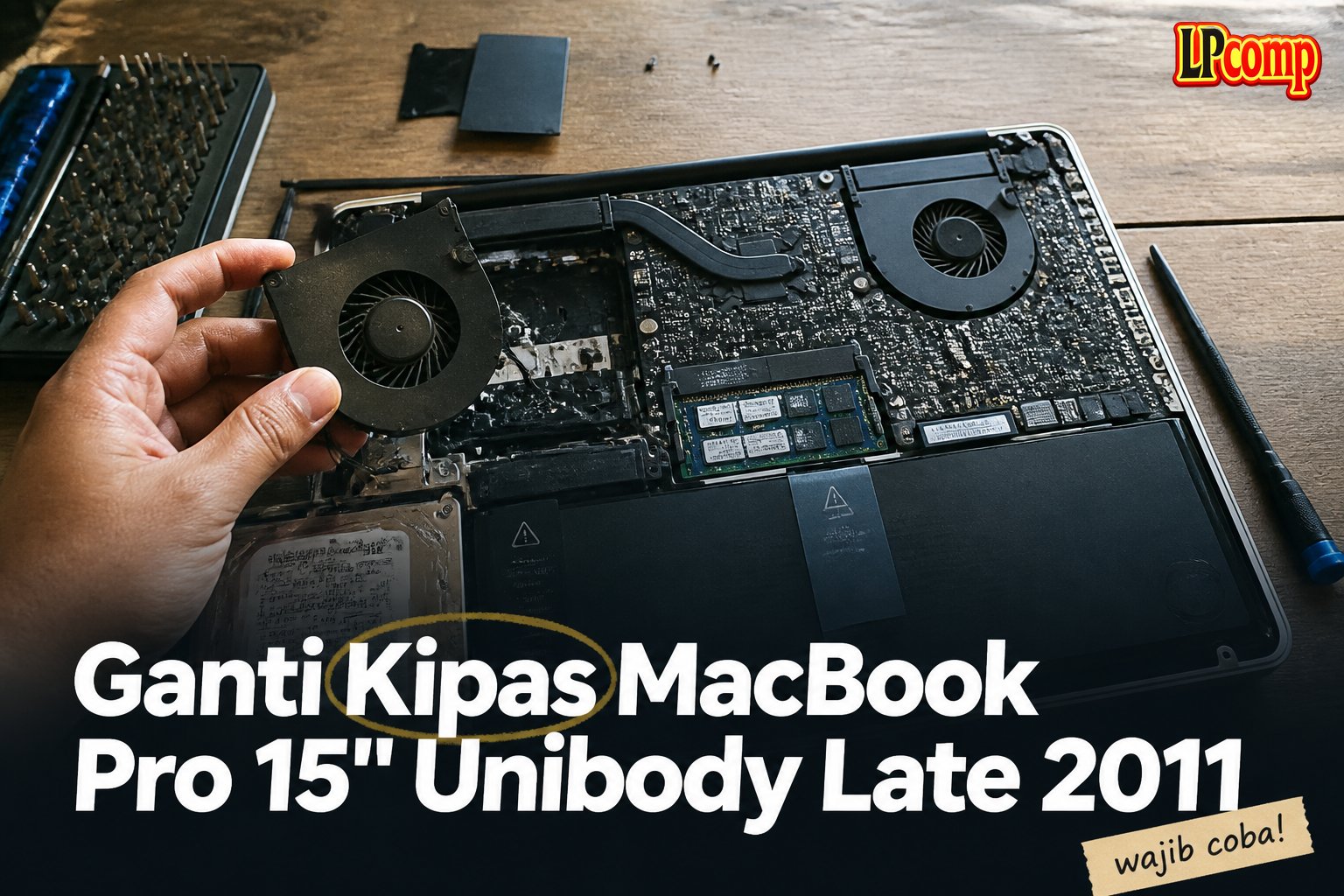
Kipas laptop yang rusak dapat menyebabkan suhu laptop meningkat dan mengganggu kinerja. Ganti kipas dengan langkah sederhana untuk menjaga performa laptop tetap optimal.
Alat yang dibutuhkan: obeng Phillips, spudger plastik, alas pelindung, dan kacamata pelindung.
Langkah 1: Mengganti Screws di Bagian Bawah Laptop
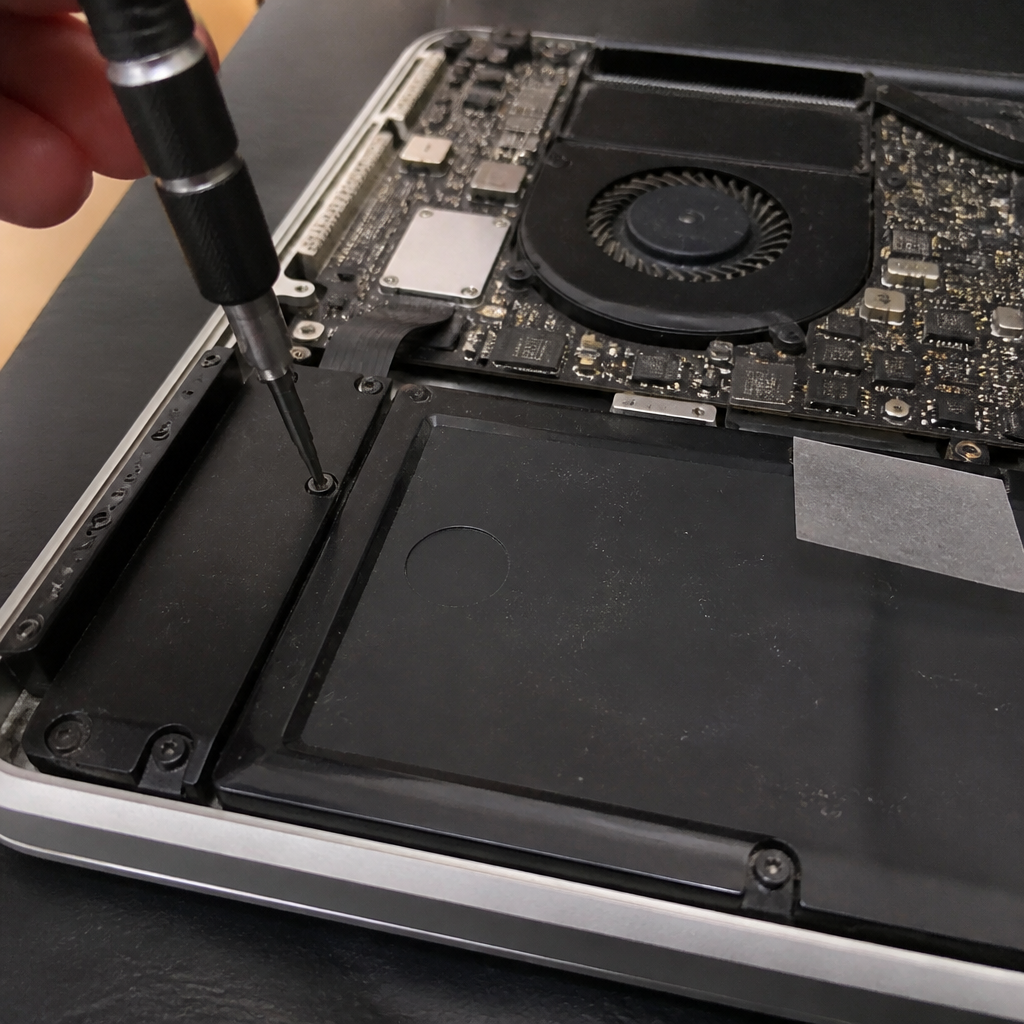
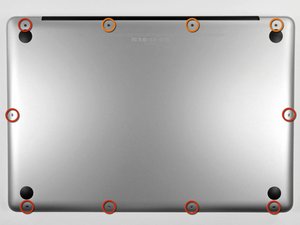
Untuk mengakses bagian dalam laptop, kamu harus melepas sepuluh buah screw yang mengunci bagian bawah laptop ke bagian atas. Screws ini terdiri dari tiga buah dengan panjang 13.5 mm (14.1 mm) dan tujuh buah dengan panjang 3 mm. Pastikan kamu mencatat posisi dan arah setiap screw agar tidak terjadi kesalahan saat memasang kembali.
- Gunakan obeng Phillips ukuran yang sesuai untuk melepas semua screw.
- Simpan semua screw dalam wadah kecil agar tidak tercecer.
⚠️ Jangan memakai obeng yang terlalu besar atau terlalu kecil karena dapat merusak lubang screw.
Langkah 2: Mengangkat Bagian Bawah Laptop
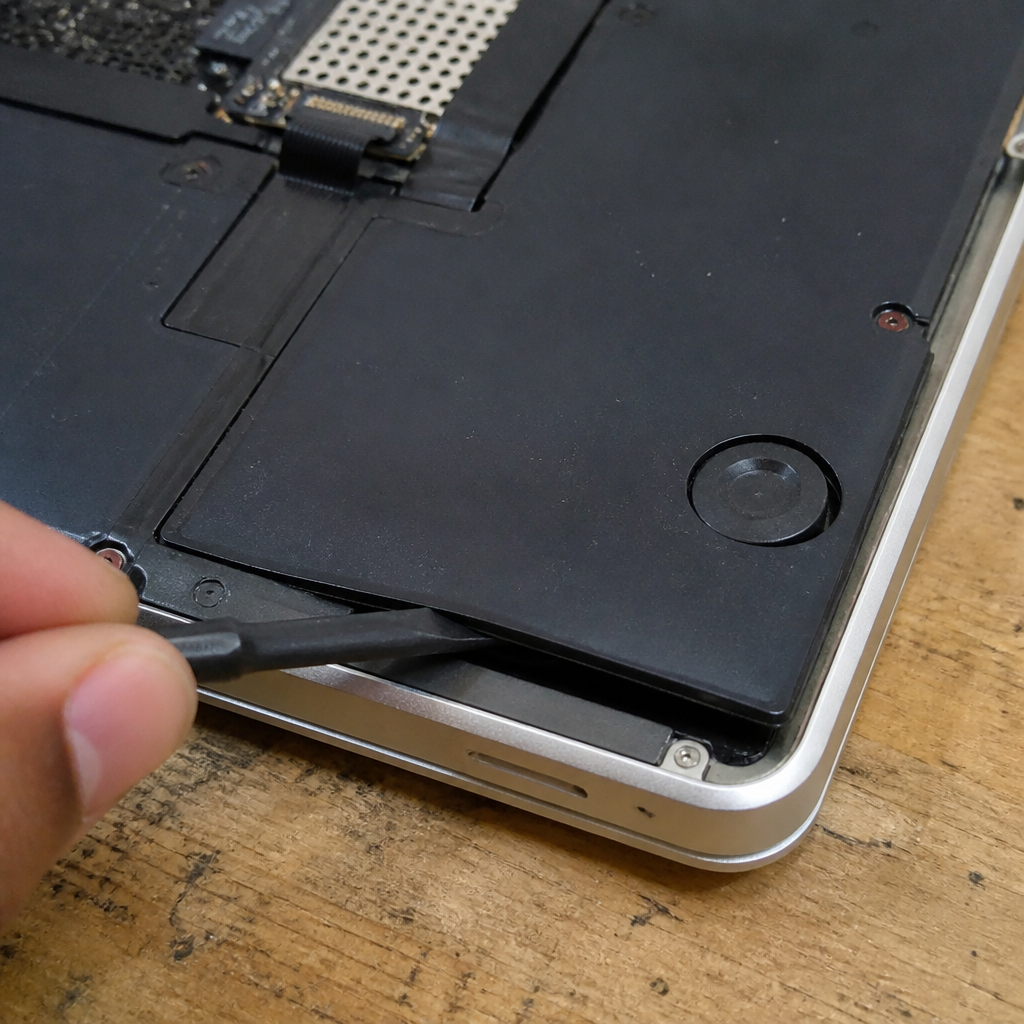
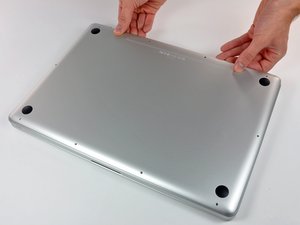
Setelah semua screw dilepas, kamu dapat mengangkat bagian bawah laptop dari bagian atas. Mulailah dengan menekan bagian dekat kipas untuk melepaskan dua buah clip yang mengunci bagian bawah laptop.
- Gunakan spudger plastik untuk membantu melepaskan clip jika terasa kaku.
- Angkat bagian bawah secara perlahan untuk menghindari kerusakan pada kabel internal.
⚠️ Pastikan tidak ada kabel yang masih terhubung sebelum mengangkat bagian bawah laptop.
Langkah 3: Mengganti Kipas Kiri
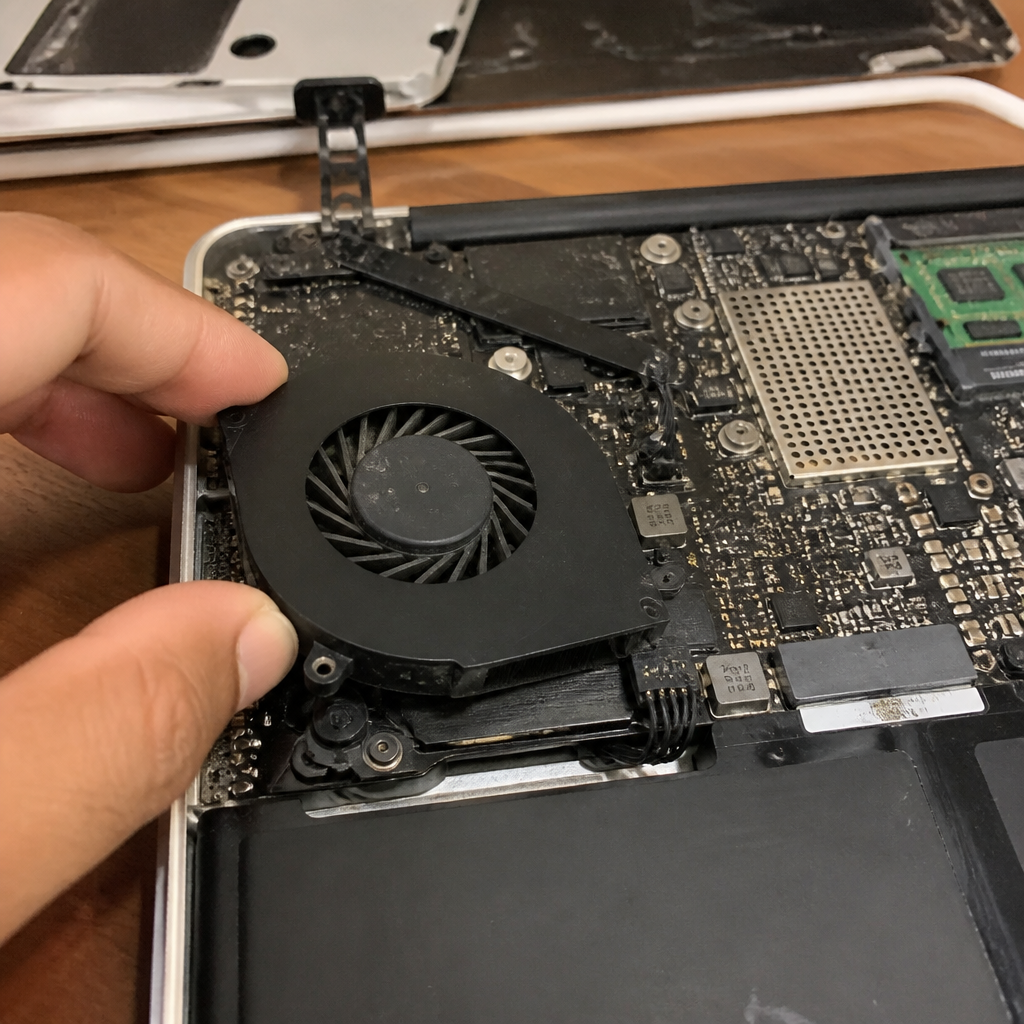
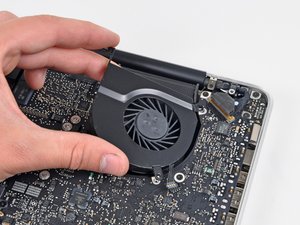
Kipas kiri berada di bagian dalam laptop dan terletak di sisi kiri dari bagian atas. Setelah bagian bawah laptop dilepas, kamu dapat melihat kipas kiri dan mengangkatnya dengan hati-hati.
- Gunakan spudger plastik untuk melepaskan kipas dari tempatnya.
- Periksa kondisi kipas lama sebelum mengganti dengan kipas baru.
⚠️ Jangan memaksa kipas jika terasa kaku, karena dapat merusak komponen sekitarnya.
Pertanyaan yang Sering Ditanyakan
Apakah ganti kipas bisa dilakukan sendiri?
Ya, ganti kipas bisa dilakukan sendiri dengan panduan yang jelas dan alat yang tepat. Namun, pastikan kamu memiliki pengalaman dasar dalam servis laptop.
Kipas rusak bisa menyebabkan apa saja?
Kipas rusak dapat menyebabkan laptop menjadi panas, performa menurun, dan bahkan kerusakan pada komponen internal seperti CPU atau GPU.
Apakah semua model MacBook bisa diganti kipasnya?
Tidak semua model MacBook bisa diganti kipasnya dengan cara yang sama. Pastikan kamu memeriksa model laptop dan ikuti panduan yang sesuai.
Tips & Penutup
💡 Pastikan kamu mengambil foto setiap langkah untuk memudahkan pemasangan kembali. Jika kamu ragu atau tidak yakin melakukan sendiri, LPComp menyediakan spare part berkualitas dan layanan konsultasi teknis gratis — kunjungi lpcomp.my.id atau toko Shopee kami.
- 1pcs Baut Casing Macbook Air 11 13 A1466 A1465 A1369 A1370 Screw Sekru · Rp4.956
- Baut Sekrup Casing MacBook Pro 13 15 17 A1278 A1286 A1297 Screw Pengga · Rp3.000
- Baut Casing MacBook Pro Retina 13 15 Inch A1425 A1502 A1398 Sekrup Bod · Rp5.000
- Baut Casing Case Screw Sekrup MacBook Pro 13 15 17 Inch A1278 A1286 A1 · Rp25.000



