
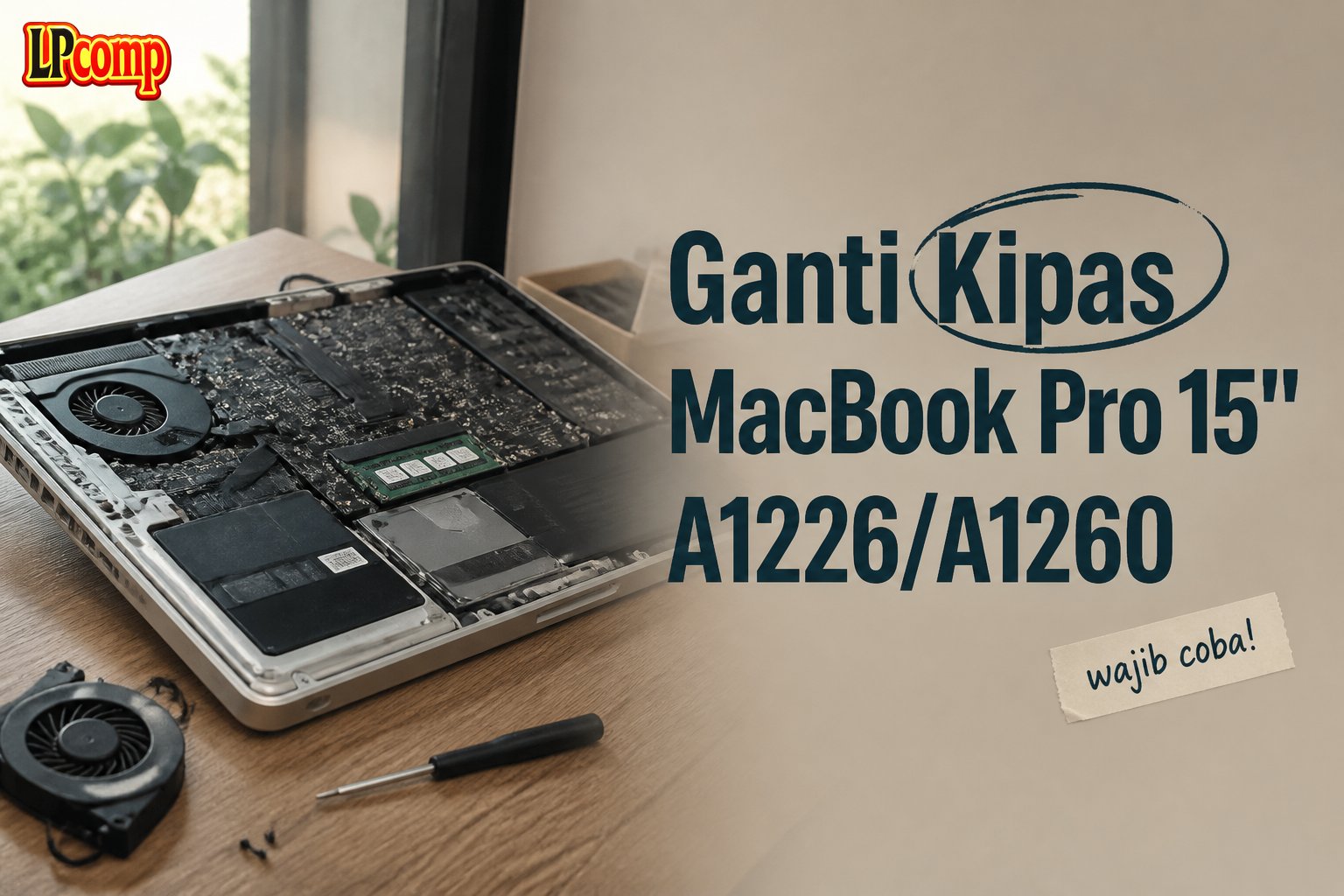
Ganti kipas MacBook Pro 15" A1226 dan A1260 bisa dilakukan sendiri dengan alat sederhana. Proses ini memakan waktu sekitar 30-45 menit dan memiliki tingkat kesulitan sedang.
Alat yang dibutuhkan: obeng Phillips, spudger plastik, alat pengangkat kabel, dan alat perekat kabel.
Langkah 1: Mengeluarkan Baterai
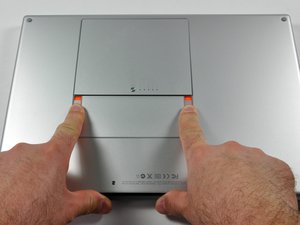
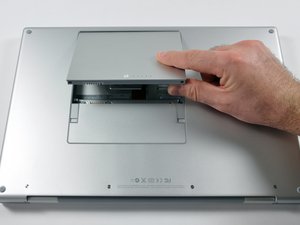
Lepaskan baterai dengan menekan kedua tab pelepas baterai hingga terangkat. Setelah itu, angkat baterai secara perlahan dari laptop untuk menghindari kerusakan pada kabel penghubung.
- Gunakan jari untuk menekan tab pelepas.
- Angkat baterai dengan hati-hati.
⚠️ Jangan menarik baterai secara keras karena bisa merusak kabel internal.
Langkah 2: Menghapus Sekrup di Sisi RAM dan Hinge
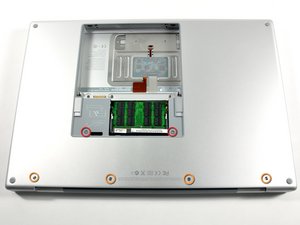
Lebih dahulu, lepaskan dua sekrup T6 Torx berukuran 10 mm di sisi kiri dan kanan slot RAM. Selanjutnya, lepaskan empat sekrup Phillips berukuran 14.5 mm di sepanjang engsel laptop.
- Gunakan obeng T6 untuk melepas sekrup di sisi RAM.
- Gunakan obeng Phillips untuk melepas sekrup di engsel.
⚠️ Pastikan semua sekrup dilepas sebelum melanjutkan ke langkah berikutnya.
Langkah 3: Menghapus Sekrup di Sisi Port dan Belakang
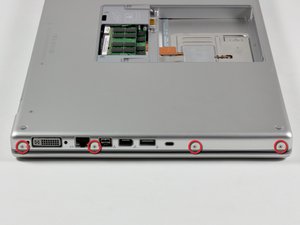
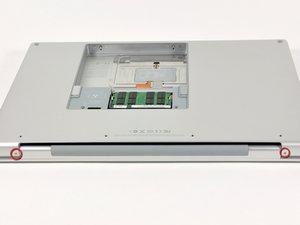
Lepaskan empat sekrup Phillips berukuran 3.2 mm di sisi port laptop. Setelah itu, putar laptop 90 derajat dan lepaskan dua sekrup Phillips berukuran 3.2 mm di bagian belakang laptop.
- Gunakan obeng Phillips untuk melepas sekrup di sisi port.
- Putar laptop ke arah yang benar sebelum melepas sekrup di belakang.
⚠️ Pastikan laptop dalam posisi yang stabil saat melepas sekrup.
Langkah 4: Menghapus Sekrup di Sisi Laptop
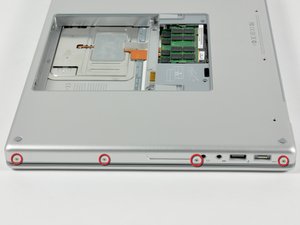
Putar laptop 90 derajat lagi dan lepaskan empat sekrup Phillips berukuran 3.2 mm di sisi laptop. Pastikan semua sekrup dilepas agar casing bisa dilepas dengan mudah.
- Gunakan obeng Phillips untuk melepas sekrup di sisi laptop.
- Periksa kembali setiap sekrup untuk memastikan tidak ada yang tertinggal.
⚠️ Jangan memaksa casing jika masih ada sekrup yang belum dilepas.
Langkah 5: Melepas Casing Laptop
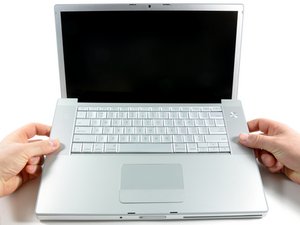
Casing laptop masih terhubung ke papan utama melalui kabel ribbon. Angkat casing dari bagian belakang secara perlahan, lalu gunakan jari untuk melepaskan kabel ribbon dari slotnya.
- Lepaskan kabel ribbon dengan hati-hati.
- Jangan menarik casing secara keras.
⚠️ Jika kabel ribbon terkunci, gunakan spudger plastik untuk membantu melepaskannya.
Langkah 6: Melepas Kabel Keyboard dan Trackpad
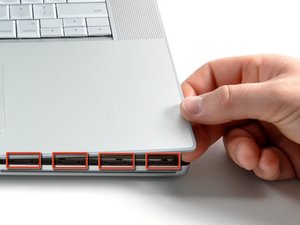
Lepaskan kabel ribbon keyboard dan trackpad dari papan utama. Jika ada perekat, lepaskan terlebih dahulu sebelum menarik kabel.
- Gunakan spudger plastik untuk melepas perekat.
- Angkat kabel secara perlahan.
⚠️ Jangan menarik kabel terlalu keras untuk menghindari kerusakan.
Pertanyaan yang Sering Ditanyakan
Apakah ganti kipas bisa dilakukan sendiri?
Ya, ganti kipas bisa dilakukan sendiri dengan alat sederhana seperti obeng Phillips dan spudger plastik. Namun, pastikan kamu memahami langkah-langkahnya agar tidak merusak komponen lain.
Kipas rusak bisa menyebabkan apa?
Kipas rusak dapat menyebabkan laptop menjadi panas, menurunkan performa, dan bahkan merusak komponen internal seperti papan utama atau hard drive.
Apakah perlu mengganti kipas jika hanya sedikit berisik?
Jika kipas hanya sedikit berisik tetapi masih berfungsi, tidak perlu diganti. Namun, jika kipas tidak berputar atau terlalu panas, segera ganti untuk mencegah kerusakan lebih lanjut.
Tips & Penutup
💡 Pastikan laptop dalam kondisi mati sebelum memulai proses penggantian kipas. Jika kamu ragu atau tidak yakin melakukan sendiri, LPComp menyediakan spare part berkualitas dan layanan konsultasi teknis gratis — kunjungi lpcomp.my.id atau toko Shopee kami.
- 1pcs Baut Casing Macbook Air 11 13 A1466 A1465 A1369 A1370 Screw Sekru · Rp4.956
- Baut Sekrup Casing MacBook Pro 13 15 17 A1278 A1286 A1297 Screw Pengga · Rp3.000
- Baut Casing MacBook Pro Retina 13 15 Inch A1425 A1502 A1398 Sekrup Bod · Rp5.000
- Baut Casing Case Screw Sekrup MacBook Pro 13 15 17 Inch A1278 A1286 A1 · Rp25.000



