
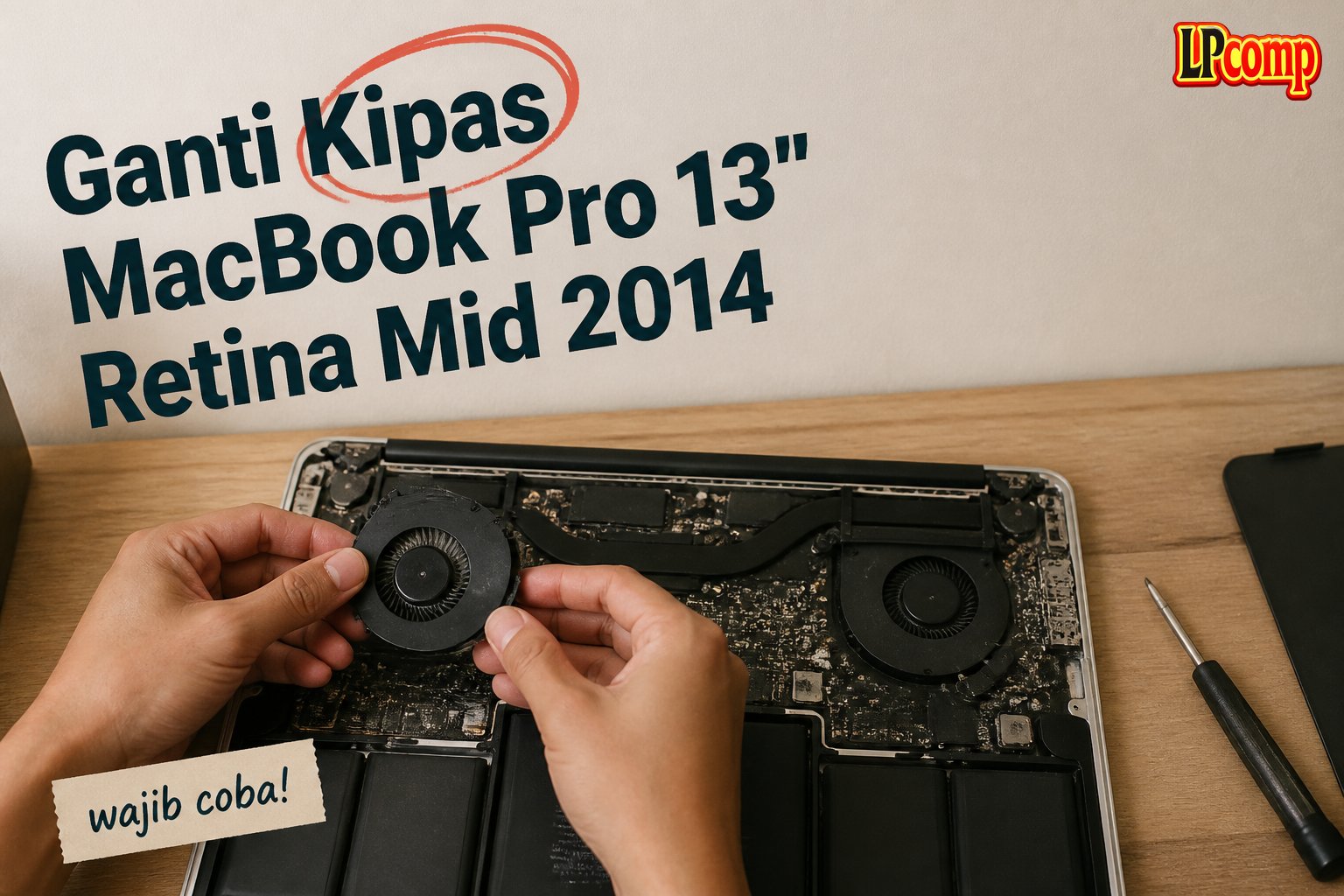
Kipas laptop yang rusak bisa menyebabkan laptop menjadi panas dan berisik. Panduan ini membantu Anda mengganti kipas MacBook Pro 13" Retina Mid 2014 secara mandiri.
Alat yang dibutuhkan: obeng Phillips, spudger plastik, alat pengangkat kipas, dan thermal paste.
Langkah 1: Mengambil Screws Penutup Bawah
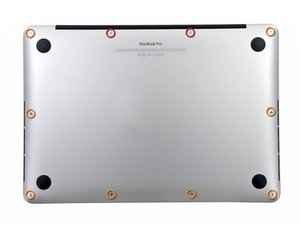
Gunakan obeng Phillips untuk melepas sepuluh sekrup yang mengunci penutup bawah ke penutup atas. Ada dua sekrup berukuran 2.3 mm dan delapan sekrup berukuran 3.0 mm.
- Pisahkan sekrup berdasarkan ukuran untuk memudahkan pemasangan kembali.
- Jangan melepas sekrup yang tidak tercantum dalam panduan.
⚠️ Pastikan semua sekrup disimpan dengan rapi untuk menghindari kehilangan.
Langkah 2: Mengangkat Penutup Bawah
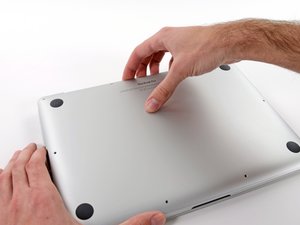
Setelah semua sekrup dilepas, masukkan jari antara penutup atas dan bawah. Tarik penutup bawah secara perlahan hingga terlepas.
- Periksa apakah ada kabel atau komponen lain yang masih terhubung.
- Jika terasa kaku, pastikan semua sekrup sudah dilepas.
⚠️ Jangan memaksa penutup bawah jika masih ada bagian yang terkunci.
Langkah 3: Melepaskan Klik Plastik di Tengah
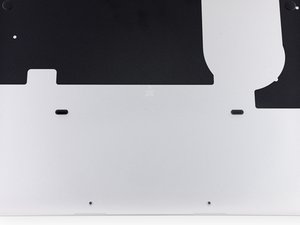
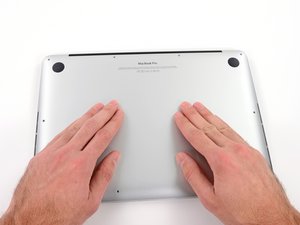
Di tengah penutup bawah, terdapat dua klik plastik yang mengunci penutup. Tekan bagian tengah penutup bawah dengan lembut untuk melepaskan klik.
- Periksa dengan cahaya terang untuk memastikan klik sudah terlepas.
- Jika masih terkunci, gunakan spudger plastik untuk membantu melepaskan.
⚠️ Jangan menggunakan alat logam untuk menghindari kerusakan pada klik plastik.
Langkah 4: Mengangkat Heat Sink
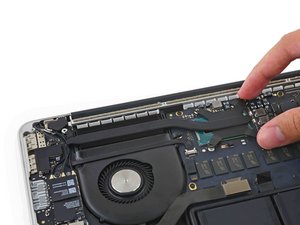
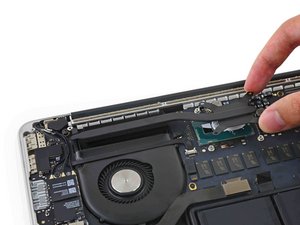
Setelah penutup bawah terlepas, lepaskan heatsink dari laptop. Pastikan tidak ada kabel atau komponen lain yang masih terhubung.
- Gunakan spudger plastik untuk melepaskan kabel heatsink.
- Simpan heatsink di tempat yang aman untuk mencegah kerusakan.
⚠️ Jangan menyentuh permukaan heatsink dengan tangan kosong untuk menghindari kontak termal.
Langkah 5: Mengganti Kipas
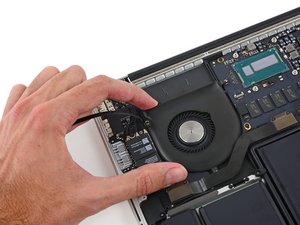
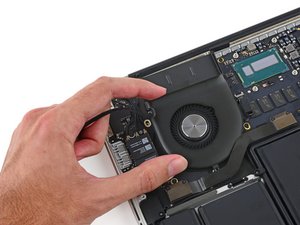
Lepaskan kipas dengan menarik ujungnya yang dekat dengan engsel layar. Pastikan kipas terlepas dari soketnya.
- Gunakan alat khusus untuk mengangkat kipas tanpa merusak komponen sekitarnya.
- Periksa apakah ada kabel atau pengunci tambahan yang masih terhubung.
⚠️ Jangan memaksa kipas jika masih terkunci, karena bisa merusak motherboard.
Pertanyaan yang Sering Ditanyakan
Apakah ganti kipas bisa dilakukan sendiri?
Ya, jika Anda memiliki alat dan pengalaman dasar dalam servis laptop. Namun, pastikan untuk mengikuti panduan dengan hati-hati untuk menghindari kerusakan.
Apakah perlu mengganti thermal paste saat mengganti kipas?
Ya, pastikan untuk mengikuti panduan aplikasi thermal paste agar heatsink bekerja optimal dan mencegah overheating.
Berapa lama waktu yang dibutuhkan untuk mengganti kipas?
Proses ini memakan waktu sekitar 30 menit hingga 1 jam, tergantung keahlian dan ketelitian Anda.
Tips & Penutup
💡 Pastikan semua komponen disimpan dengan rapi dan tidak terkena debu. Jika kamu ragu atau tidak yakin melakukan sendiri, LPComp menyediakan spare part berkualitas dan layanan konsultasi teknis gratis — kunjungi lpcomp.my.id atau toko Shopee kami.
- 1pcs Baut Casing Macbook Air 11 13 A1466 A1465 A1369 A1370 Screw Sekru · Rp4.956
- Baut Sekrup Casing MacBook Pro 13 15 17 A1278 A1286 A1297 Screw Pengga · Rp3.000
- Baut Casing MacBook Pro Retina 13 15 Inch A1425 A1502 A1398 Sekrup Bod · Rp5.000
- Baut Casing Case Screw Sekrup MacBook Pro 13 15 17 Inch A1278 A1286 A1 · Rp25.000



