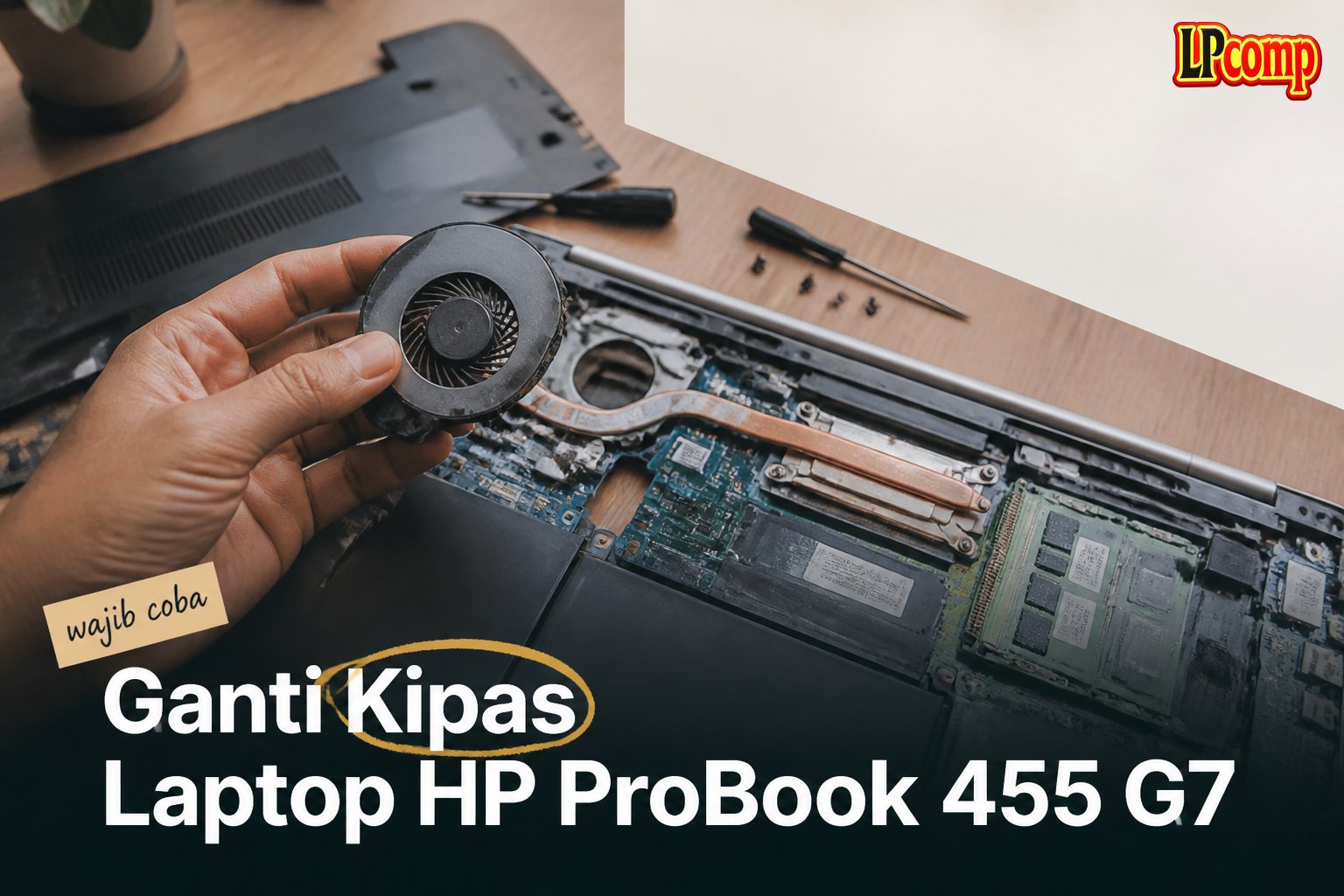
Kipas laptop HP ProBook 455 G7 berfungsi mendinginkan CPU dan GPU agar tidak overheating saat digunakan intensif. Jika kipas rusak, laptop bisa cepat panas dan berisik. Ganti kipas bisa dilakukan dalam waktu sekitar 30 menit dengan tingkat kesulitan sedang.
Alat yang dibutuhkan: obeng Phillips, spudger plastik, pinset, dan penjepit kabel.
Langkah 1: Matikan Laptop dan Siapkan Alat
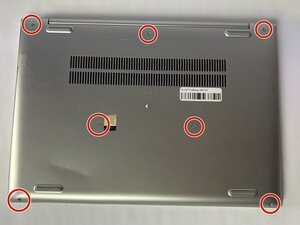
Pastikan laptop dalam keadaan mati, lepaskan kabel charger dan semua perangkat eksternal. Balikkan laptop ke bawah agar bagian bawah terlihat. Gunakan obeng Phillips ukuran 1 untuk melepas tujuh buah sekrup 8 mm yang terletak di bagian bawah laptop.
- Lepaskan semua sekrup dengan hati-hati.
- Jangan menekan terlalu keras untuk menghindari kerusakan pada casing.
⚠️ Pastikan laptop benar-benar mati sebelum memulai proses, agar tidak terjadi kerusakan pada komponen internal.
Langkah 2: Lepaskan Casing Bawah Laptop
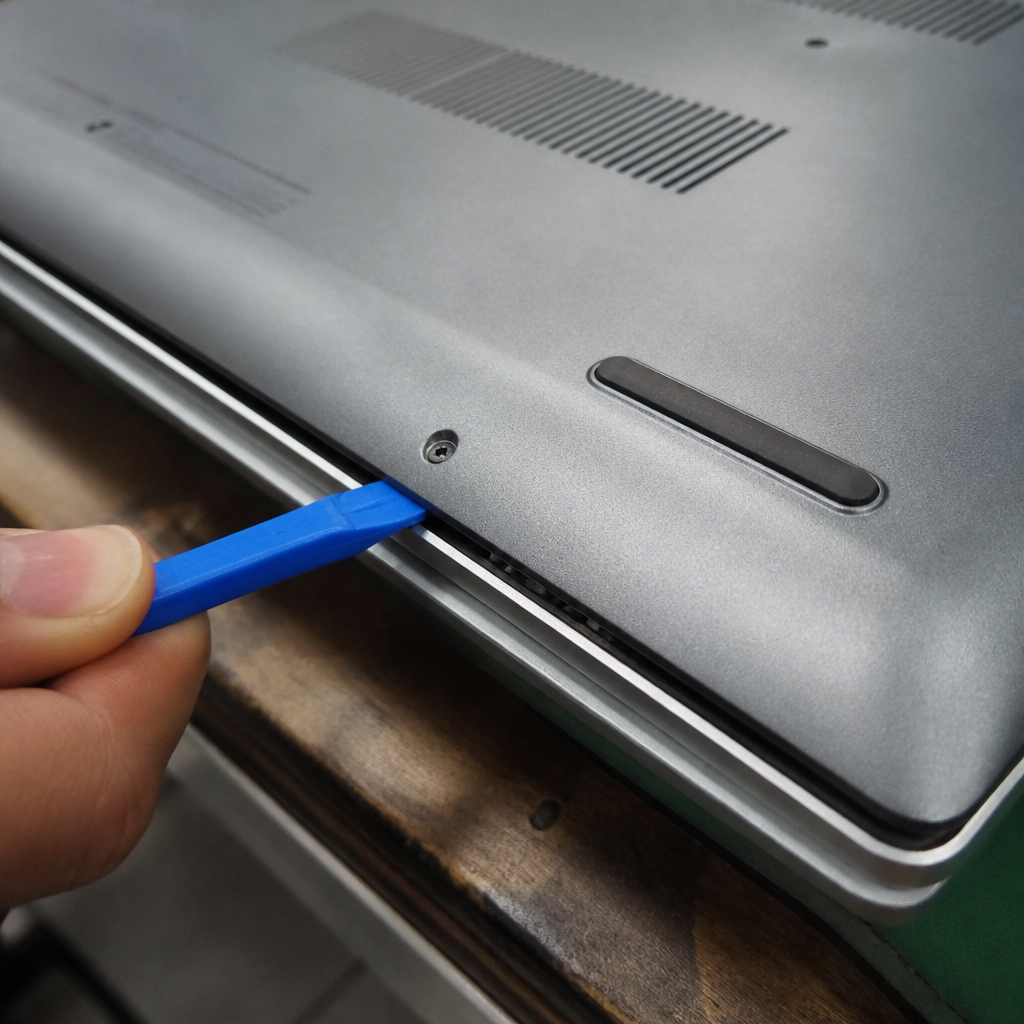
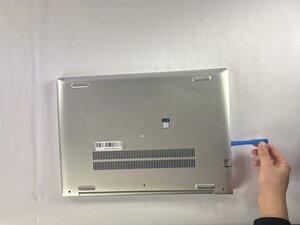
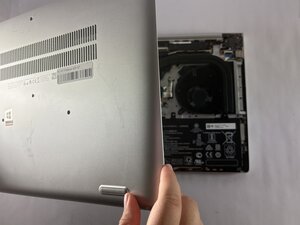
Gunakan spudger plastik untuk memasukkan ke celah antara casing bawah dan tubuh laptop. Tarik perlahan sepanjang tepi hingga casing terlepas. Setelah casing terlepas, angkat dan lepaskan dari tubuh laptop.
- Hindari menggunakan alat logam untuk mencegah kerusakan pada casing.
- Periksa kabel yang masih terhubung dan lepaskan dengan penjepit kabel jika diperlukan.
⚠️ Jangan memaksa casing jika belum terlepas sepenuhnya, karena bisa merusak kabel internal.
Langkah 3: Lepaskan Kipas Lama dan Pasang Kipas Baru
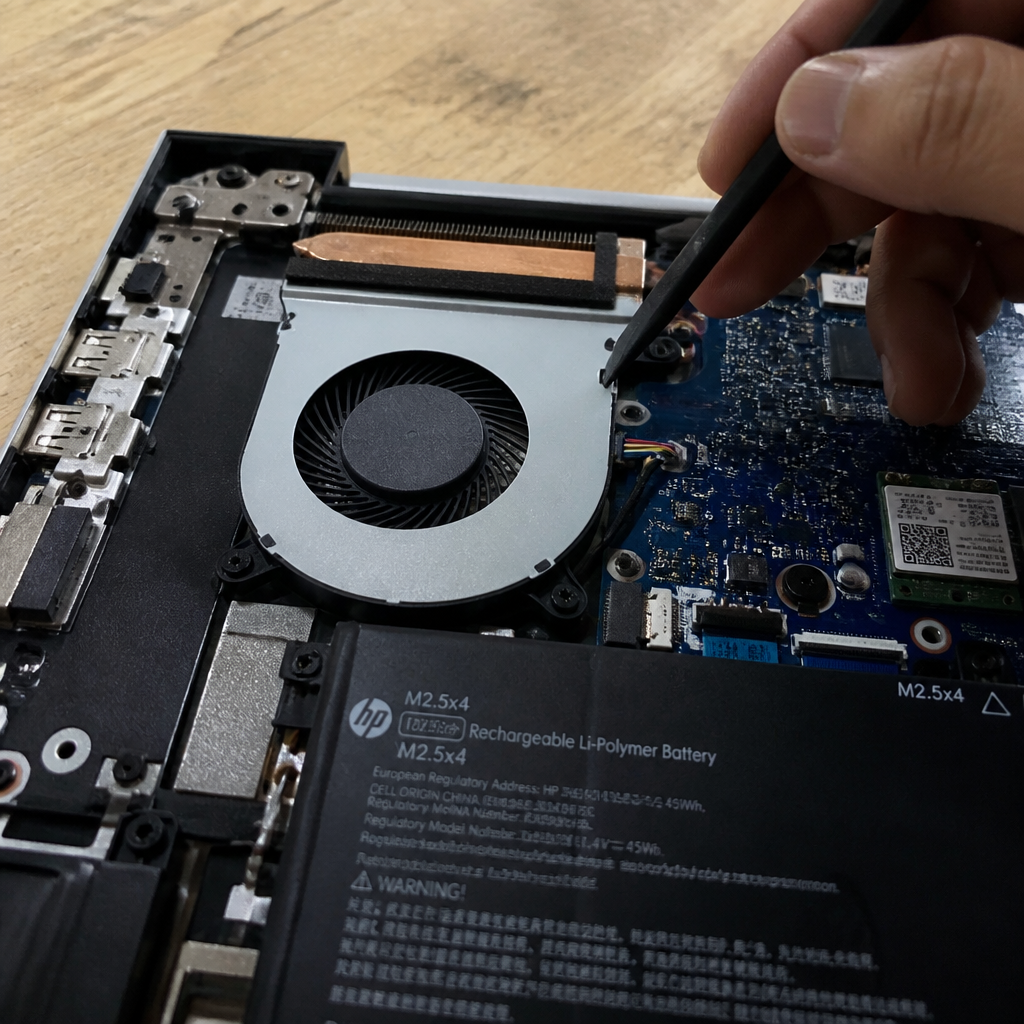
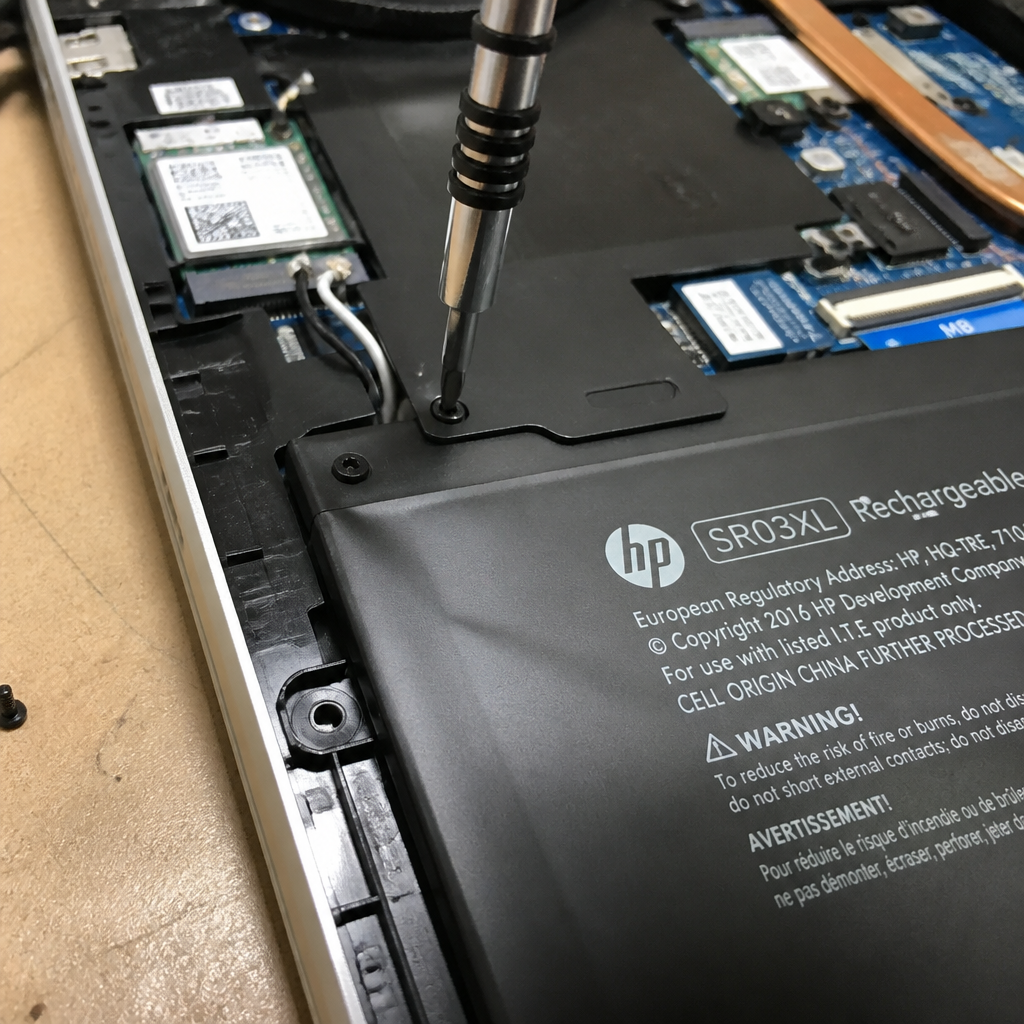
Cari lokasi kipas di dekat CPU dan GPU. Lepaskan sekrup yang mengunci kipas lama, lalu lepaskan kipas dengan hati-hati. Pastikan semua kabel kipas terlepas dengan menggunakan pinset jika diperlukan.
- Kipas biasanya dipasang dengan sekrup kecil di bagian belakang.
- Periksa apakah ada penghalang atau bracket yang perlu dilepas terlebih dahulu.
⚠️ Jangan memaksa kipas jika masih terkunci, karena bisa merusak komponen sekitarnya.
Langkah 4: Pasang Kipas Baru dan Kembaliakan Casing
Setelah kipas lama dilepas, pasang kipas baru dengan posisi yang benar. Kencangkan sekrup kipas baru dengan obeng Phillips. Pastikan kipas berputar dengan lancar dan tidak terkunci.
- Periksa apakah kipas baru sudah terpasang dengan benar.
- Kembali pasang casing bawah dan kencangkan semua sekrup yang telah dilepas sebelumnya.
⚠️ Pastikan semua sekrup dipasang kembali agar casing tidak longgar dan mengganggu kinerja laptop.
Pertanyaan yang Sering Ditanyakan
Apakah ganti kipas bisa dilakukan sendiri?
Ya, ganti kipas bisa dilakukan sendiri dengan panduan yang jelas dan alat yang tepat. Namun, jika kamu tidak yakin, sebaiknya bawa ke teknisi.
Apakah kipas bisa rusak karena debu?
Ya, debu yang menumpuk di kipas bisa menyebabkan kipas tidak berputar dengan baik, sehingga laptop cepat panas. Bersihkan secara berkala untuk mencegahnya.
Apakah kipas dari merek lain bisa digunakan?
Beberapa merek kipas bisa digunakan, tetapi disarankan menggunakan kipas OEM atau original agar kompatibel dan tidak merusak laptop.
Tips & Penutup
💡 Pastikan tangan dan alat bersih sebelum memulai pekerjaan untuk menghindari debu masuk ke dalam laptop. Jika kamu ragu atau tidak yakin melakukan sendiri, LPComp menyediakan spare part berkualitas dan layanan konsultasi teknis gratis — kunjungi lpcomp.my.id atau toko Shopee kami.
- Baut Sekrup Casing Bawah HP 14s-dk 14s-dq 14-bw 14-bs 14s-fq 14-ep 14- · Rp16.500
- Kabel HDD Flex HP 15 15-DW 15s-DU 15s-DY 15-GW 250 G8 | 255 G8 | 256 G · Rp130.000
- Adaptor Charger HP Pavilion X360 14-cf 14-cd 14-dh 14-dw Blue Pin 4.5x · Rp93.548
- Stiker Pelindung Touchpad Laptop HP Anti Gores Presisi Sticker Trackpa · Rp15.000