
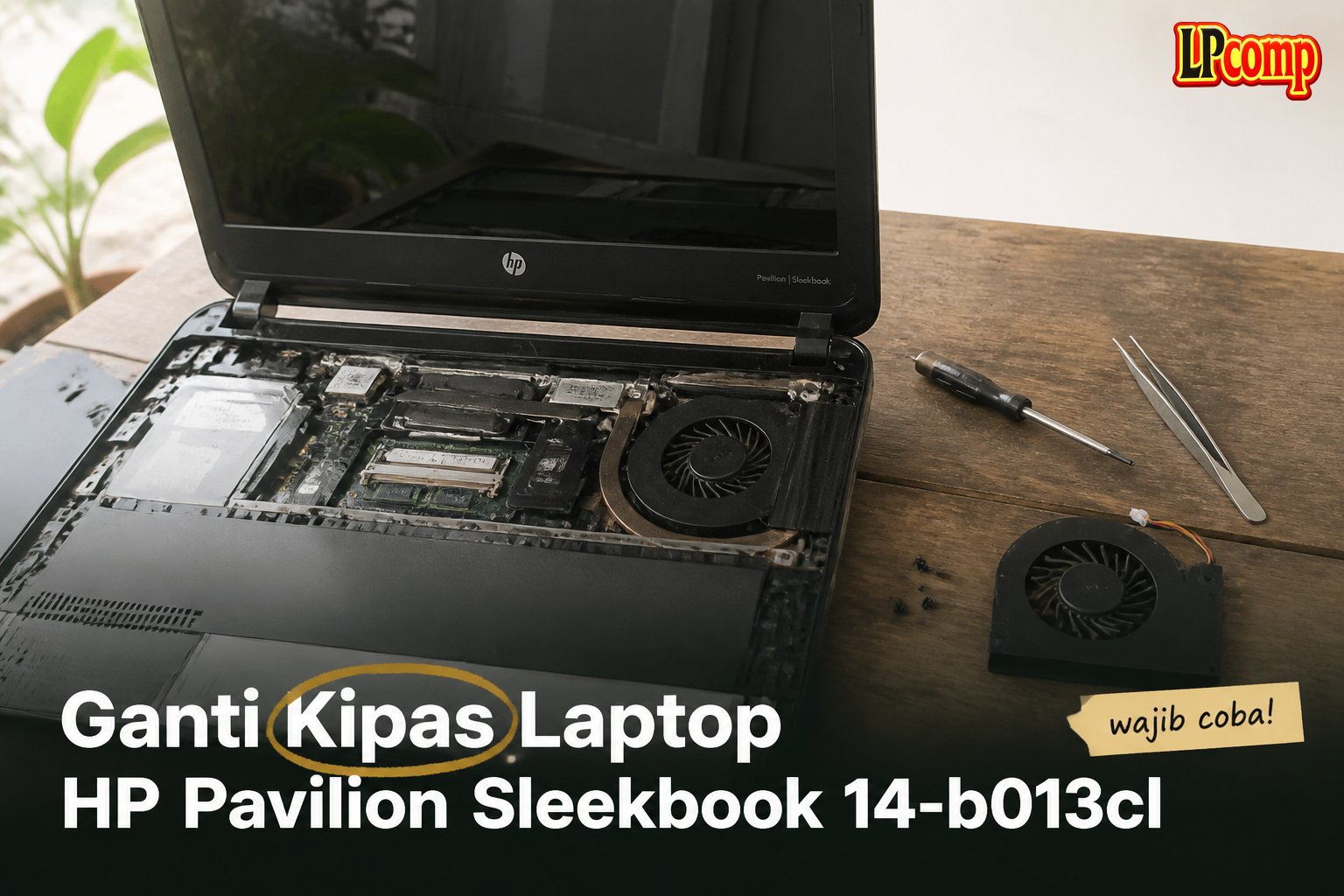
Laptop HP Pavilion Sleekbook 14-b013cl bisa mengalami panas berlebih akibat kipas yang rusak. Ganti kipas bisa memperbaiki masalah ini dan meningkatkan kenyamanan penggunaan laptop.
Estimasi waktu pengerjaan: sekitar 30-45 menit. Tingkat kesulitan: sedang (membutuhkan kehati-hatian).
Alat yang dibutuhkan: obeng Phillips, spudger plastik, alat pembuka kabel, dan alat perekat dua sisi.
Langkah 1: Mengeluarkan Baterai
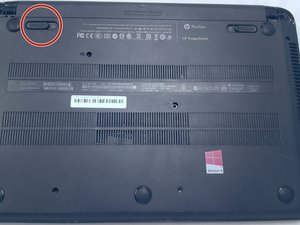
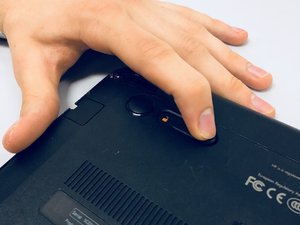
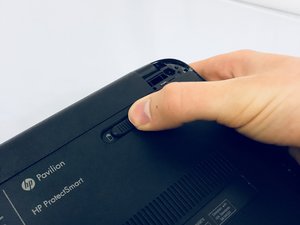
Pertama, balikkan laptop dan geser saklar kunci baterai ke posisi "unlocked" yang ditandai dengan ikon kunci berwarna oranye.
- Pastikan saklar berada di posisi yang benar agar baterai bisa dikeluarkan.
- Ketika saklar sudah dalam posisi "unlocked", tekan tombol di sisi kanan belakang laptop ke arah tengah hingga ikon baterai berwarna abu-abu tidak terlihat.
⚠️ Jangan memaksa jika baterai tidak keluar dengan mudah, karena bisa merusak komponen internal.
Langkah 2: Mengangkat Baterai
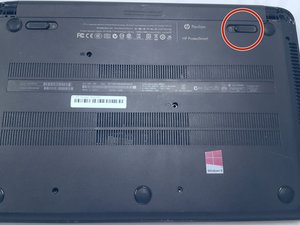
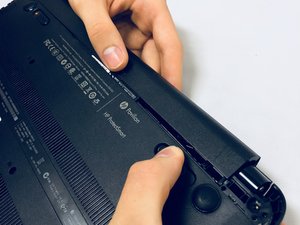
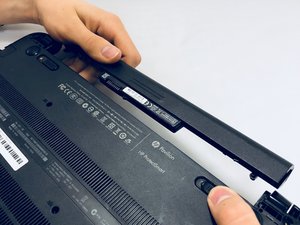
Setelah baterai terlepas, angkat baterai dengan hati-hati dari slotnya.
- Jangan menarik baterai terlalu keras untuk menghindari kerusakan pada kabel atau soket.
- Pastikan baterai tidak tersentuh oleh logam atau benda tajam saat diangkat.
⚠️ Jika baterai terasa kaku, periksa kembali apakah saklar kunci baterai sudah benar-benar dalam posisi "unlocked".
Langkah 3: Membuka Panel Palm Rest
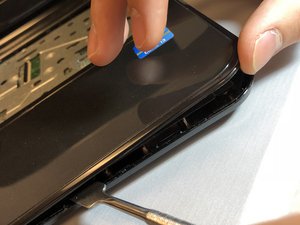
Gunakan spudger plastik atau logam untuk mengangkat panel palm rest dari bagian bawah laptop.
- Perhatikan bagian yang mudah terlepas, biasanya di sekitar sisi kiri dan kanan.
- Jika menggunakan spudger logam, pastikan tidak menyentuh komponen elektronik di dalamnya.
⚠️ Jika terasa sulit, jangan memaksa. Periksa apakah ada kabel atau komponen lain yang masih terhubung.
Langkah 4: Menghubungkan Kabel Touchpad
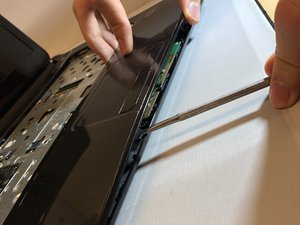
Cari kabel touchpad yang terhubung ke motherboard dan lepaskan dengan memutar tombol hitam menggunakan spudger plastik.
- Pastikan kabel tidak terputus saat dilepas.
- Jika kabel terasa kencang, gunakan alat pembuka kabel dengan lembut.
⚠️ Jangan menarik kabel terlalu keras, karena bisa merusak soket atau kabel itu sendiri.
Langkah 5: Mengangkat Papan Sirkuit Power Button
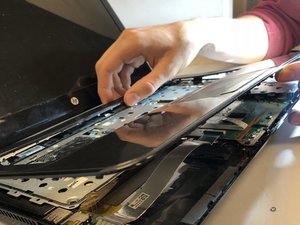
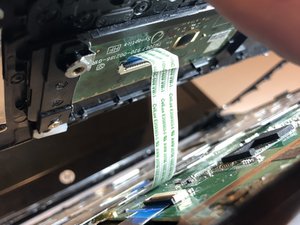
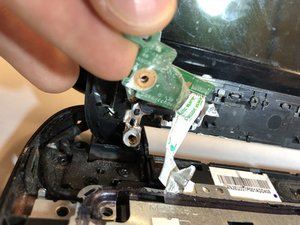
Setelah kabel touchpad dilepas, lepaskan sekrup di bawah tombol power dan angkat papan sirkuit.
- Pastikan semua sekrup sudah dilepas sebelum mencoba mengangkat papan.
- Gunakan alat pembuka kabel untuk melepaskan kabel yang masih terhubung.
⚠️ Jangan mencabut kabel dengan tangan kosong, karena bisa merusak kabel.
Langkah 6: Mengangkat Plat Logam Motherboard
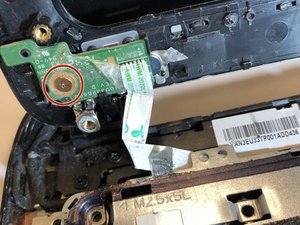
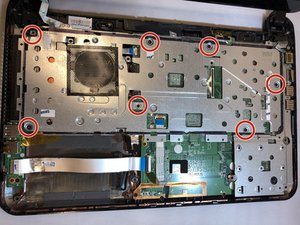
Lepaskan semua sekrup yang menahan plat logam di atas motherboard.
- Plat logam juga ditempel dengan perekat dua sisi, jadi diperlukan sedikit tekanan untuk mengangkatnya.
- Gunakan obeng Phillips untuk melepas sekrup secara perlahan.
⚠️ Jangan memakai alat yang terlalu keras untuk menghindari kerusakan pada motherboard.
Langkah 7: Mengganti Kipas Pendingin
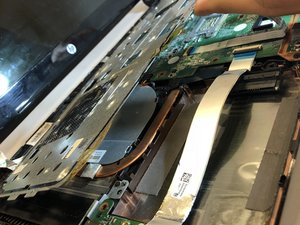
Lepaskan tiga sekrup yang menahan kipas pendingin, lalu lepaskan kabel daya menggunakan alat pembuka kabel.
- Setelah kabel dilepas, angkat kipas dengan hati-hati dari tempatnya.
- Pasang kipas baru dengan memasang kabel daya dan sekrup kembali.
⚠️ Pastikan kipas baru sesuai dengan ukuran dan model laptop untuk menghindari kesalahan pemasangan.
Pertanyaan yang Sering Ditanyakan
Apakah ganti kipas bisa dilakukan sendiri?
Ya, bisa dilakukan sendiri dengan panduan yang jelas dan alat yang tepat. Namun, diperlukan kehati-hatian untuk menghindari kerusakan komponen lain.
Kipas rusak bisa menyebabkan apa saja?
Kipas rusak bisa menyebabkan laptop panas berlebih, performa menurun, dan bahkan kerusakan pada komponen internal seperti CPU dan motherboard.
Apakah semua model laptop bisa diganti kipasnya?
Sebagian besar laptop bisa diganti kipasnya, tetapi tergantung pada desain laptop dan ketersediaan spare part. Pastikan kamu memiliki panduan spesifik untuk model laptop kamu.
Tips & Penutup
💡 Pastikan laptop dalam keadaan mati sebelum memulai pekerjaan. Jika kamu ragu atau tidak yakin melakukan sendiri, LPComp menyediakan spare part berkualitas dan layanan konsultasi teknis gratis — kunjungi lpcomp.my.id atau toko Shopee kami.
- Baut Sekrup Casing Bawah HP 14s-dk 14s-dq 14-bw 14-bs 14s-fq 14-ep 14- · Rp16.500
- Kabel HDD Flex HP 15 15-DW 15s-DU 15s-DY 15-GW 250 G8 | 255 G8 | 256 G · Rp130.000
- Stiker Pelindung Touchpad Laptop HP Anti Gores Presisi Sticker Trackpa · Rp15.000
- Baut Casing Bawah HP EliteBook 840 G5 840 G6 840 G7 840 G8 830 G7 850 · Rp16.500



