
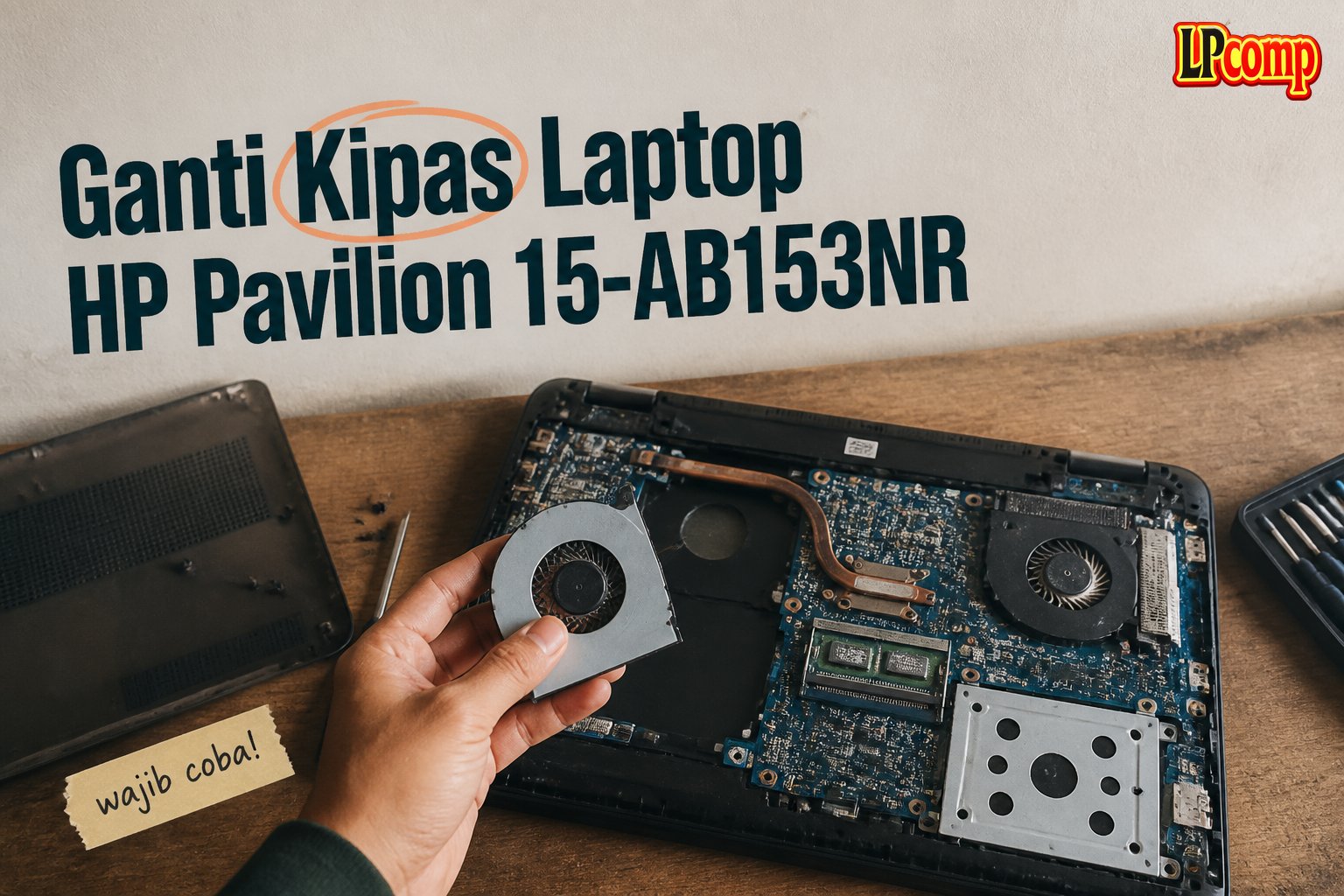
Kipas laptop HP Pavilion 15-AB153NR yang rusak bisa menyebabkan laptop cepat panas dan tidak stabil. Ganti kipas dengan langkah sederhana bisa memperbaiki masalah ini.
Alat yang dibutuhkan: obeng Phillips, spudger plastik, alat pemisah panel, dan penjepit kabel.
Langkah 1: Matikan Laptop dan Buka Baterai
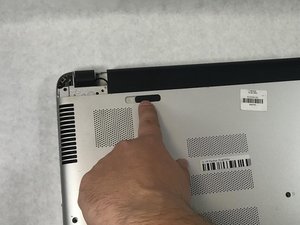
Pastikan laptop dalam keadaan mati dan tidak terhubung ke sumber daya. Buka kunci baterai dengan menarik engsel di sisi kiri dari kiri ke kanan.
- Buka kunci baterai dengan menarik engsel.
- Keluarkan baterai dengan menariknya ke atas.
⚠️ Pastikan laptop benar-benar mati sebelum memulai proses.
Langkah 2: Lepaskan Sekrup Penutup Belakang
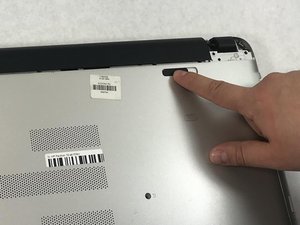
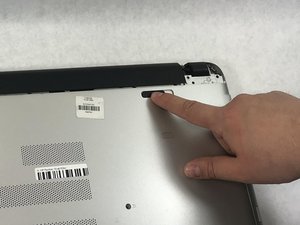
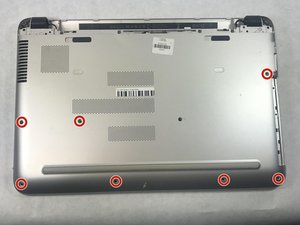
Lepaskan tujuh sekrup 6,5 mm di bagian belakang laptop menggunakan obeng Phillips #1.
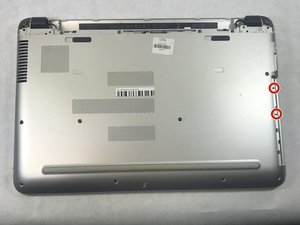
- Lepaskan dua sekrup 2 mm menggunakan obeng Phillips #0.
- Buka penutup dengan alat pemisah panel.
⚠️ Jangan memaksa jika penutup masih terkunci.
Langkah 3: Buka Panel Belakang dan Akses Kipas
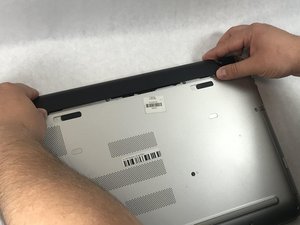
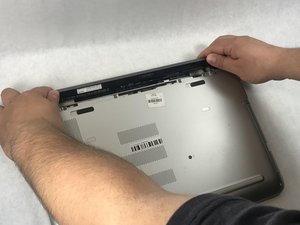
Gunakan alat pemisah panel untuk membuka sisi belakang laptop secara perlahan. Pastikan semua kabel terlepas dengan hati-hati.
- Buka panel dengan menarik dari sisi bawah.
- Lepaskan kabel yang terhubung ke kipas.
⚠️ Hindari menyentuh komponen elektronik untuk mencegah kerusakan.
Langkah 4: Ganti Kipas yang Rusak
Lepaskan kipas lama dengan menariknya dari soketnya. Pasang kipas baru dengan memasukkan ke dalam soket dengan posisi yang benar.
- Pastikan kipas baru sesuai dengan model laptop.
- Kencangkan sekrup kipas dengan obeng Phillips.
⚠️ Pastikan kipas dipasang dengan benar agar tidak berisik.
Langkah 5: Pasang Kembali dan Uji
Setelah kipas terpasang, pasang kembali panel belakang dan sekrup. Pastikan semua komponen kembali ke tempatnya.
- Koneksikan kabel yang terlepas.
- Tutup panel dan pastikan tidak ada bagian yang terlewat.
⚠️ Jangan nyalakan laptop sebelum semua komponen terpasang.
Pertanyaan yang Sering Ditanyakan
Apakah ganti kipas bisa dilakukan sendiri?
Ya, jika kamu memiliki alat dan memahami langkah-langkahnya. Namun, pastikan kamu berhati-hati agar tidak merusak komponen lain.
Kipas rusak bisa menyebabkan apa?
Kipas rusak bisa menyebabkan laptop cepat panas, tidak stabil, dan bahkan bisa merusak komponen internal.
Apakah semua model laptop bisa diganti kipasnya?
Mayoritas laptop bisa diganti kipasnya, tetapi pastikan kamu memiliki spare part yang sesuai dengan model laptop kamu.
Tips & Penutup
💡 Pastikan kamu membeli spare part yang kompatibel dengan model laptop kamu. Jika kamu ragu atau tidak yakin melakukan sendiri, LPComp menyediakan spare part berkualitas dan layanan konsultasi teknis gratis — kunjungi lpcomp.my.id atau toko Shopee kami.
- Baut Sekrup Casing Bawah HP 14s-dk 14s-dq 14-bw 14-bs 14s-fq 14-ep 14- · Rp16.500
- Stiker Pelindung Touchpad Laptop HP Anti Gores Presisi Sticker Trackpa · Rp15.000
- Baut Casing Bawah HP EliteBook 840 G5 840 G6 840 G7 840 G8 830 G7 850 · Rp16.500
- Baut Casing Bawah HP 240 G2 G6 G7 G8 G9 245 G7 G8 G10 250 G7 255 G5 Ba · Rp10.000



