
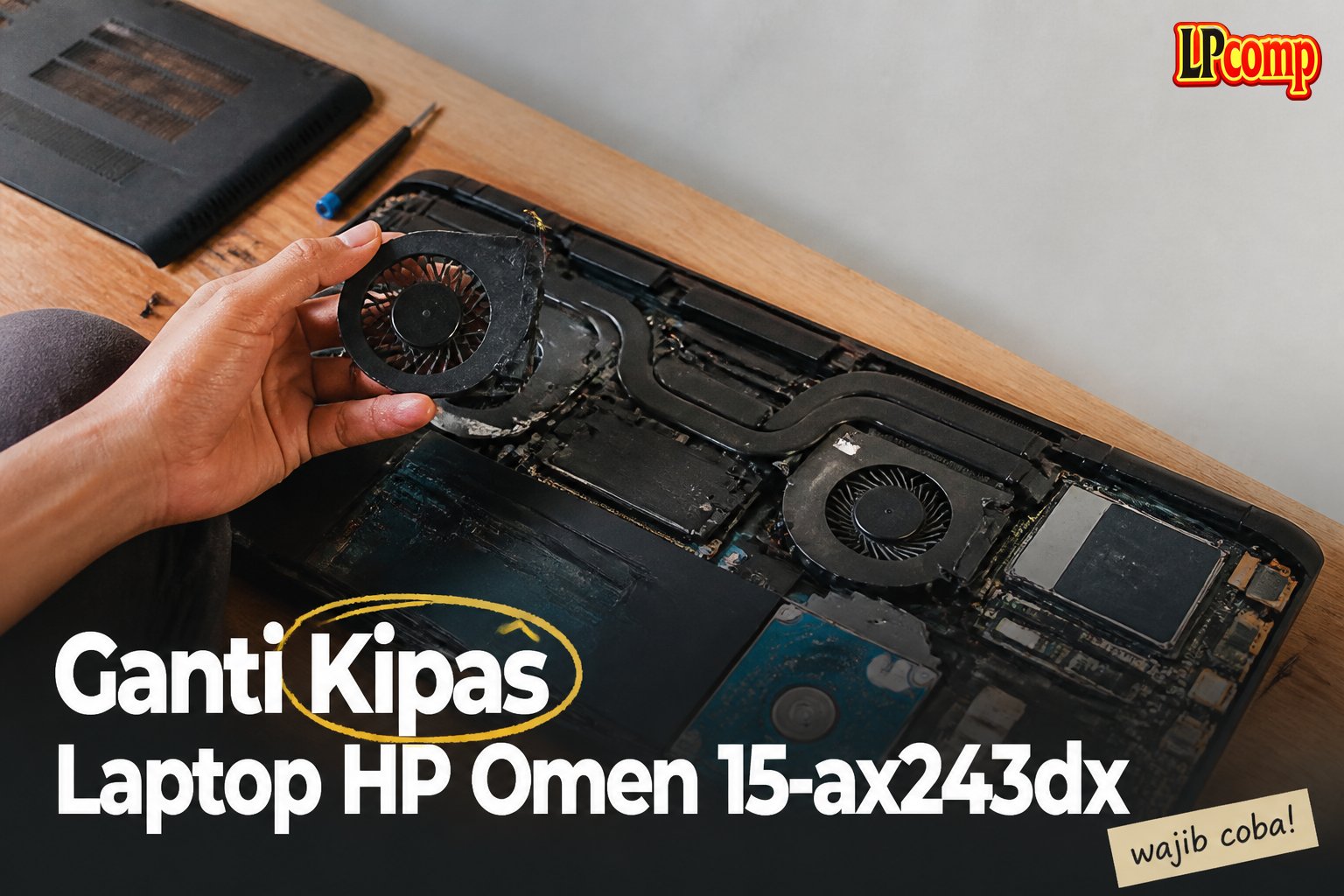
Laptop Anda terasa panas dan kipas tidak berfungsi? Ini adalah tanda bahwa kipas perlu diganti. Dengan panduan ini, Anda bisa mengganti kipas sendiri dalam waktu sekitar 30 menit dengan tingkat kesulitan sedang.
Alat yang dibutuhkan: obeng Phillips, spudger plastik, pinset, dan alat pengangkat kabel.
Langkah 1: Membuka Panel Belakang Laptop
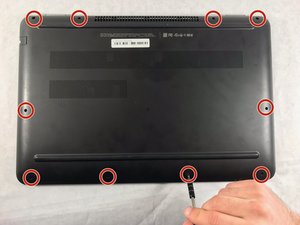
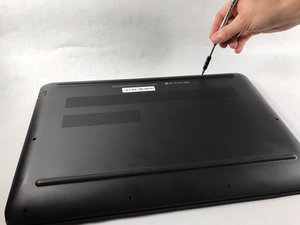
Panel belakang laptop terdapat 10 sekrup berukuran 1.2 mm. Gunakan obeng Phillips ukuran #00 untuk melepasnya. Pastikan obeng dimasukkan dengan sudut yang sama seperti sekrup agar tidak merusaknya.
- Letakkan sekrup di tempat yang aman agar tidak tercecer.
- Hindari menggunakan obeng yang terlalu besar untuk mencegah kerusakan pada casing.
⚠️ Jangan memaksa melepas sekrup jika masih terkunci, karena bisa merusak bagian dalam laptop.
Langkah 2: Membuka Casing Laptop
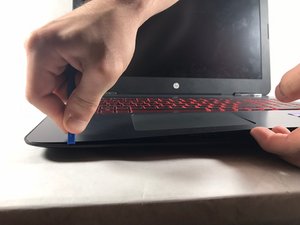
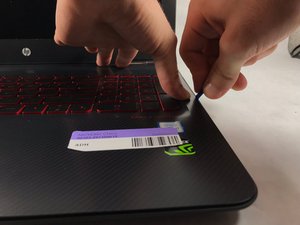
Setelah sekrup dilepas, masukkan spudger plastik di antara panel belakang dan casing atas. Tarik spudger ke atas untuk memisahkan kedua bagian casing.
- Gerakkan spudger secara perlahan sepanjang tepi casing agar tidak terjadi retak.
- Jika terasa kaku, periksa apakah masih ada sekrup yang tersisa.
⚠️ Jangan memakai alat logam untuk menghindari kerusakan pada casing plastik.
Langkah 3: Melepas Baterai
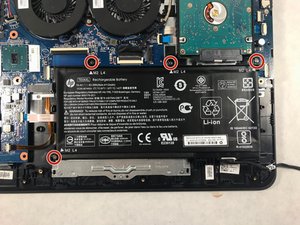
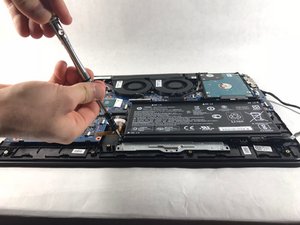
Setelah casing terbuka, cari empat sekrup 1.2 mm di sekitar baterai. Gunakan obeng Phillips ukuran #00 untuk melepasnya.
- Periksa apakah ada kabel tambahan yang masih terhubung.
- Jangan menarik kabel baterai secara langsung tanpa melepas sekrup terlebih dahulu.
⚠️ Pastikan laptop dalam keadaan mati sebelum melepas baterai untuk menghindari risiko pendek.
Langkah 4: Mengangkat Kabel Baterai
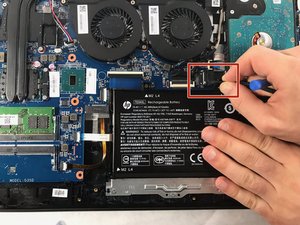
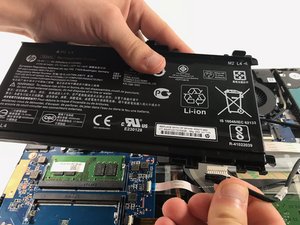
Kabel baterai terhubung ke motherboard. Tarik kabel secara perlahan dan sejajar dengan motherboard, bukan ke atas.
- Gunakan alat pengangkat kabel untuk mencegah kerusakan pada konektor.
- Jika kabel terasa kaku, periksa apakah ada retakan atau kabel yang terjepit.
⚠️ Jangan menarik kabel terlalu keras karena bisa menyebabkan putus atau kerusakan pada motherboard.
Langkah 5: Mengakses Kipas
Setelah baterai dilepas, Anda akan melihat kipas di dekat bagian belakang laptop. Pastikan semua komponen di sekitar kipas sudah dilepas.
- Gunakan pinset untuk mengangkat kipas dari tempatnya.
- Periksa apakah ada kabel atau komponen lain yang masih terhubung.
⚠️ Jangan memaksa mengangkat kipas jika masih terkunci, karena bisa merusak bagian lain.
Langkah 6: Mengganti Kipas
Kipas lama sudah dilepas, sekarang saatnya memasang kipas baru. Pastikan kipas baru sesuai dengan ukuran dan model laptop Anda.
- Gunakan kabel penghubung yang sudah disiapkan.
- Periksa kembali apakah semua kabel terhubung dengan baik.
⚠️ Pastikan kipas dipasang dengan arah yang benar agar tidak terjadi kerusakan.
Langkah 7: Memasang Kembali Komponen
Setelah kipas baru terpasang, pasang kembali semua komponen yang dilepas, termasuk baterai dan sekrup.
- Pastikan semua sekrup kembali dipasang dengan benar.
- Periksa kabel baterai dan kabel lainnya agar tidak terjepit.
⚠️ Jangan lupa untuk menguji laptop setelah selesai memasang untuk memastikan semua komponen berfungsi dengan baik.
Pertanyaan yang Sering Ditanyakan
Apakah saya bisa mengganti kipas sendiri?
Ya, Anda bisa mengganti kipas sendiri dengan mengikuti panduan ini. Pastikan Anda memiliki alat yang diperlukan dan memahami langkah-langkahnya.
Kipas mana yang paling sering rusak?
Kipas di bagian belakang laptop biasanya lebih sering rusak karena terkena debu dan panas berlebih.
Apakah ganti kipas bisa mengurangi suara bising?
Ya, kipas yang rusak sering kali menghasilkan suara bising. Mengganti kipas dengan yang baru bisa mengurangi suara tersebut.
Tips & Penutup
💡 Pastikan laptop dalam keadaan mati sebelum memulai pekerjaan. Jika kamu ragu atau tidak yakin melakukan sendiri, LPComp menyediakan spare part berkualitas dan layanan konsultasi teknis gratis — kunjungi lpcomp.my.id atau toko Shopee kami.
- Baut Sekrup Casing Bawah HP 14s-dk 14s-dq 14-bw 14-bs 14s-fq 14-ep 14- · Rp16.500
- Kabel HDD Flex HP 15 15-DW 15s-DU 15s-DY 15-GW 250 G8 | 255 G8 | 256 G · Rp130.000
- Stiker Pelindung Touchpad Laptop HP Anti Gores Presisi Sticker Trackpa · Rp15.000
- Baut Casing Bawah HP EliteBook 840 G5 840 G6 840 G7 840 G8 830 G7 850 · Rp16.500



