

Kipas laptop yang rusak bisa menyebabkan overheating dan kerusakan permanen. Panduan ini membantu Anda mengganti kipas kanan MacBook Pro 15" Retina Mid 2014 secara mandiri.
Alat yang dibutuhkan: obeng Phillips, spudger plastik, alat pengangkat lembut, dan pinset.
Langkah 1: Menghilangkan Screws Bawah Case
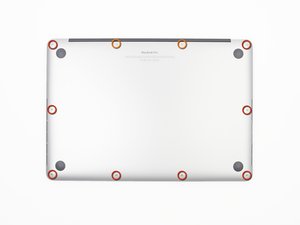
Pertama, siapkan obeng Phillips untuk menghilangkan delapan buah screw P5 berukuran 3.0 mm dan dua buah screw berukuran 2.3 mm yang mengunci case bawah MacBook Pro.
- Periksa dengan cermat agar tidak terlewat satu screw.
- Jangan mencabut kabel atau komponen lain selama proses ini.
⚠️ Pastikan semua screw disimpan dengan rapi untuk menghindari kehilangan.
Langkah 2: Mengangkat Case Bawah
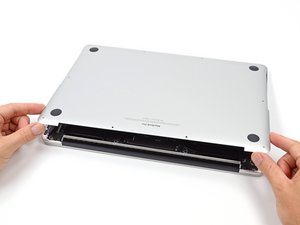
Dengan semua screw sudah dilepas, angkat case bawah dari MacBook Pro dengan perlahan, mulai dari sisi dekat clutch cover.
- Gunakan alat pengangkat lembut untuk mencegah kerusakan pada casing.
- Letakkan case bawah di tempat yang aman agar tidak terkena debu atau benturan.
⚠️ Jangan menarik terlalu keras untuk menghindari kerusakan pada kabel internal.
Langkah 3: Mengangkat Tutup Kipas
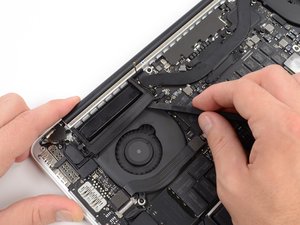
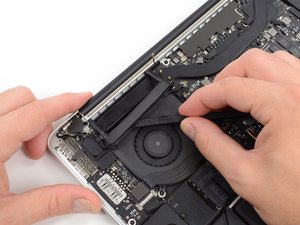
Gunakan spudger plastik untuk memasukkan ujung rata di bawah tutup kipas karet di sisi kanan.
- Gerakkan spudger sepanjang tutup untuk melepaskan lem.
- Lepaskan tutup dan putar ke belakang agar tidak mengganggu kabel.
⚠️ Jangan menekan terlalu keras untuk menghindari kerusakan pada permukaan kipas.
Langkah 4: Mengangkat Kabel Kamera dan Wi-Fi
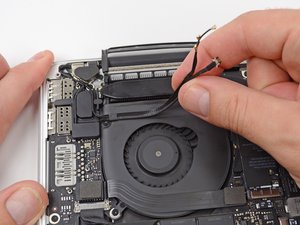
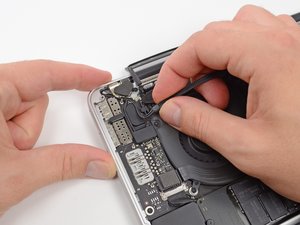
Kabel AirPort/Camera terhubung ke kipas dan perlu dilepas secara hati-hati.
- Gunakan jari untuk menarik kabel ke atas, lalu lepaskan dari kipas.
- Perhatikan jalur kabel untuk menghindari kerusakan pada kabel atau soket.
⚠️ Jangan menarik terlalu keras untuk mencegah putusnya kabel.
Langkah 5: Mengganti Kipas Kanan
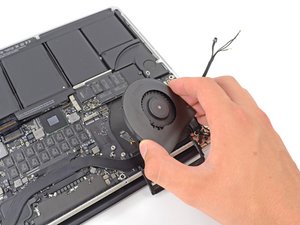
Kipas kanan dapat dilepas dengan lembut setelah semua kabel dan tutup kipas sudah dilepas.
- Pasang kipas baru dengan posisi yang benar.
- Saat memasang kabel, lebih mudah jika kabel sudah terhubung sebelum memasang kipas.
⚠️ Pastikan kabel terhubung dengan baik untuk menghindari overheating.
Pertanyaan yang Sering Ditanyakan
Apakah penggantian kipas bisa dilakukan sendiri?
Ya, jika Anda memiliki alat dan keahlian dasar. Namun, pastikan untuk mengikuti panduan dengan teliti.
Kipas rusak bisa menyebabkan apa?
Kipas rusak dapat menyebabkan overheating, kerusakan pada komponen internal, dan penurunan performa laptop.
Apakah semua model MacBook Pro bisa diganti kipasnya?
Beberapa model MacBook Pro memiliki desain yang berbeda, jadi pastikan untuk memeriksa model laptop Anda terlebih dahulu.
Tips & Penutup
💡 Pastikan laptop dalam keadaan mati sebelum memulai pekerjaan. Jika kamu ragu atau tidak yakin melakukan sendiri, LPComp menyediakan spare part berkualitas dan layanan konsultasi teknis gratis — kunjungi lpcomp.my.id atau toko Shopee kami.
- 1pcs Baut Casing Macbook Air 11 13 A1466 A1465 A1369 A1370 Screw Sekru · Rp4.956
- Baut Sekrup Casing MacBook Pro 13 15 17 A1278 A1286 A1297 Screw Pengga · Rp3.000
- Baut Casing MacBook Pro Retina 13 15 Inch A1425 A1502 A1398 Sekrup Bod · Rp5.000
- Baut Casing Case Screw Sekrup MacBook Pro 13 15 17 Inch A1278 A1286 A1 · Rp25.000



