
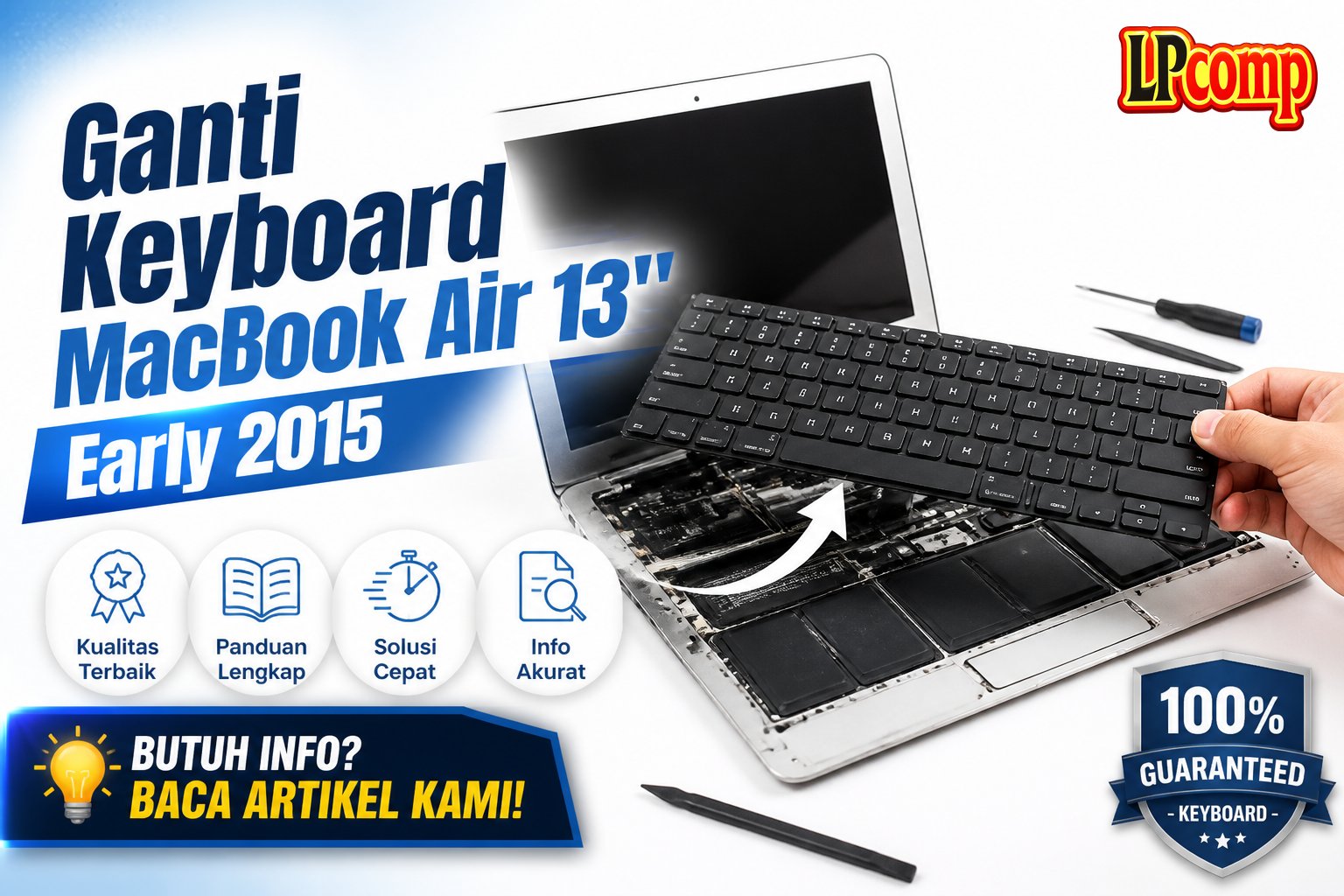
Sebelum memulai, pastikan Anda telah membaca panduan ini secara keseluruhan untuk memahami proses yang terlibat. Kami akan memulai dari tahap di mana top case dengan komponen-komponennya telah dilepas.
Langkah 1: Persiapan
Pastikan Anda telah membaca panduan ini secara keseluruhan sebelum memulai. Kami akan memulai dari tahap di mana top case dengan komponen-komponennya telah dilepas.
Langkah 2: Menghapus Backlight
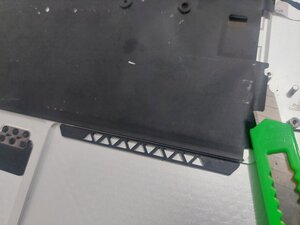
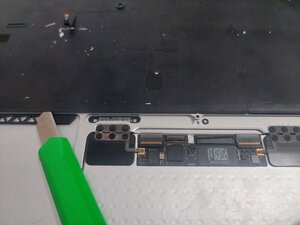
⚠️ Hapus backlight dengan hati-hati untuk menghindari kerusakan. Jika Anda mengganti komponen ini, Anda dapat langsung melepasnya. Backlight terdiri dari 3 lapisan, yaitu backlight cover yang sangat rapuh.
Langkah 3: Menghapus Sekrup Keyboard
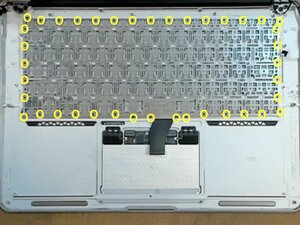
Setelah backlight dilepas, kita dapat menghapus semua sekrup kecil yang berada di sekitar tepi luar keyboard. Gunakan screwdriver kecil untuk melepas dan menghapus semua sekrup.
Langkah 4: Menghapus Keyboard
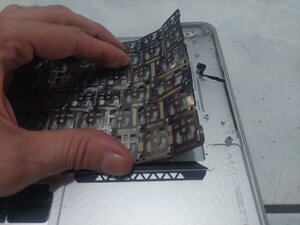
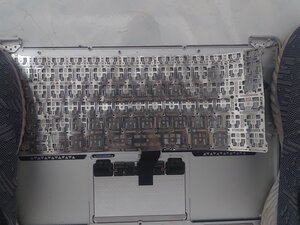
Setelah semua sekrup dilepas, kita hampir siap untuk menghapus keyboard. ⚠️ Jangan membengkokkan top case dalam bentuk apa pun, sehingga kita akan berdiri tegak di tepi untuk mencegahnya terangkat.
Langkah 5: Menghapus Rivet dan Kotoran
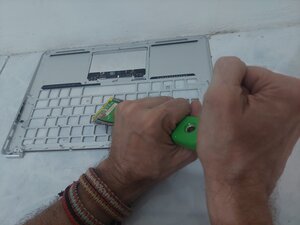
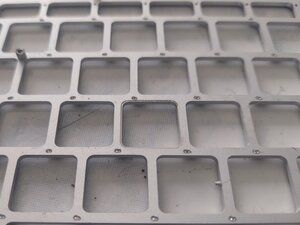
Setelah keyboard dilepas, kita perlu menghapus semua sisa rivet dari casing. Ini tidak terlalu sulit dan dapat diselesaikan dalam beberapa menit.
Langkah 6: Menginstal Keyboard Baru
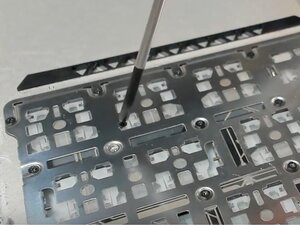
💡 Letakkan casing di atas sesuatu yang dapat meninggikannya sedikit (saya menggunakan speaker untuk melakukan ini) sehingga keyboard dapat sepenuhnya masuk ke dalam slot sebelum dikencangkan. Pastikan keyboard terpasang dengan benar.
Langkah 7: Menginstal Backlight Baru
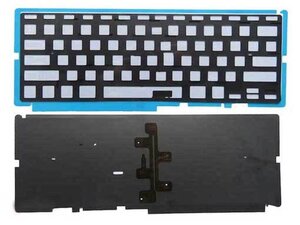
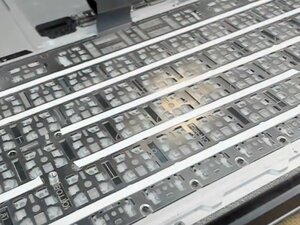
Setelah keyboard terpasang dengan benar, kita dapat menginstal backlight baru. Pastikan backlight terpasang dengan benar dan tidak ada kerusakan.
Tips & Catatan
💡 Pastikan Anda telah memeriksa semua komponen sebelum menginstalnya kembali. Jika Anda tidak yakin tentang proses ini, sebaiknya Anda meminta bantuan dari teknisi yang berpengalaman.
- Pelindung Keyboard MacBook Air Pro Silikon 11 13 14 15 A1278 A1502 A19 · Rp13.454
- Pelindung Keyboard MacBook Air 13.3 Inch 2011-2017 A1369 A1466 Cover S · Rp12.631
- Cover Pelindung Keyboard MacBook Pro Silikon A1278 A1286 A1297 13 15 1 · Rp15.413
- Baut Keyboard MacBook 5pcs Sekrup Screw A1278 A1286 A1297 A1369 A1370 · Rp5.000
Pertanyaan yang Sering Ditanyakan (FAQ)
Bagaimana cara memilih keyboard MacBook Air 13" Early 2015 yang asli?
Untuk memilih keyboard asli, pastikan Anda memeriksa kode produk dan spesifikasi keyboard yang sesuai dengan MacBook Air 13" Early 2015 Anda. Anda juga dapat memeriksa label merek dan nomor model pada keyboard untuk memastikan keaslian produk.
Berapa lama waktu yang dibutuhkan untuk mengganti keyboard MacBook Air 13" Early 2015?
Waktu yang dibutuhkan untuk mengganti keyboard MacBook Air 13" Early 2015 dapat bervariasi tergantung pada kemampuan dan pengalaman Anda. Namun, secara umum, proses penggantian keyboard dapat diselesaikan dalam waktu sekitar 30-60 menit.
Apakah ada risiko kesalahan saat mengganti keyboard MacBook Air 13" Early 2015?
Ya, ada risiko kesalahan saat mengganti keyboard MacBook Air 13" Early 2015, seperti kerusakan pada komponen lainnya atau kehilangan data. Oleh karena itu, pastikan Anda telah memahami langkah-langkah penggantian keyboard sebelum melakukannya.



