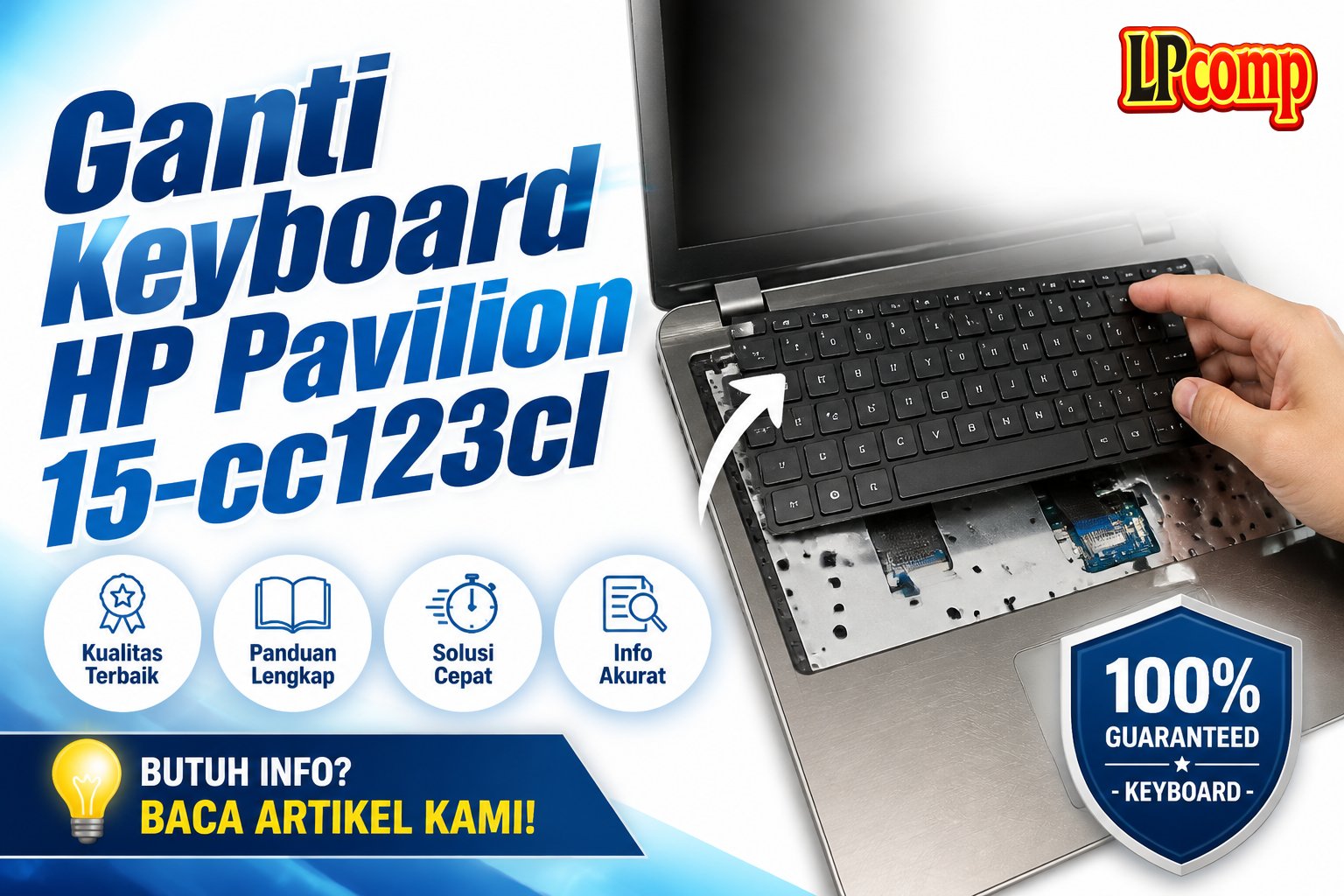
Jika keyboard laptop Anda rusak atau tidak berfungsi, ganti keyboard bisa menjadi solusi yang efektif. Proses ini membutuhkan waktu sekitar 45 menit dan memiliki tingkat kesulitan sedang.
Alat yang dibutuhkan: obeng Phillips, spudger plastik, alat pengangkat kabel, dan alat pengunci kabel.
Langkah 1: Matikan Laptop dan Buka Tutup Belakang
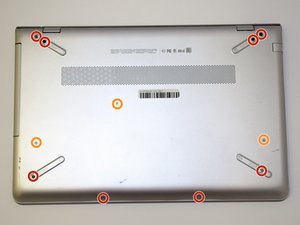
Pastikan laptop dalam keadaan mati dan tidak terhubung ke sumber daya. Balikkan laptop hingga bagian belakang menghadap ke atas. Gunakan obeng Phillips ukuran 0 untuk melepas 11 sekrup yang terdapat di bagian bawah laptop.
- Lepaskan semua sekrup dengan hati-hati.
- Jangan melepas sekrup yang tidak terlihat atau tidak tercantum dalam panduan.
⚠️ Pastikan tidak ada sekrup yang terjatuh ke dalam laptop, karena bisa menyebabkan kerusakan pada komponen internal.
Langkah 2: Lepaskan CD-ROM dan Panel Belakang
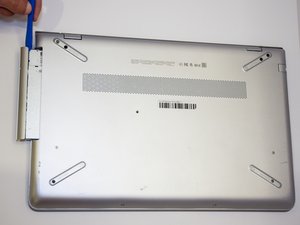
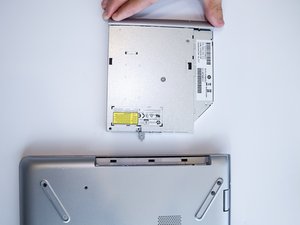
Gunakan spudger plastik untuk dengan lembut mengangkat CD-ROM drive dari dalam laptop. Tarik perlahan hingga CD-ROM terlepas dari tempatnya.
- Kemudian, gunakan spudger untuk membuka panel belakang laptop.
- Kerjakan secara perlahan sepanjang tepi panel untuk menghindari kerusakan pada casing.
⚠️ Jangan memaksa membuka panel jika masih terkunci, karena bisa merusak kabel atau komponen di dalamnya.
Langkah 3: Lepaskan Kabel Ribbon dari Motherboard
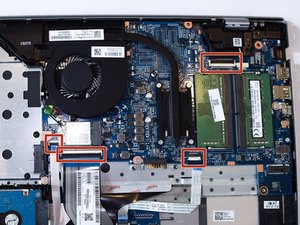
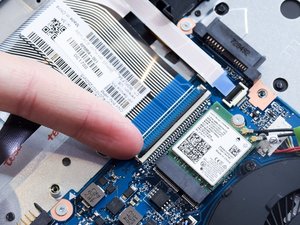
Cari empat kabel ribbon yang terhubung ke motherboard. Angkat klip hitam yang menahan kabel tersebut, lalu lepaskan kabel dengan perlahan.
- Pastikan kabel tidak terkait dengan komponen lain sebelum dilepas.
- Jangan menarik kabel terlalu keras untuk menghindari kerusakan.
⚠️ Jika kabel terasa kaku, periksa apakah ada kabel lain yang masih terhubung.
Langkah 4: Lepaskan Kabel WiFi
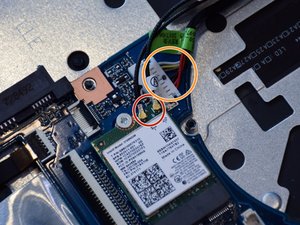
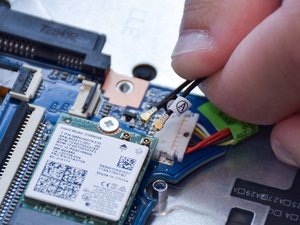
Cari kabel yang terhubung ke kartu WiFi. Tarik kabel secara langsung dan sejajar dengan motherboard untuk melepaskannya.
- Pastikan kabel tidak terkait dengan komponen lain.
- Jangan menarik kabel ke samping, karena bisa merusak soket.
⚠️ Jika kabel terasa terkunci, periksa apakah ada klip atau pengunci yang masih terpasang.
Langkah 5: Angkat Motherboard
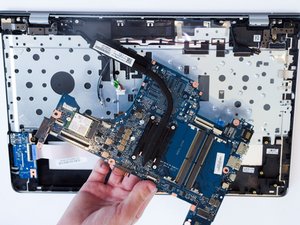
Dengan lembut, tarik motherboard ke belakang dan ke atas untuk melepaskannya dari dalam laptop. Pastikan tidak ada kabel atau komponen lain yang masih terhubung.
- Periksa area sekitar motherboard untuk memastikan tidak ada kabel yang terjepit.
- Jika terasa sulit, periksa kembali langkah sebelumnya.
⚠️ Jangan memaksa mengangkat motherboard jika masih terkunci, karena bisa merusak komponen internal.
Langkah 6: Buka Penutup Keyboard
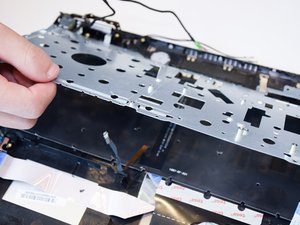
Cari bagian logam perak di belakang keyboard. Angkat sedikit untuk mengungkap bagian belakang keyboard. Pastikan keyboard masih terhubung ke bagian dalam laptop.
- Jangan mengangkat terlalu jauh untuk menghindari kerusakan pada kabel.
- Periksa apakah ada kabel yang masih terhubung ke keyboard.
⚠️ Jika keyboard terasa terkunci, pastikan semua kabel sudah dilepas terlebih dahulu.
Langkah 7: Lepaskan Keyboard
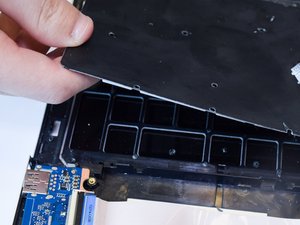
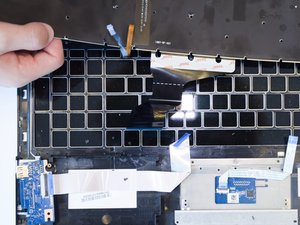
Dengan lembut, pegang sudut keyboard dan angkat perlahan hingga terlepas dari laptop. Pastikan tidak ada kabel atau komponen lain yang masih terhubung.
- Jika terasa sulit, periksa kembali langkah sebelumnya.
- Jangan memaksa mengangkat keyboard jika masih terkunci.
⚠️ Pastikan keyboard sudah terlepas sepenuhnya sebelum melanjutkan ke langkah berikutnya.
Pertanyaan yang Sering Ditanyakan
Apakah saya bisa mengganti keyboard sendiri?
Ya, jika Anda memiliki pengalaman dasar dalam servis laptop dan mengikuti panduan dengan hati-hati. Namun, jika ragu, sebaiknya konsultasikan ke teknisi.
Apakah semua model HP Pavilion 15-cc123cl memiliki cara ganti keyboard yang sama?
Secara umum, prosesnya mirip, tetapi bisa berbeda sedikit tergantung tahun produksi dan versi laptop. Pastikan Anda menggunakan panduan yang sesuai dengan model Anda.
Apakah ganti keyboard bisa menyebabkan kerusakan lain?
Jika tidak dilakukan dengan hati-hati, ada risiko merusak kabel, motherboard, atau komponen lain. Pastikan Anda mengikuti panduan secara lengkap dan hati-hati.
Tips & Penutup
💡 Pastikan semua kabel dilepas sebelum mengangkat komponen. Jika kamu ragu atau tidak yakin melakukan sendiri, LPComp menyediakan spare part berkualitas dan layanan konsultasi teknis gratis — kunjungi lpcomp.my.id atau toko Shopee kami.
- Kabel HDD Flex HP 15 15-DW 15s-DU 15s-DY 15-GW 250 G8 | 255 G8 | 256 G · Rp130.000
- Stiker Pelindung Touchpad Laptop HP Anti Gores Presisi Sticker Trackpa · Rp15.000
- Kabel Flex HDD SSD HP Zbook 15 G3 G4 17 G3 G4 – SATA Connector DC02002 · Rp73.000
- Kabel Fleksibel HDD SSD HP Probook 430 440 445r 455r 450 G6 G7 Flex 4. · Rp135.000