
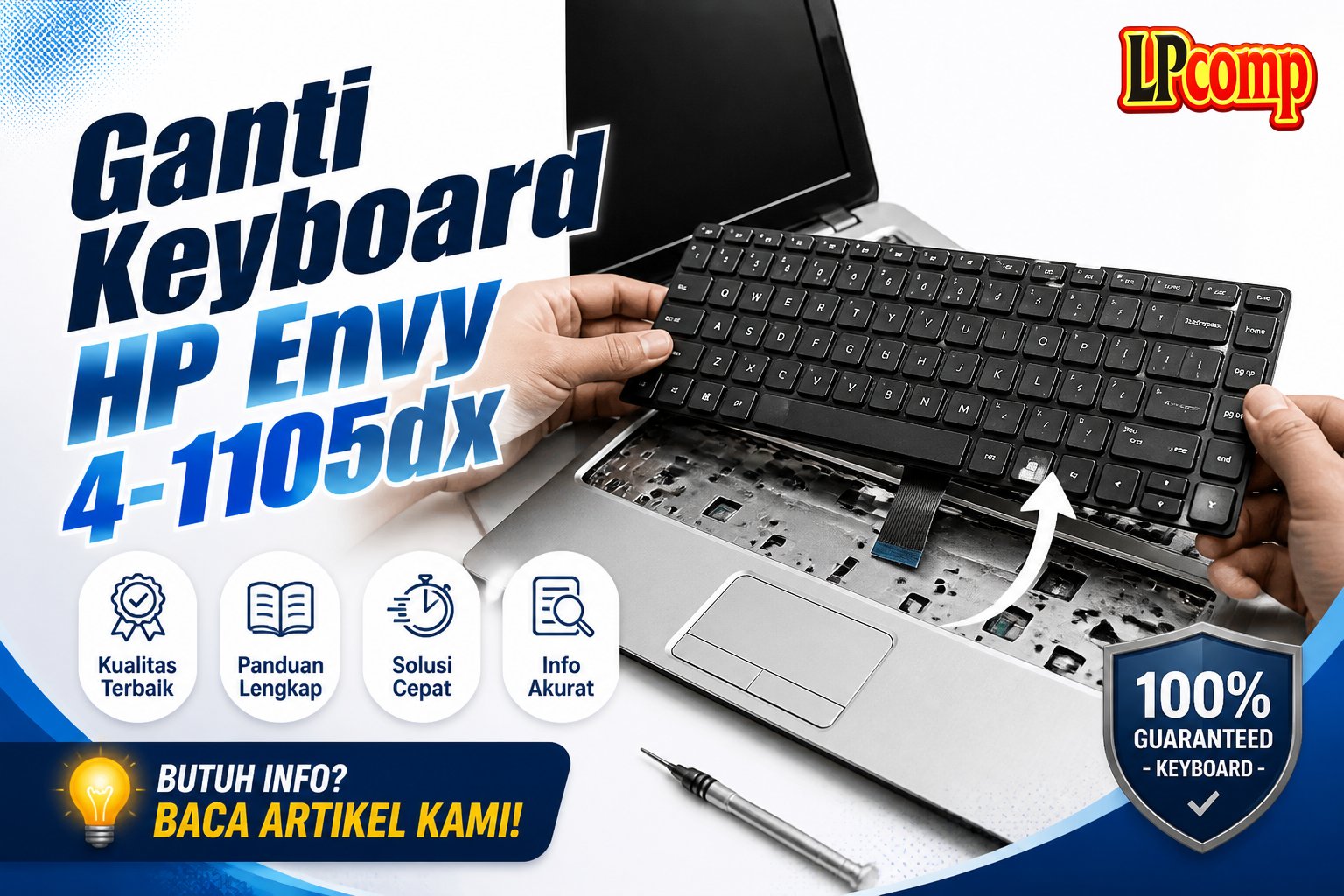
Jika keyboard laptop HP Envy 4-1105dx tidak responsif, ganti keyboard bisa menjadi solusi. Proses ini membutuhkan waktu sekitar 45 menit hingga 1 jam dan termasuk dalam kategori sedang hingga sulit.
Alat yang dibutuhkan: obeng Phillips, spudger plastik, alat pembuka casing, dan alat pengangkat kecil.
Langkah 1: Matikan Laptop dan Siapkan Alat
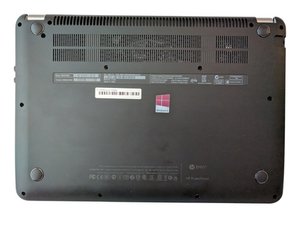
Pastikan laptop dalam keadaan mati dan semua perangkat eksternal terlepas. Balikkan laptop ke bagian belakang agar akses ke bagian dalam lebih mudah.
- Matikan laptop dengan benar.
- Lepaskan semua kabel USB, charger, dan perangkat lain.
- Siapkan alat seperti obeng Phillips dan spudger plastik.
⚠️ Jangan mencoba membuka laptop saat masih menyala, karena bisa merusak komponen internal.
Langkah 2: Lepaskan Sekrup di Bagian Belakang
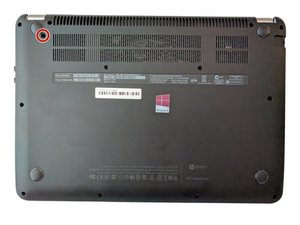
Lepaskan satu buah sekrup berukuran 7,5 mm menggunakan obeng Phillips #1. Sekrup ini biasanya terletak di bagian tengah casing belakang.
- Pastikan obeng yang digunakan sesuai dengan ukuran sekrup.
- Hindari memutar sekrup terlalu keras untuk mencegah kerusakan.
⚠️ Jika sekrup terlalu kencang, gunakan sedikit minyak pelumas untuk memudahkan pengangkatan.
Langkah 3: Lepaskan Sekrup Lain di Casing Belakang
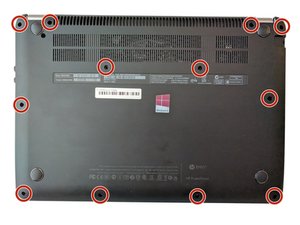
Lepaskan 12 sekrup berukuran 6,0 mm menggunakan obeng Phillips #1. Sekrup ini biasanya terdistribusi di sekitar bagian belakang laptop.
- Lepaskan satu per satu secara hati-hati.
- Jangan melepas sekrup yang tidak terlihat atau tidak terdokumentasi.
⚠️ Jika sekrup terlalu kencang, jangan dipaksa. Gunakan alat bantu jika diperlukan.
Langkah 4: Buka Casing Belakang Laptop
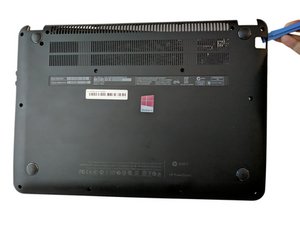
Gunakan alat pembuka casing plastik untuk membuka bagian belakang laptop. Tekan dengan lembut di bagian yang sudah dilepaskan sekrup.
- Pastikan alat pembuka tidak terlalu tajam untuk menghindari kerusakan casing.
- Buka secara perlahan dan hati-hati.
⚠️ Jangan memaksa casing terbuka jika masih ada sekrup yang belum dilepas.
Langkah 5: Pindahkan Kabel Ribbon ke Sisi
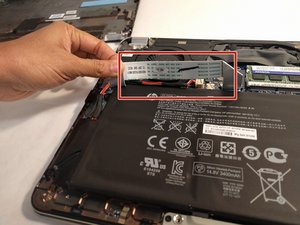
Ketika casing terbuka, pindahkan kabel ribbon ke sisi agar tidak mengganggu proses selanjutnya. Kabel ini biasanya terletak di bagian bawah casing.
- Hindari menarik kabel terlalu keras.
- Jika kabel terkunci, gunakan spudger plastik untuk melepaskannya.
⚠️ Jangan menarik kabel secara langsung, karena bisa merusak konektor.
Langkah 6: Lepaskan Kabel Baterai dari Motherboard
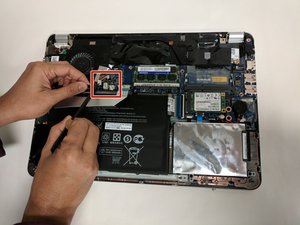
Gunakan ujung datar spudger plastik untuk melepaskan kabel baterai dari soket motherboard. Pastikan kabel terlepas dengan benar.
- Hindari menekan terlalu keras untuk mencegah kerusakan soket.
- Lepaskan kabel secara perlahan.
⚠️ Jika kabel masih terkunci, jangan dipaksa. Periksa kembali langkah sebelumnya.
Langkah 7: Lepaskan Sekrup Penahan Baterai
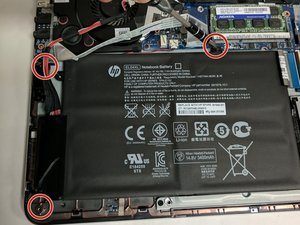
Lepaskan tiga sekrup berukuran 4,0 mm yang menahan baterai menggunakan obeng Phillips #1. Sekrup ini biasanya terletak di bagian bawah casing.
- Lepaskan satu per satu secara hati-hati.
- Jangan melepas sekrup yang tidak terlihat.
⚠️ Jika sekrup terlalu kencang, gunakan sedikit minyak pelumas.
Langkah 8: Angkat Baterai dengan Hati-hati
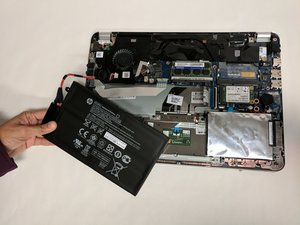
Setelah sekrup dilepas, angkat baterai dengan perlahan. Baterai bisa terlepas dari bracket touchpad, jadi pastikan ditempatkan dengan benar.
- Hindari menarik baterai terlalu keras.
- Letakkan baterai di atas pin penjepit untuk menjaga keseimbangan.
⚠️ Jangan menyentuh bagian dalam baterai, karena berisiko terkena arus listrik.
Langkah 9: Lepaskan Adapter Nirkabel
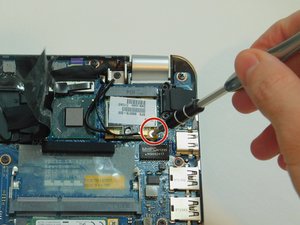
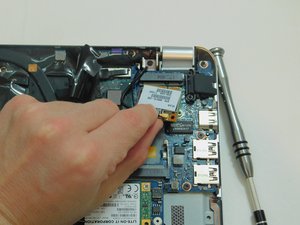
Lepaskan sekrup berukuran 3,0 mm yang menahan adapter nirkabel menggunakan obeng Phillips #0. Setelah itu, lepaskan adapter dari papan.
- Hindari menekan terlalu keras.
- Lepaskan secara perlahan.
⚠️ Jika adapter masih terkunci, periksa kembali sekrup yang sudah dilepas.
Langkah 10: Lepaskan Kabel Panel Layar
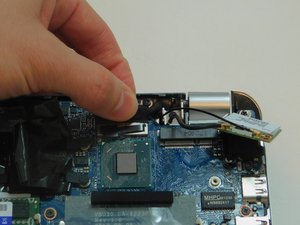
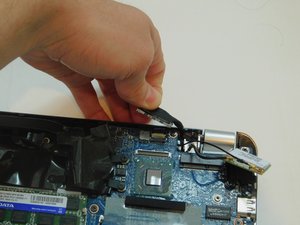
Gunakan jari untuk menemukan kabel panel layar di bawah engsel. Lepaskan kabel dengan hati-hati.
- Jangan menarik kabel terlalu keras.
- Pastikan kabel terlepas dengan benar.
⚠️ Jika kabel masih terkunci, gunakan spudger plastik untuk membantu.
Langkah 11: Lepaskan Kabel Power USB/Audio
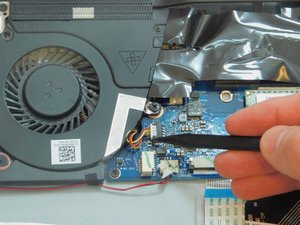
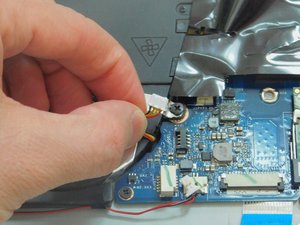
Gunakan spudger plastik untuk menekan kabel power USB/audio terlebih dahulu, lalu lepaskan dengan lembut.
- Hindari menekan terlalu keras.
- Lepaskan secara perlahan.
⚠️ Jika kabel masih terkunci, periksa kembali langkah sebelumnya.
Langkah 12: Lepaskan Kabel Subwoofer
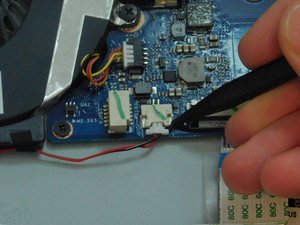
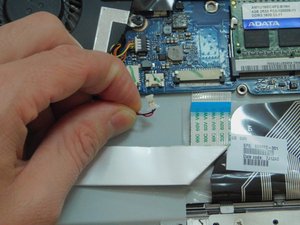
Gunakan spudger plastik untuk menekan kabel subwoofer terlebih dahulu, lalu lepaskan dengan lembut menggunakan jari.
- Jangan menarik kabel terlalu keras.
- Lepaskan secara perlahan.
⚠️ Jika kabel masih terkunci, gunakan spudger plastik untuk membantu.
Pertanyaan yang Sering Ditanyakan
Apakah saya bisa mengganti keyboard sendiri?
Ya, jika kamu memiliki alat dan keahlian dasar. Namun, proses ini membutuhkan ketelitian dan kesabaran.
Apakah semua laptop HP Envy 4-1105dx memiliki cara ganti keyboard yang sama?
Tidak selalu. Beberapa model mungkin memiliki perbedaan dalam letak sekrup atau komponen.
Apakah saya perlu mengganti komponen lain jika mengganti keyboard?
Tidak wajib, tetapi pastikan semua kabel terhubung kembali dengan benar setelah proses selesai.
Tips & Penutup
💡 Pastikan semua komponen terhubung kembali dengan benar sebelum menutup laptop. Jika kamu ragu atau tidak yakin melakukan sendiri, LPComp menyediakan spare part berkualitas dan layanan konsultasi teknis gratis — kunjungi lpcomp.my.id atau toko Shopee kami.
- Kabel HDD Flex HP 15 15-DW 15s-DU 15s-DY 15-GW 250 G8 | 255 G8 | 256 G · Rp130.000
- Stiker Pelindung Touchpad Laptop HP Anti Gores Presisi Sticker Trackpa · Rp15.000
- Kabel Flex HDD SSD HP Zbook 15 G3 G4 17 G3 G4 – SATA Connector DC02002 · Rp73.000
- Kabel Fleksibel HDD SSD HP Probook 430 440 445r 455r 450 G6 G7 Flex 4. · Rp135.000



