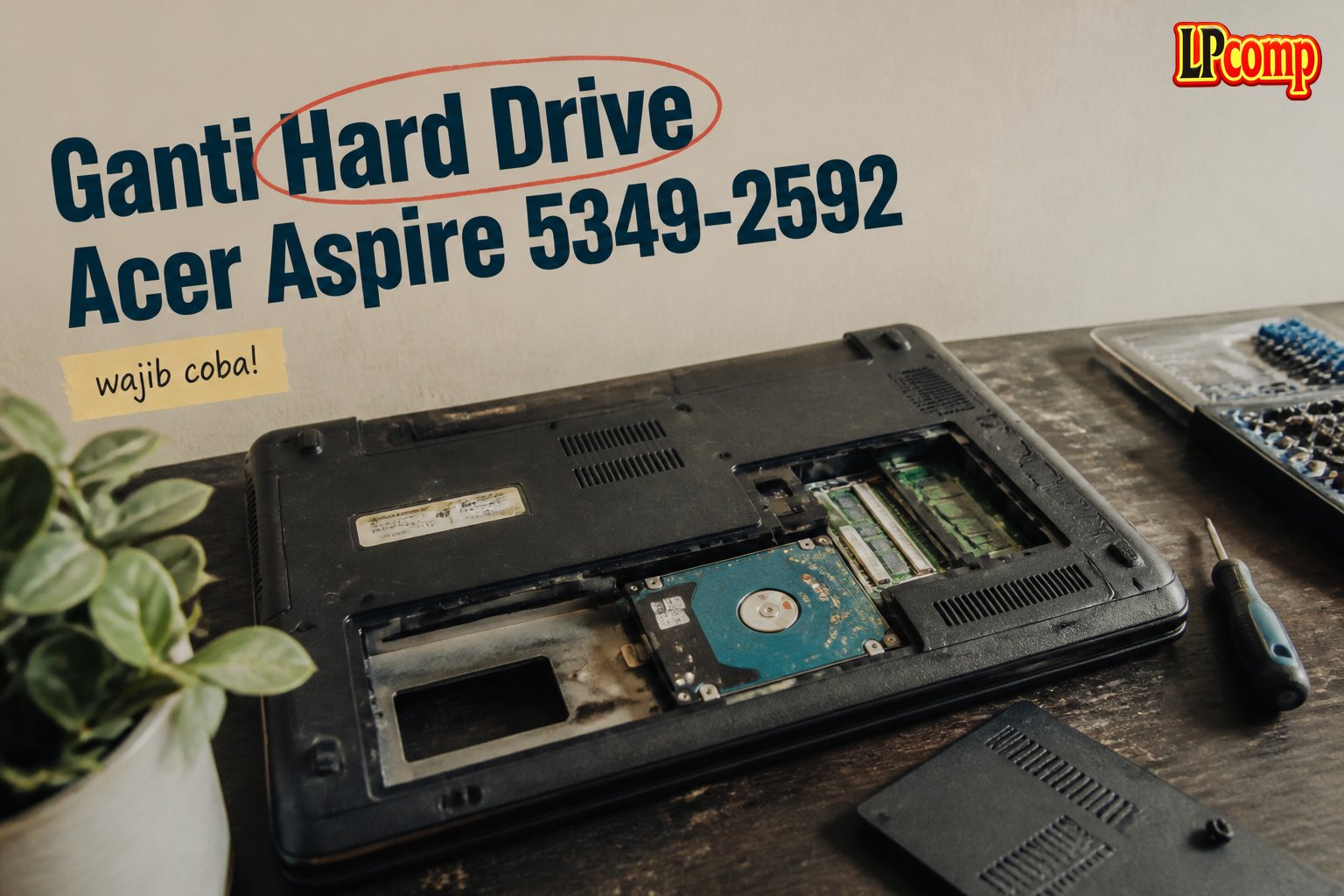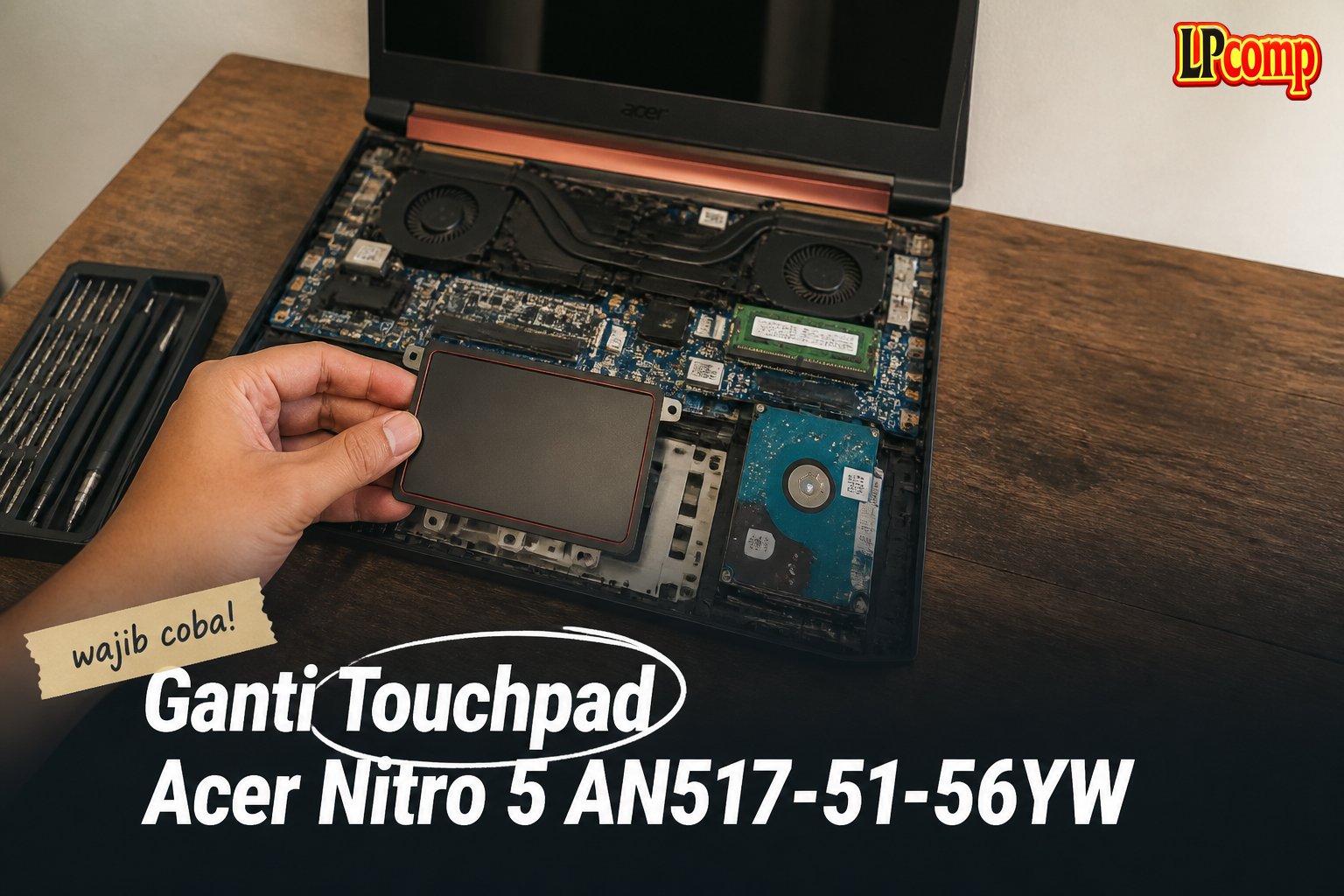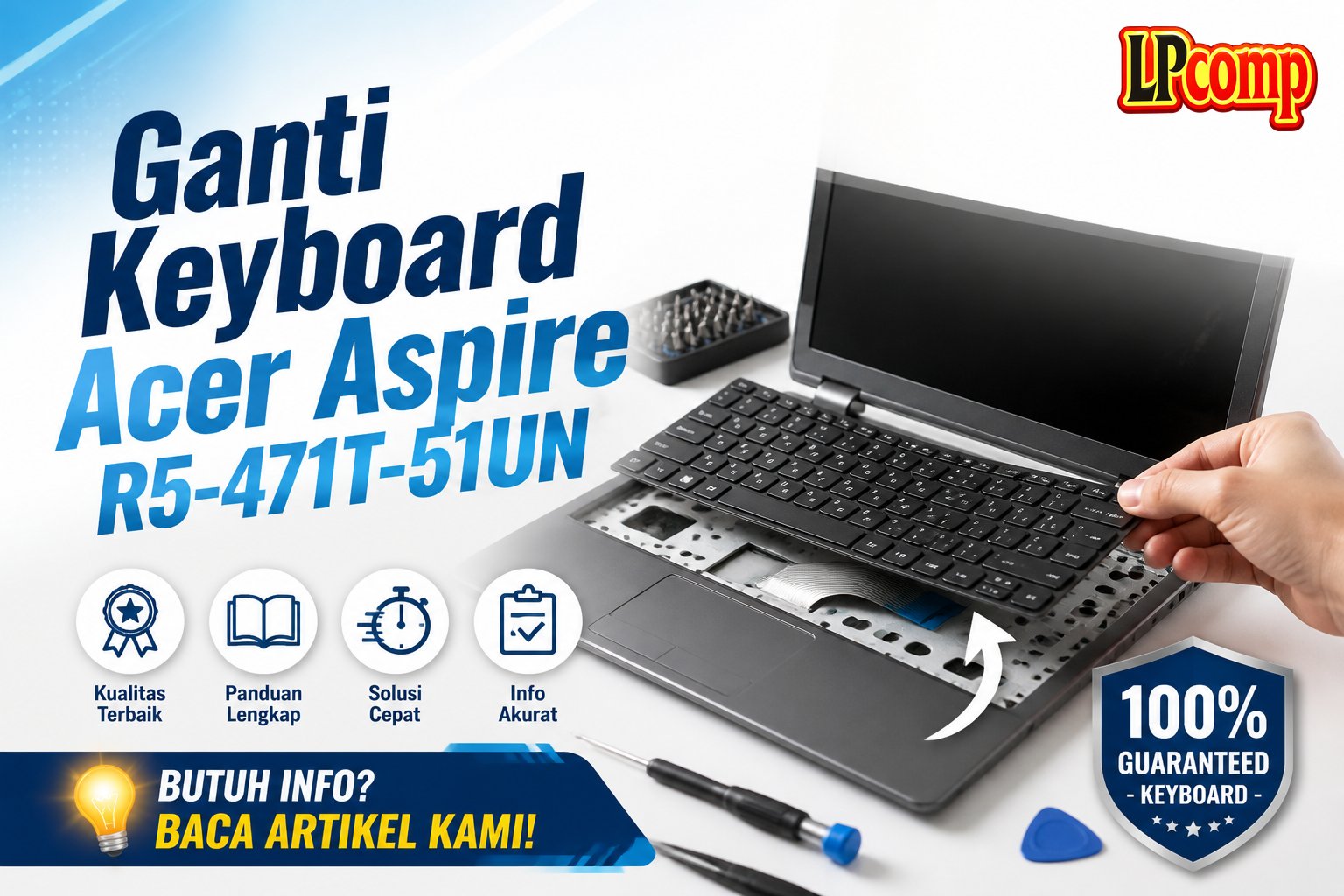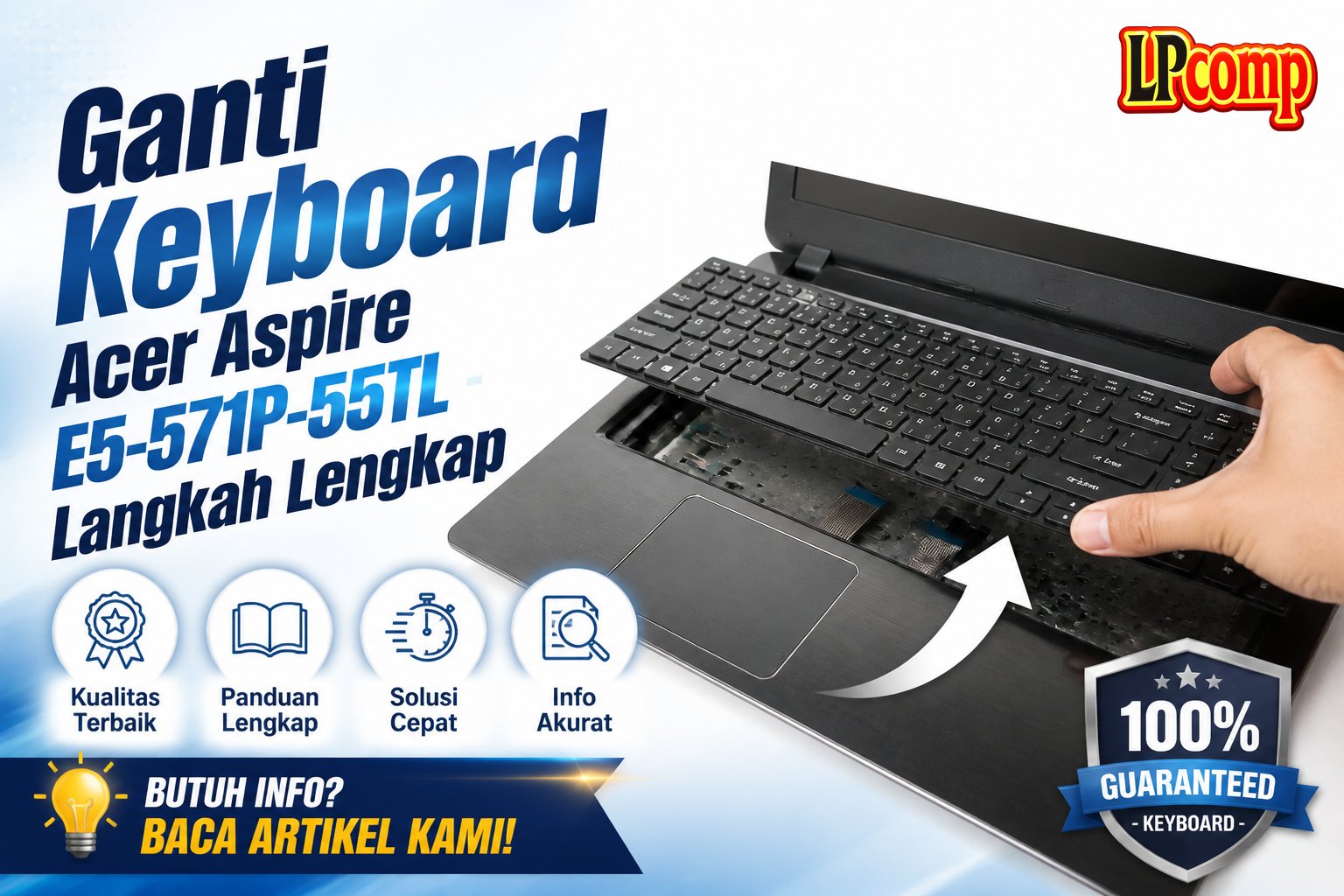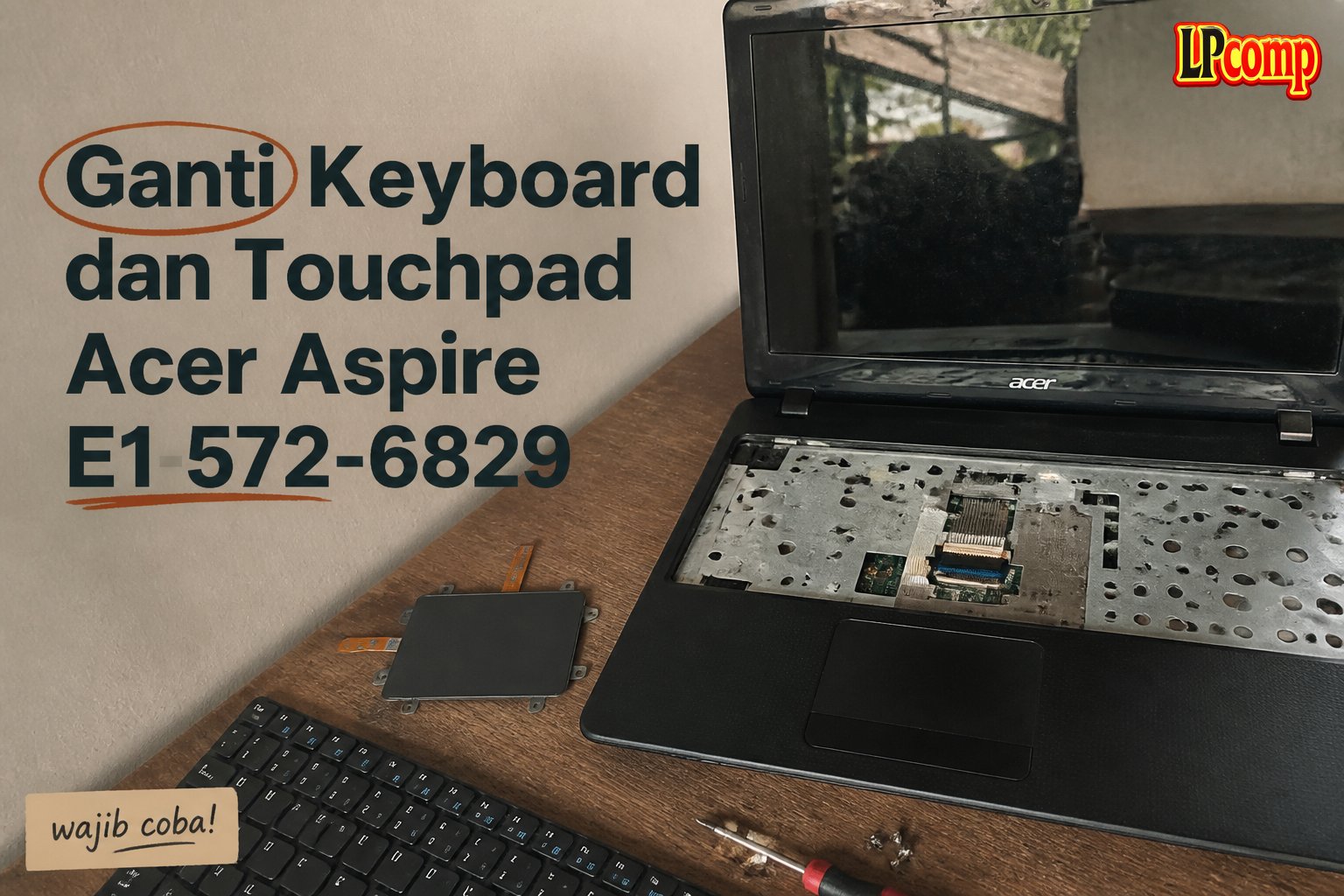
Keyboard dan touchpad Acer Aspire E1-572-6829 tidak berfungsi? Panduan ini membantu Anda menggantinya dengan langkah-langkah sederhana. Estimasi waktu: 45 menit – 1 jam. Tingkat kesulitan: sedang.
Alat yang dibutuhkan: obeng Phillips, spudger plastik, alat lepas kabel, dan penjepit kabel.
Langkah 1: Matikan Laptop dan Lepaskan Baterai
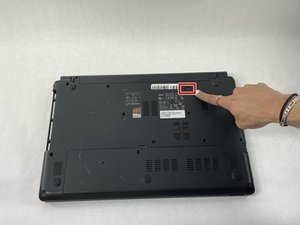
Pastikan laptop dalam keadaan mati dan charger dilepas. Balikkan laptop ke bagian belakang untuk mengakses baterai. Cari tombol kunci baterai yang terletak di bawah baterai.
- Gunakan jari atau spudger plastik untuk menekan tombol kunci baterai.
- Ketika tombol terbuka, pegangnya dengan stabil sambil menggeser baterai ke arah luar.
⚠️ Jangan mencabut baterai tanpa membuka tombol kunci terlebih dahulu, karena bisa merusak koneksi internal.
Langkah 2: Buka Panel Atas Laptop
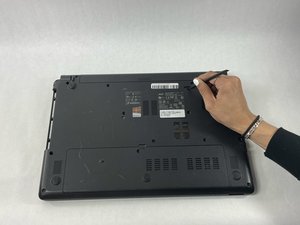
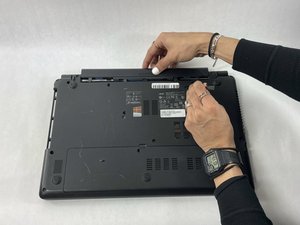
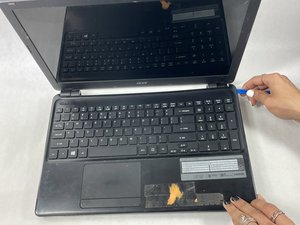
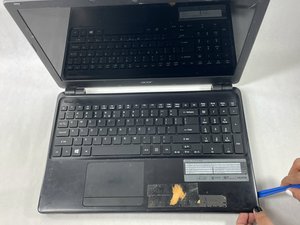
Balikkan laptop ke bagian depan dan buka tutupnya hingga keyboard terlihat. Gunakan alat lepas panel (pry tool) untuk melepas kait-kait yang menahan panel atas di sekeliling laptop.
- Lepaskan semua kait dengan hati-hati, mulai dari bagian samping dan belakang.
- Jika ada kait yang sulit dilepas, jangan dipaksa. Gunakan alat khusus untuk menghindari kerusakan.
⚠️ Jangan menekan terlalu keras pada panel, karena bisa merusak bagian dalam laptop.
Langkah 3: Lepaskan Kabel Ribbon Panel Atas
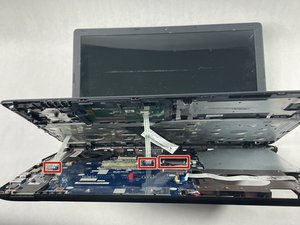
Cari tiga kabel ribbon yang menghubungkan panel atas ke motherboard. Gunakan alat lepas kabel untuk melepasnya secara perlahan.
- Lepaskan kabel dengan menarik ke arah yang benar, sesuai dengan arah penjepitnya.
- Jika ada penjepit plastik kecil, angkat terlebih dahulu sebelum menarik kabel.
⚠️ Jangan menarik kabel secara langsung tanpa melepas penjepitnya, karena bisa merusak kabel dan konektor.
Langkah 4: Lepaskan Panel Atas dan Ganti Komponen
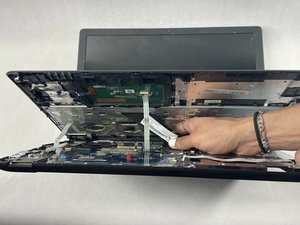
Dengan kabel ribbon sudah dilepas, panel atas dapat dilepas sepenuhnya. Setelah panel terlepas, lepaskan keyboard dan touchpad dari casing laptop.
- Cari dan lepas kabel yang menghubungkan keyboard dan touchpad ke motherboard.
- Lepaskan penjepit atau sekrup yang mengunci komponen tersebut.
⚠️ Pastikan semua kabel terlepas sebelum mencabut komponen, agar tidak terjadi kerusakan akibat tarik-menarik.
Langkah 5: Pasang Komponen Baru dan Uji
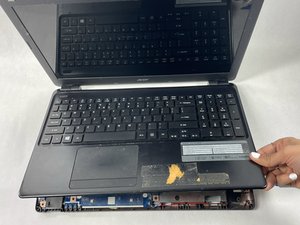
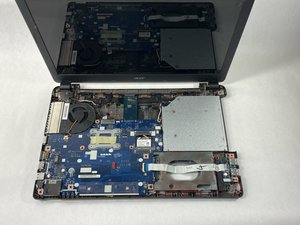
Setelah komponen lama dilepas, pasang keyboard dan touchpad baru dengan urutan yang benar. Pastikan semua kabel terhubung dengan baik dan kencang.
- Kembali pasang panel atas ke casing laptop.
- Kencangkan sekrup dan kait-kait dengan hati-hati.
⚠️ Jika ada kabel yang terlewat atau tidak terhubung, laptop mungkin tidak berfungsi dengan baik setelah dipasang.
Pertanyaan yang Sering Ditanyakan
Apakah saya bisa mengganti hanya keyboard atau touchpad saja?
Jika hanya satu komponen yang rusak, Anda bisa mengganti hanya keyboard atau touchpad. Namun, pastikan kabel dan konektor masih dalam kondisi baik.
Apakah perlu mengganti semua kabel ribbon?
Tidak perlu. Hanya kabel yang terhubung ke keyboard dan touchpad yang perlu dilepas dan dipasang kembali. Kabel lain bisa tetap terhubung.
Apakah ada risiko kerusakan lain saat mengganti komponen ini?
Ya, jika tidak hati-hati saat melepas kabel atau kait-kait. Pastikan semua langkah dilakukan dengan perlahan dan alat yang tepat.
Tips & Penutup
💡 Pastikan semua komponen terpasang dengan benar dan kabel terhubung kuat. Jika kamu ragu atau tidak yakin melakukan sendiri, LPComp menyediakan spare part berkualitas dan layanan konsultasi teknis gratis — kunjungi lpcomp.my.id atau toko Shopee kami.
- Kabel Flexible HDD Acer Nitro 3 5 7 SATA 12Pin - NBX0002C000 NBX0002CN · Rp77.000
- Anti Gores Stiker Pelindung Touchpad Laptop Acer Z3-451 Z1401 Z1402 St · Rp15.000
- Kabel Flex HDD Connector SATA Acer Aspire 5 A515-51 A515-51G A615-51 A · Rp80.000
- kabel konektor HDD SSD Acer Aspire 3 Extensa 15 EX215-51 A315 Series N · Rp130.000