
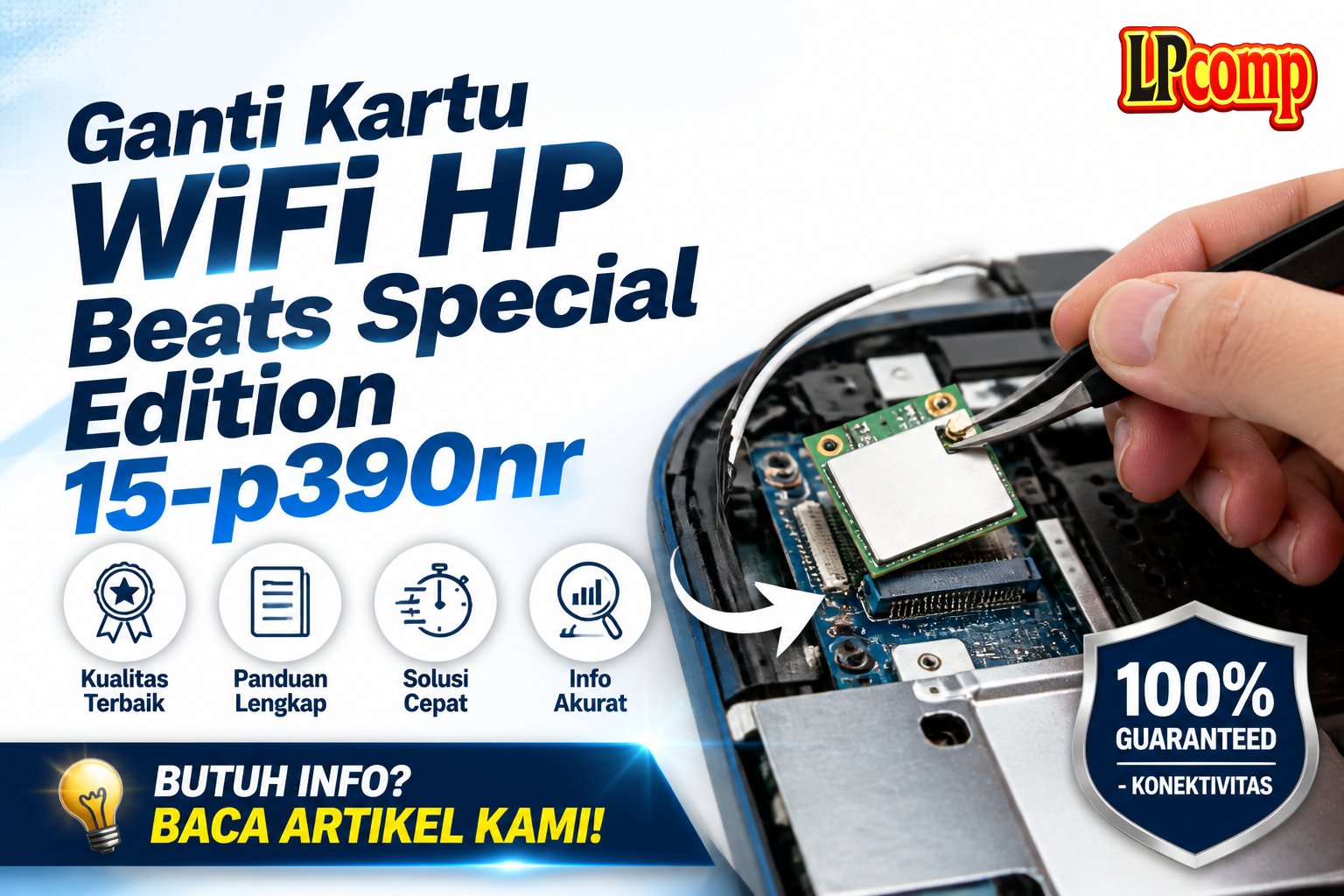
Permasalahan koneksi WiFi pada laptop HP Beats Special Edition 15-p390nr bisa diatasi dengan mengganti kartu WiFi. Panduan ini akan membantu Anda melakukannya secara mandiri.
Alat yang dibutuhkan: obeng Phillips, spudger plastik, alat pengangkat kabel, dan alat pengunci kabel.
Langkah 1: Matikan Laptop dan Buka Screws Depan
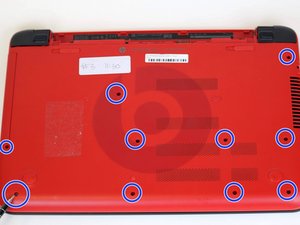
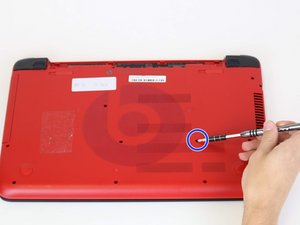
Pastikan laptop dalam keadaan mati sebelum memulai. Balikkan laptop dan gunakan obeng Phillips ukuran 0 untuk mengangkat 8mm screws yang terlihat di bagian bawah.
- Periksa area sekitar port optik dan bagian bawah laptop.
- Jangan menekan terlalu keras untuk menghindari kerusakan pada casing.
⚠️ Pastikan semua power terputus sebelum memulai proses ini untuk menghindari risiko elektrik.
Langkah 2: Buka Tutup Screws Tersembunyi
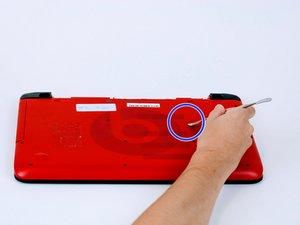
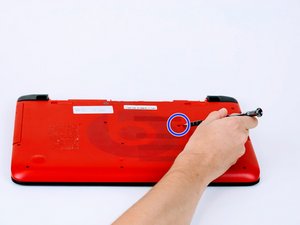
Beberapa screws tersembunyi di bawah tutup logam. Gunakan spudger plastik untuk melepas tutup tersebut.
- Tutup mungkin terlepas dengan cepat, jadi pastikan meja atau permukaan kerja rata.
- Setelah tutup dilepas, angkat screws 8mm yang tersembunyi.
⚠️ Jangan menggunakan alat logam untuk menghindari kerusakan pada casing laptop.
Langkah 3: Lepaskan Drive Optik
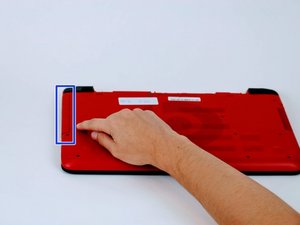
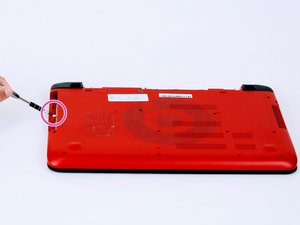
Cari port drive optik di bagian bawah laptop dan lepaskan screws 3mm yang terletak di dalamnya.
- Gunakan alat pengangkat kabel untuk menghindari kerusakan pada kabel internal.
- Setelah semua screws dilepas, lepaskan drive optik dengan lembut.
⚠️ Jangan menarik kabel secara langsung tanpa melepas screws terlebih dahulu.
Langkah 4: Buka Kaki Karet dan Screws Tersembunyi
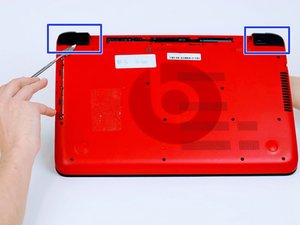
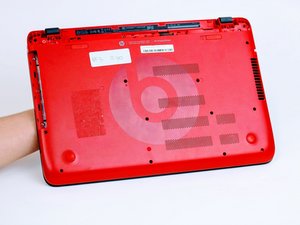
Lepaskan kaki karet di bagian sisi kiri dan kanan laptop. Di bawahnya terdapat screws 8mm yang perlu dilepas.
- Kaki karet bisa dilepas dengan spudger plastik.
- Setelah semua screws dilepas, pastikan semua komponen terlepas dengan sempurna.
⚠️ Jangan memaksa jika kaki karet masih tertahan, karena bisa merusak casing.
Langkah 5: Lepaskan Panel Keyboard
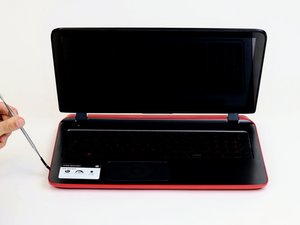
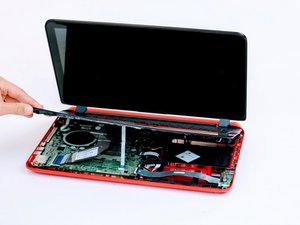
Balikkan laptop dan gunakan spudger plastik untuk mengangkat panel keyboard dari sisi kiri dan kanan.
- Periksa area sekitar kabel keyboard untuk memastikan tidak ada kabel yang masih terhubung.
- Setelah panel terlepas, periksa semua kabel yang terhubung ke motherboard.
⚠️ Jangan menarik kabel terlalu keras untuk menghindari kerusakan pada motherboard.
Langkah 6: Lepaskan Keyboard dan Akses Kartu WiFi
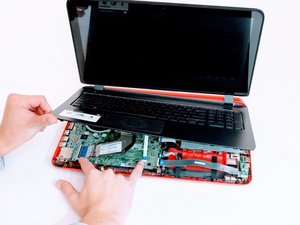
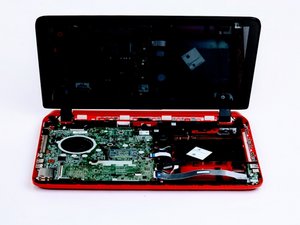
Setelah semua kabel terlepas, lepaskan keyboard dengan hati-hati. Pastikan semua 17 screws telah dilepas.
- Gunakan alat pengangkat kabel untuk memisahkan kabel dari motherboard.
- Setelah keyboard terlepas, akses area kartu WiFi di bagian bawah laptop.
⚠️ Pastikan semua komponen terlepas sebelum melanjutkan ke langkah berikutnya.
Pertanyaan yang Sering Ditanyakan
Apakah saya bisa mengganti kartu WiFi sendiri?
Ya, Anda bisa mengganti kartu WiFi sendiri dengan mengikuti panduan ini. Pastikan Anda memiliki alat dan keterampilan dasar servis laptop.
Apakah semua laptop HP Beats Special Edition 15-p390nr memiliki desain yang sama?
Tidak semua model memiliki desain yang sama, tetapi panduan ini berlaku untuk model HP Beats Special Edition 15-p390nr.
Apakah saya perlu mengganti kabel WiFi juga?
Umumnya tidak, tetapi jika kabel terlihat rusak atau longgar, sebaiknya ganti juga untuk memastikan koneksi stabil.
Tips & Penutup
💡 Pastikan semua komponen terlepas dengan sempurna sebelum memasang spare part baru. Jika kamu ragu atau tidak yakin melakukan sendiri, LPComp menyediakan spare part berkualitas dan layanan konsultasi teknis gratis — kunjungi lpcomp.my.id atau toko Shopee kami.
- Kabel HDD Flex HP 15 15-DW 15s-DU 15s-DY 15-GW 250 G8 | 255 G8 | 256 G · Rp130.000
- Stiker Pelindung Touchpad Laptop HP Anti Gores Presisi Sticker Trackpa · Rp15.000
- Kabel Flex HDD SSD HP Zbook 15 G3 G4 17 G3 G4 – SATA Connector DC02002 · Rp73.000
- Kabel Fleksibel HDD SSD HP Probook 430 440 445r 455r 450 G6 G7 Flex 4. · Rp135.000



