
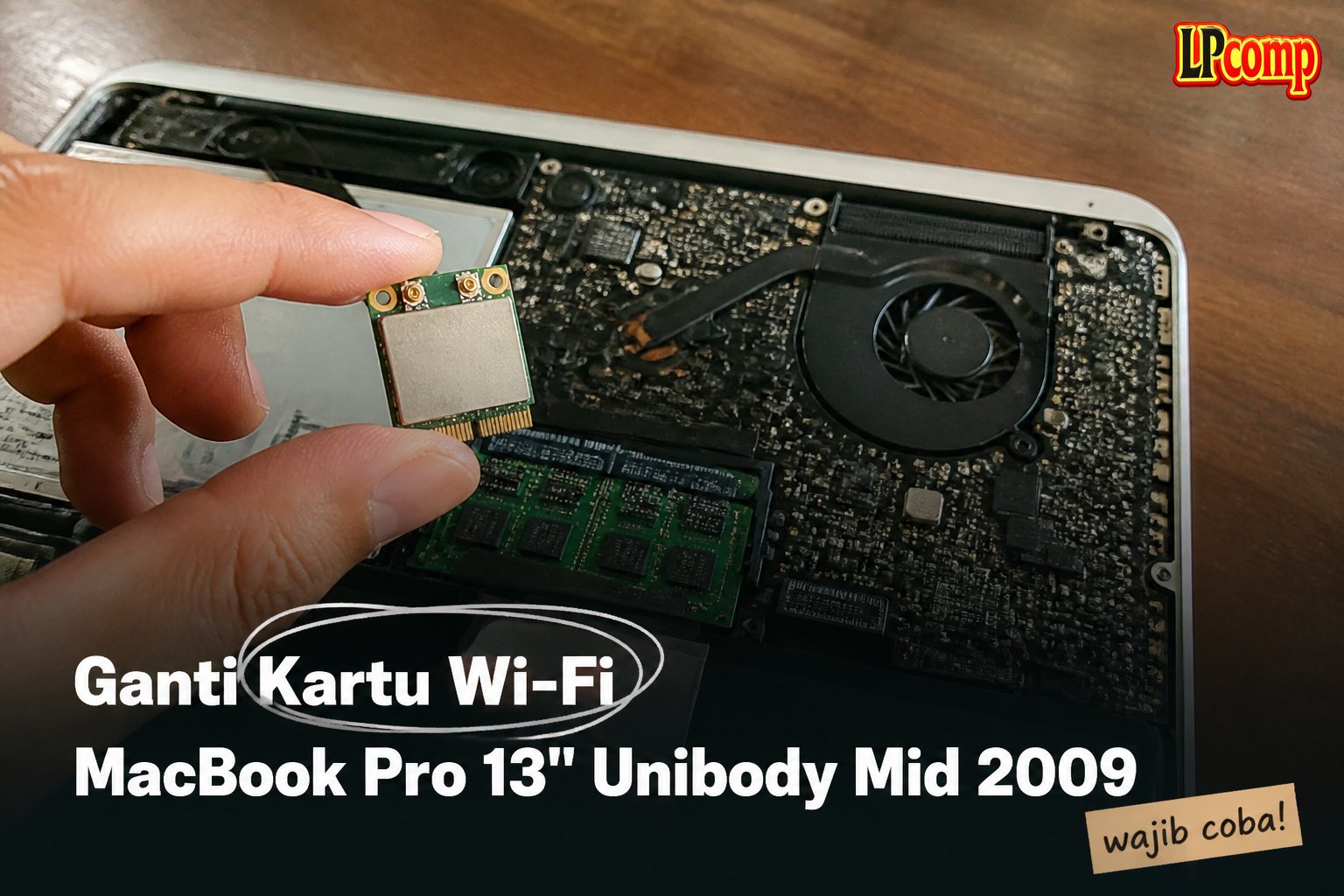
Jika MacBook Pro 13" Unibody Mid 2009 Anda tidak bisa terkoneksi Wi-Fi, kemungkinan kartu AirPort-nya rusak. Ganti kartu ini untuk pulihkan koneksi internet.
Alat yang dibutuhkan: obeng Phillips, spudger plastik, driver Torx T6, dan alat pengangkat kabel.
Langkah 1: Lepaskan Sekrup Bawah
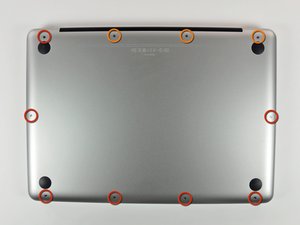
Lepaskan 10 sekrup yang mengunci bagian bawah laptop. Terdiri dari 7 sekrup 3 mm dan 3 sekrup 13.5 mm.
- Gunakan obeng Phillips untuk melepas semua sekrup.
- Simpan sekrup dengan rapi agar tidak tercecer.
⚠️ Pastikan semua sekrup dilepas sebelum melanjutkan ke langkah berikutnya.
Langkah 2: Angkat Bagian Bawah Laptop
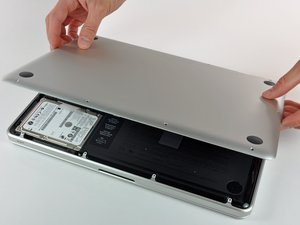
Setelah sekrup dilepas, angkat bagian bawah laptop secara perlahan.
- Tekan bagian belakang laptop agar kait pengunci terlepas.
- Jangan menarik terlalu keras untuk menghindari kerusakan.
⚠️ Jika bagian bawah masih terkunci, pastikan semua sekrup sudah dilepas.
Langkah 3: Pindahkan Kabel Kamera
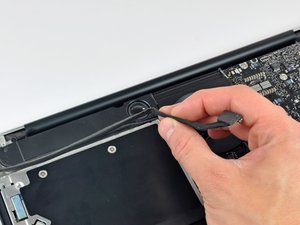
Pindahkan kabel data kamera dari saluran di optical drive.
- Lepaskan kabel dengan lembut dan arahkan ke sisi yang tidak mengganggu.
- Jangan menarik kabel terlalu keras untuk menghindari putus.
⚠️ Pastikan kabel tidak terkait dengan komponen lain saat dipindahkan.
Langkah 4: Lepaskan Sekrup Kabel Kamera dan Speaker
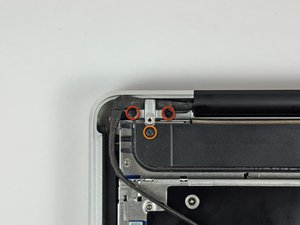
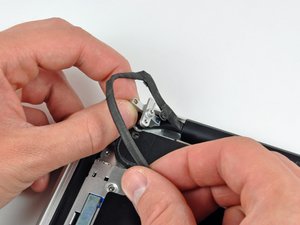
Lepaskan dua sekrup 8 mm dan satu sekrup 4 mm yang mengunci kabel kamera dan speaker.
- Satu dari sekrup 8 mm mungkin masih tertutup penutup.
- Hati-hati saat melepas sekrup agar tidak merusak bagian sekitarnya.
⚠️ Jangan mengganti sekrup dengan ukuran yang tidak sesuai.
Langkah 5: Lepaskan Kabel Data Layar
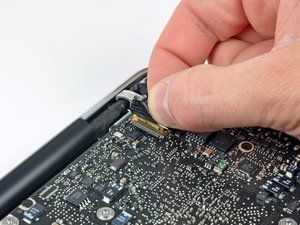
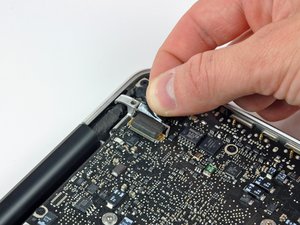
Pegang tag plastik di kabel data layar dan putar ke arah DC-in.
- Kemudian tarik kabel secara perlahan dari soket.
- Jangan menarik kabel terlalu keras untuk menghindari kerusakan.
⚠️ Pastikan kabel terlepas sepenuhnya sebelum melanjutkan.
Langkah 6: Lepaskan Bracket Kabel Data Layar
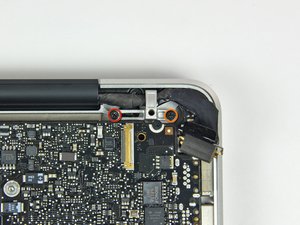
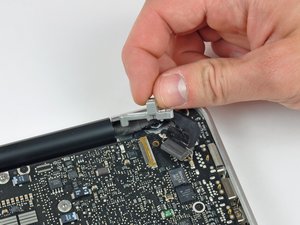
Lepaskan dua sekrup yang mengunci bracket kabel data layar.
- Sekrupnya berukuran 7 mm dan 5 mm.
- Lepaskan bracket dengan lembut dan angkat ke atas.
⚠️ Jangan memaksa bracket jika masih terkunci.
Langkah 7: Lepaskan Sekrup Bracket Layar
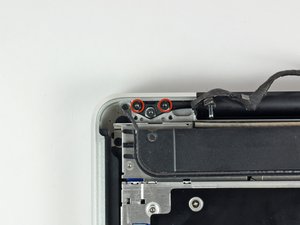
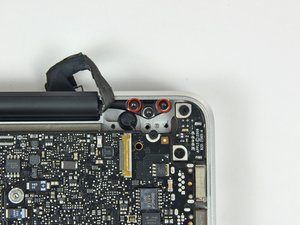
Lepaskan empat sekrup 6.5 mm yang mengunci bracket layar.
- Gunakan driver Torx T6 untuk model Mid 2009.
- Model Mid 2010 membutuhkan driver Torx yang berbeda.
⚠️ Pastikan sekrup dilepas dengan benar agar bracket bisa dilepas.
Langkah 8: Buka Layar Laptop
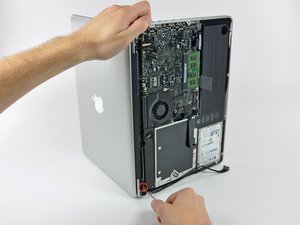
Buka layar laptop hingga membentuk sudut 90 derajat.
- Taruh laptop di atas meja dengan posisi stabil.
- Hold layar dan bagian atas laptop dengan tangan kiri.
⚠️ Pastikan layar tidak terjatuh saat dibuka.
Langkah 9: Lepaskan Bracket Layar
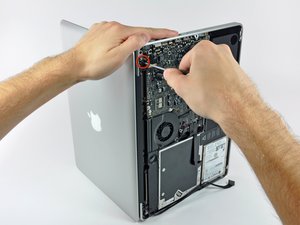
Lepaskan bracket layar dengan hati-hati setelah sekrup dilepas.
- Pegang bracket dengan tangan kanan dan lepaskan perlahan.
- Jangan menarik terlalu keras untuk menghindari kerusakan.
⚠️ Pastikan bracket terlepas sepenuhnya sebelum melanjutkan.
Pertanyaan yang Sering Ditanyakan
Apakah saya bisa mengganti kartu Wi-Fi sendiri?
Ya, jika Anda memiliki pengalaman dasar dalam servis laptop dan alat yang diperlukan. Namun, pastikan Anda memahami langkah-langkahnya dengan baik.
Kartu Wi-Fi mana yang kompatibel?
Kartu Wi-Fi yang kompatibel dengan MacBook Pro 13" Unibody Mid 2009 biasanya memiliki model AirPort Extreme atau AirPort Express.
Apakah ganti kartu Wi-Fi akan mengganggu garansi?
Jika laptop masih dalam masa garansi, ganti spare part sendiri bisa membatalkan garansi. Disarankan untuk berkonsultasi dengan teknisi profesional.
Tips & Penutup
💡 Pastikan laptop dalam keadaan mati sebelum memulai pekerjaan. Jika kamu ragu atau tidak yakin melakukan sendiri, LPComp menyediakan spare part berkualitas dan layanan konsultasi teknis gratis — kunjungi lpcomp.my.id atau toko Shopee kami.
- 1pcs Baut Casing Macbook Air 11 13 A1466 A1465 A1369 A1370 Screw Sekru · Rp4.956
- Baut Sekrup Casing MacBook Pro 13 15 17 A1278 A1286 A1297 Screw Pengga · Rp3.000
- Baut Casing MacBook Pro Retina 13 15 Inch A1425 A1502 A1398 Sekrup Bod · Rp5.000
- Baut Casing Case Screw Sekrup MacBook Pro 13 15 17 Inch A1278 A1286 A1 · Rp25.000



