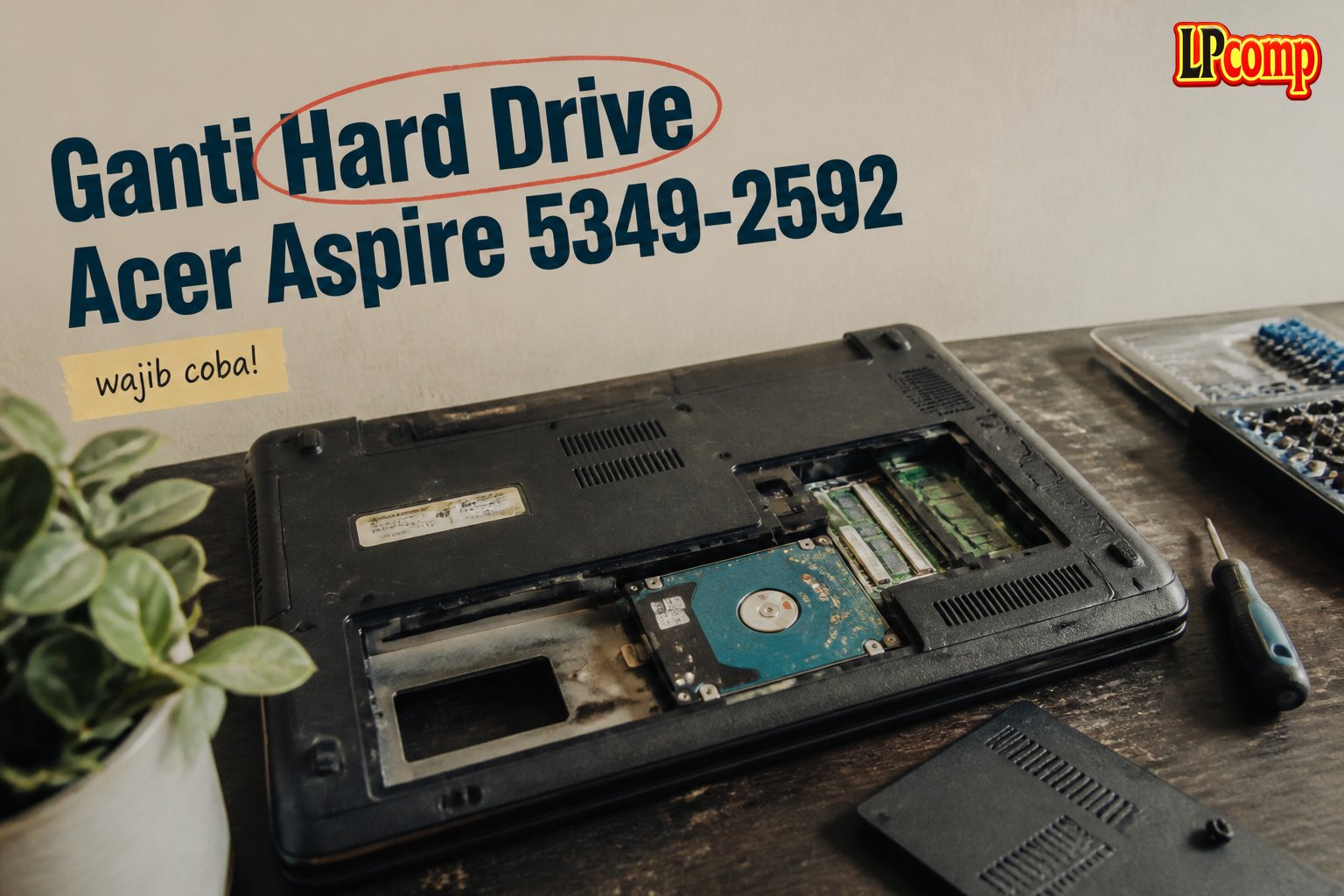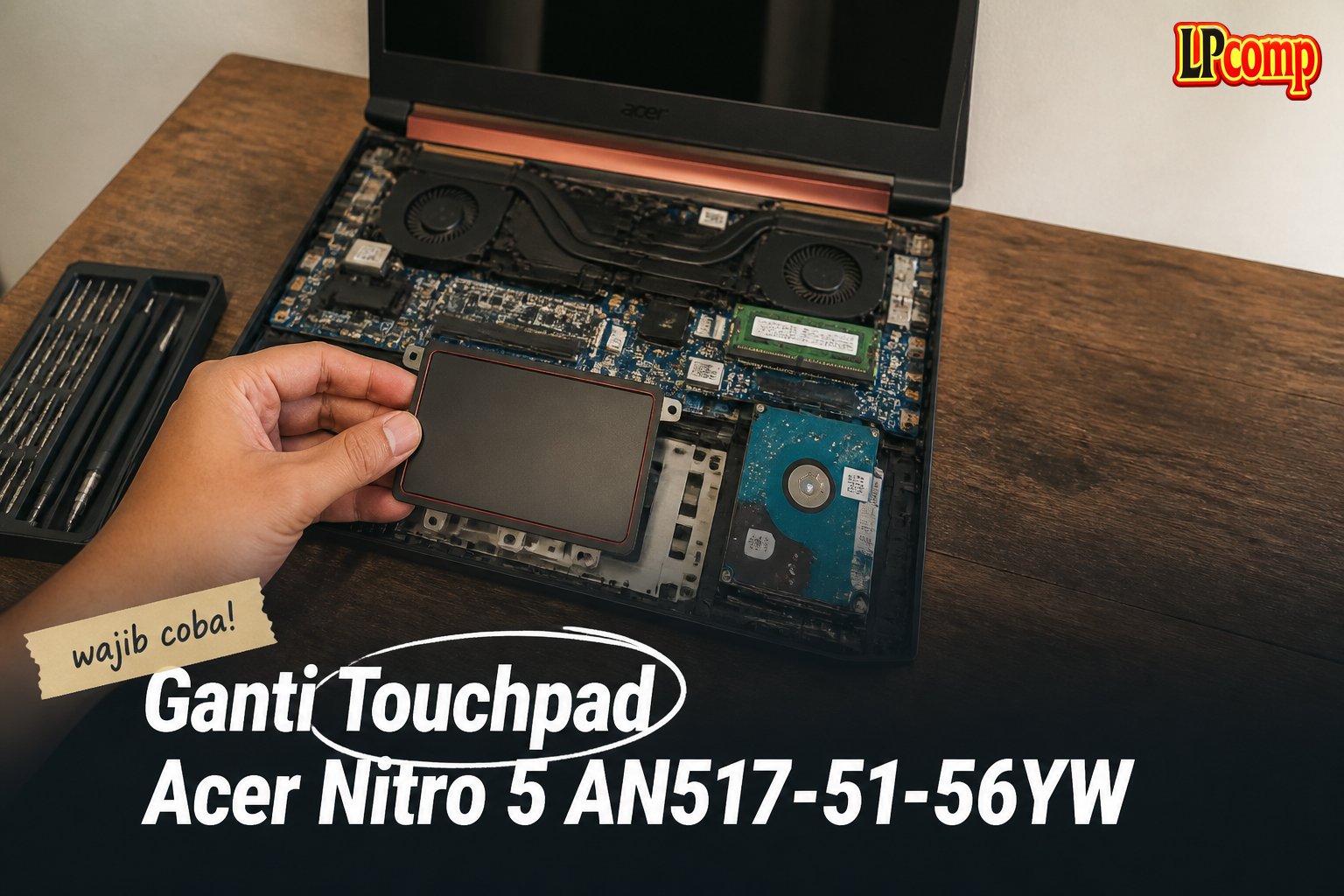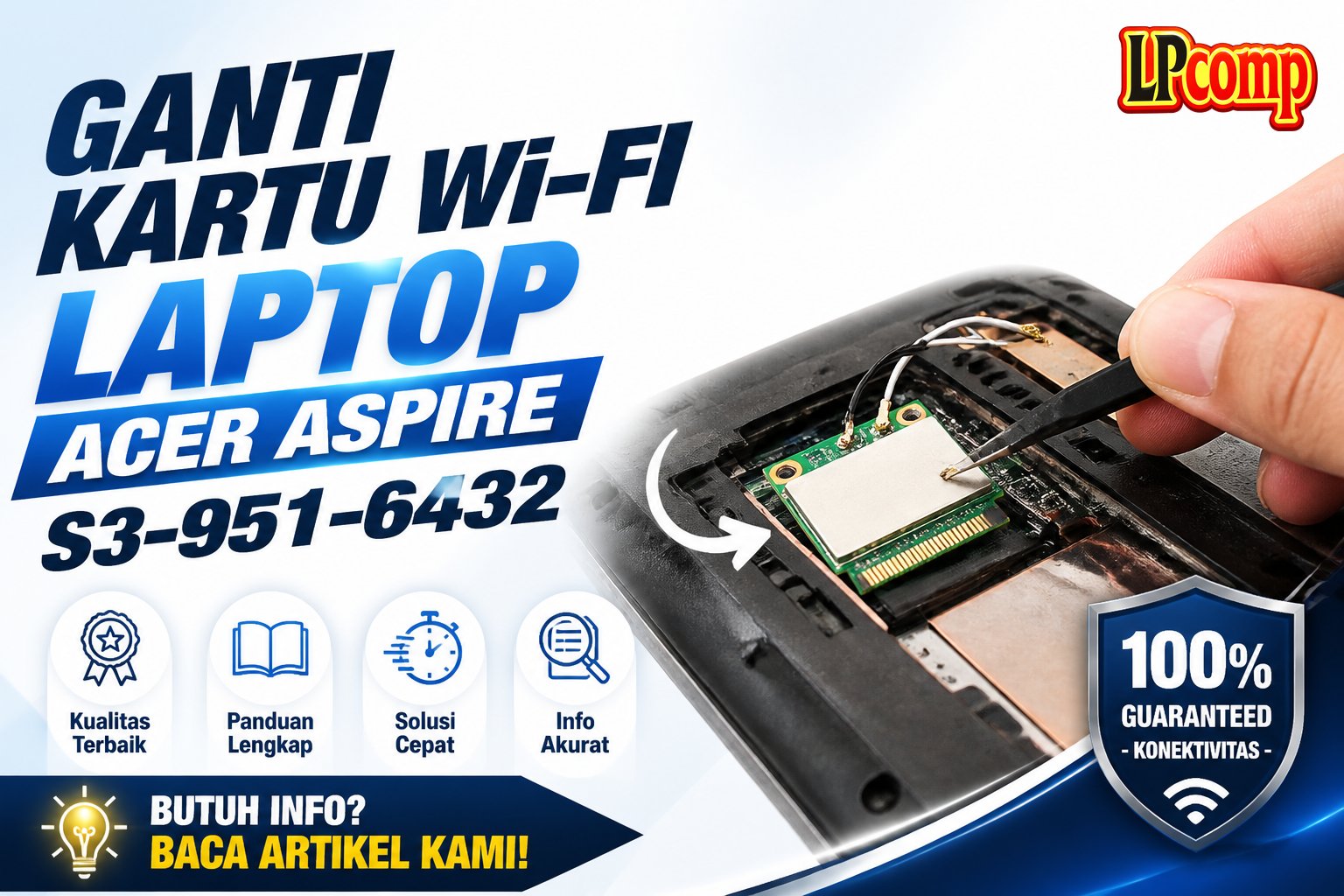
Jika laptop Acer Aspire S3-951-6432 tidak bisa terhubung ke internet secara stabil, kemungkinan besar kartu Wi-Fi-nya sudah rusak atau perlu diganti. Proses penggantian ini bisa dilakukan sendiri dengan alat sederhana.
Alat yang dibutuhkan: obeng Phillips, spudger plastik, dan alat pembuka casing.
Langkah 1: Membuka Casing Laptop
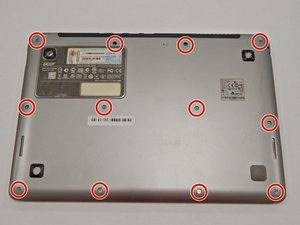
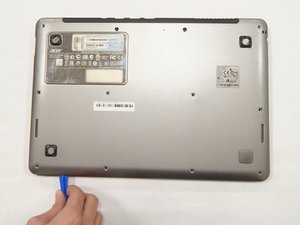
Pertama, pastikan laptop dalam keadaan mati dan tidak terhubung ke sumber daya. Balikkan laptop ke bawah dan gunakan obeng Phillips ukuran 0 untuk melepas 12 buah sekrup 5 mm yang mengunci casing.
- Gunakan spudger plastik untuk membuka retakan casing dengan lembut.
- Jangan memaksa casing terbuka jika masih ada sekrup yang belum dilepas.
⚠️ Pastikan semua sekrup dilepas sebelum membuka casing untuk menghindari kerusakan komponen internal.
Langkah 2: Mengakses Motherboard dan Kabel
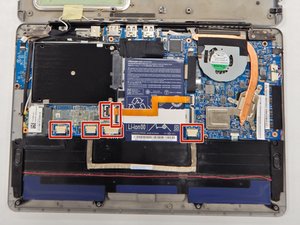
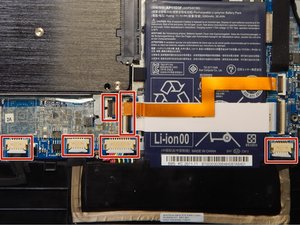
Cari enam kabel yang terhubung ke motherboard. Kabel dengan strip putih berada di bawah kabel dengan strip oranye. Gunakan spudger plastik di satu sisi dan tangan di sisi lain untuk melepaskan kabel secara perlahan.
- Hindari menarik kabel terlalu keras untuk mencegah kerusakan.
- Periksa apakah ada kabel lain yang terhubung ke komponen lain sebelum melepaskan.
⚠️ Jika kabel terasa kaku, mungkin ada kabel lain yang masih terhubung. Pastikan semua kabel dilepas sebelum melanjutkan.
Langkah 3: Mengakses Baterai
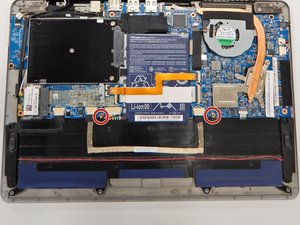
Cari dua sekrup 5 mm di atas bagian hitam panjang dari baterai. Gunakan obeng Phillips ukuran 0 untuk melepasnya.
- Sekrup ini mengunci bagian baterai yang perlu dilepas untuk mengakses komponen di bawahnya.
- Jika sekrup terasa sulit dilepas, pastikan tidak ada kabel yang masih terhubung.
⚠️ Jangan memaksa sekrup jika terasa kaku, karena bisa merusak casing atau komponen di sekitarnya.
Langkah 4: Mengakses Speaker dan Baterai
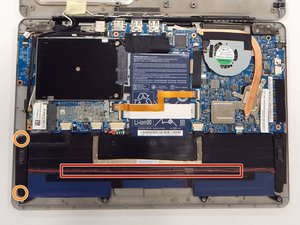
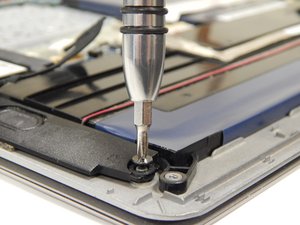
Cari dua speaker di atas baterai yang terhubung oleh kabel merah tipis. Gunakan obeng Phillips ukuran 0 untuk melepas dua sekrup 3 mm yang mengunci speaker kiri.
- Kabel merah ini menghubungkan speaker ke motherboard, pastikan dilepas sebelum mengangkat baterai.
- Jika kabel terasa kencang, gunakan spudger plastik untuk membantu melepaskannya.
⚠️ Jangan menarik kabel terlalu keras, karena bisa putus atau rusak.
Langkah 5: Mengangkat Baterai
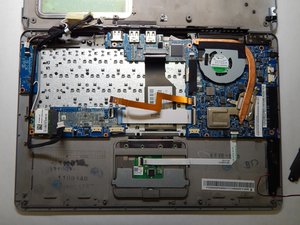
Dengan hati-hati, angkat seluruh baterai (bagian hitam panjang dan persegi biru) ke atas secara lurus. Letakkan di samping untuk menghindari kerusakan.
- Jangan memutar atau membengkokkan baterai saat mengangkatnya.
- Pastikan tidak ada kabel lain yang masih terhubung ke baterai.
⚠️ Jika baterai terasa terkunci, periksa kembali apakah semua kabel dan sekrup sudah dilepas.
Pertanyaan yang Sering Ditanyakan
Apakah penggantian kartu Wi-Fi bisa dilakukan sendiri?
Ya, jika kamu memiliki alat dan keahlian dasar. Pastikan untuk mengikuti panduan dengan hati-hati dan menghindari kerusakan komponen lain.
Kapan saya harus mengganti kartu Wi-Fi?
Jika laptop tidak bisa terhubung ke internet, atau koneksi sering terputus, kemungkinan kartu Wi-Fi sudah rusak dan perlu diganti.
Apakah semua model laptop memiliki cara penggantian yang sama?
Tidak, setiap model laptop memiliki cara penggantian yang berbeda. Pastikan untuk mencari panduan spesifik untuk model laptop kamu.
Tips & Penutup
💡 Pastikan laptop dalam keadaan mati sebelum membuka casing. Jika kamu ragu atau tidak yakin melakukan sendiri, LPComp menyediakan spare part berkualitas dan layanan konsultasi teknis gratis — kunjungi lpcomp.my.id atau toko Shopee kami.
- Baut Laptop Acer Aspire 3 5 E1 E3 E5 ES1 V3 V5 V7 TravelMate P214 P215 · Rp10.457
- Kabel Flexible HDD Acer Nitro 3 5 7 SATA 12Pin - NBX0002C000 NBX0002CN · Rp77.000
- Baut Laptop Acer Aspire 3 5 A314-22 A315-41 A315-42 A514-53 A514-54 Ca · Rp9.000
- Anti Gores Stiker Pelindung Touchpad Laptop Acer Z3-451 Z1401 Z1402 St · Rp15.000