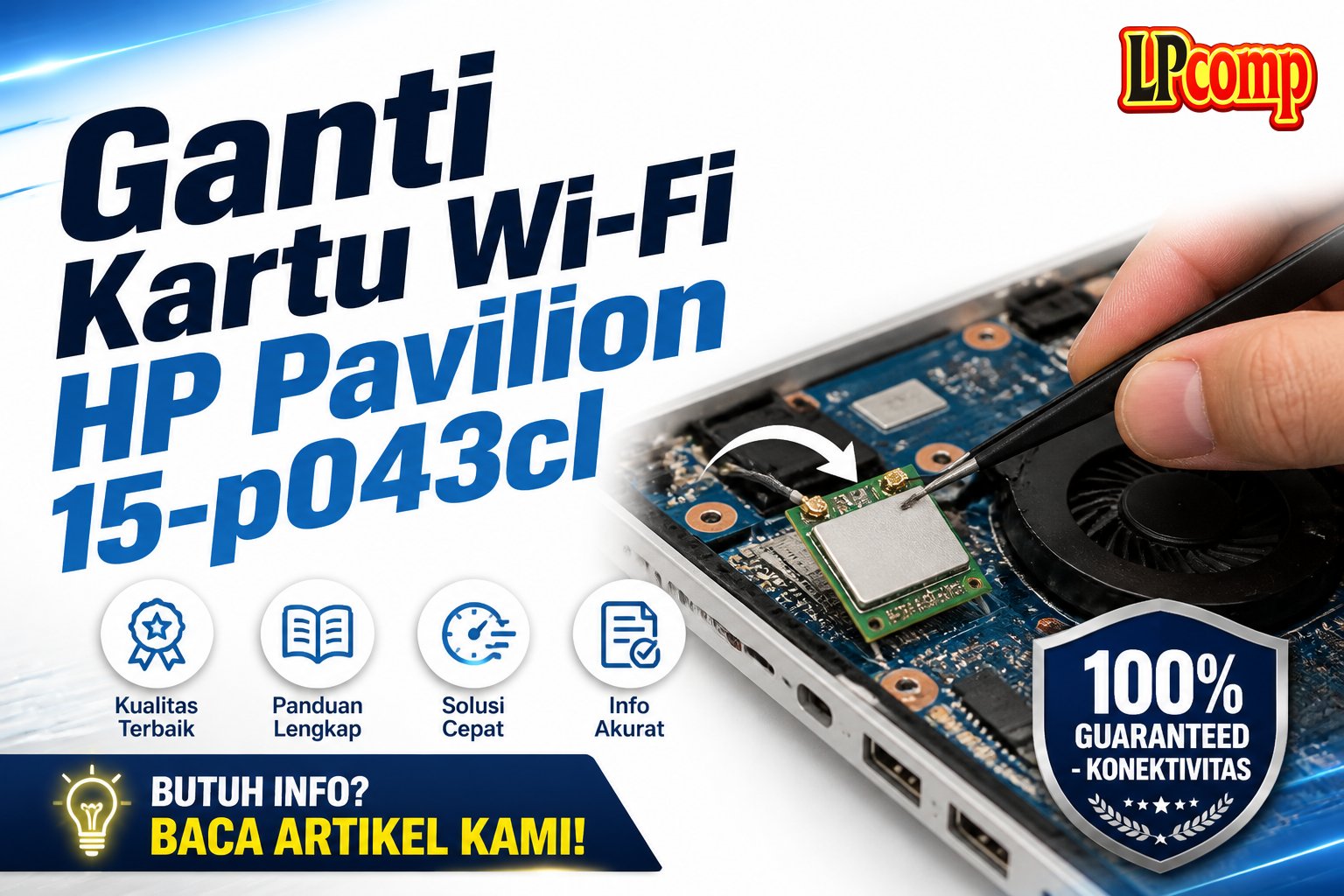
Laptop HP Pavilion 15-p043cl tidak bisa terhubung internet? Solusinya adalah mengganti kartu Wi-Fi. Proses ini memakan waktu sekitar 30-45 menit dan termasuk dalam kategori sedang.
Alat yang dibutuhkan: obeng Phillips, spudger plastik, pinset, dan penjepit kabel.
Langkah 1: Buka bagian bawah laptop
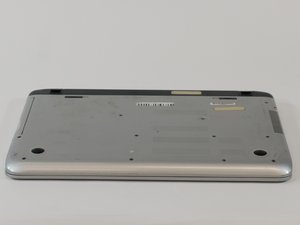
Pertama, balikkan laptop ke bawah agar terlihat sekrup di bagian bawah. Pastikan laptop dalam keadaan mati dan terlepas dari sumber daya.
- Periksa bagian bawah laptop untuk menemukan sekrup yang mengunci drive optik.
- Jangan mencoba membuka bagian lain sebelum sekrup dilepas.
⚠️ Pastikan laptop tidak dalam keadaan hidup agar menghindari kerusakan pada komponen internal.
Langkah 2: Lepaskan sekrup drive optik
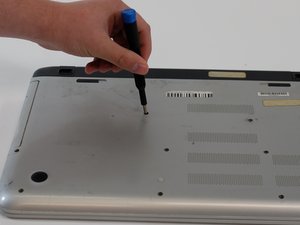
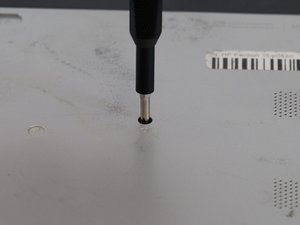
Gunakan obeng Phillips ukuran #1 untuk melepas sekrup 8 mm yang mengunci drive optik. Sekrup ini biasanya terletak di dekat simbol CD/DVD.
- Keluarkan sekrup dengan hati-hati agar tidak terjatuh ke dalam laptop.
- Jika sekrup terlalu kencang, gunakan sedikit minyak pelumas untuk memudahkan.
⚠️ Hindari menggunakan obeng yang terlalu besar agar tidak merusak casing laptop.
Langkah 3: Angkat drive optik
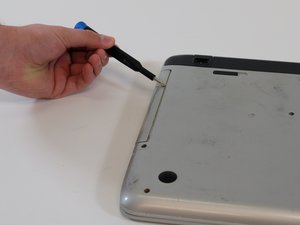
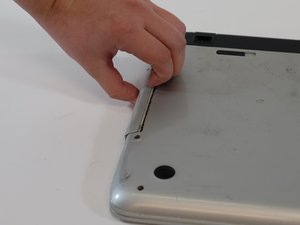
Setelah sekrup dilepas, gunakan spudger plastik atau ujung obeng untuk menarik drive optik dari slotnya. Pastikan tidak menarik terlalu keras.
- Jika penutup depan drive optik terlepas, bisa ditempelkan kembali dengan lem khusus.
- Jangan mencabut kabel yang terhubung ke drive optik.
⚠️ Jika drive optik terasa kaku, periksa apakah ada kabel yang masih terhubung.
Langkah 4: Lepaskan keyboard dan komponen terkait
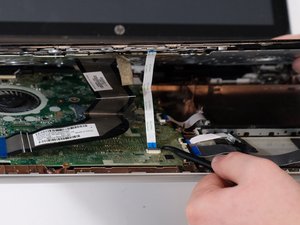
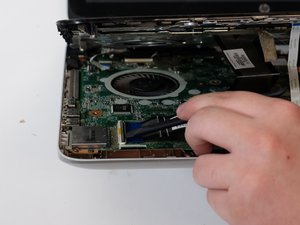
Lepaskan keyboard dengan menariknya perlahan dari slotnya. Pastikan terlebih dahulu menghubungkan kabel yang terhubung ke keyboard, touchpad, dan tombol power.
- Gunakan pinset untuk melepaskan kabel yang terhubung ke motherboard.
- Periksa kabel untuk memastikan tidak ada yang terputus.
⚠️ Jangan menarik kabel secara langsung, gunakan penjepit kabel untuk menghindari kerusakan.
Langkah 5: Ganti kartu Wi-Fi
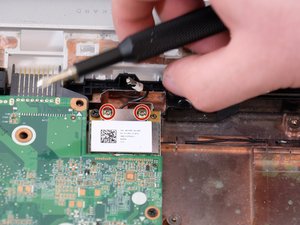
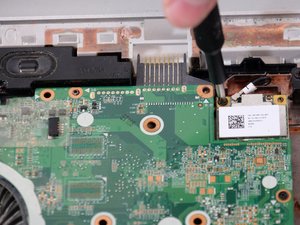
Cabut kabel hitam dan putih yang terhubung ke kartu Wi-Fi. Lepaskan sekrup 4 mm yang mengunci kartu tersebut.
- Setelah sekrup dilepas, tarik kartu Wi-Fi ke atas dengan lembut.
- Pasang kartu baru dengan posisi yang benar dan kencangkan sekrup.
⚠️ Pastikan kartu baru kompatibel dengan model laptop Anda.
Pertanyaan yang Sering Ditanyakan
Apakah saya bisa mengganti kartu Wi-Fi sendiri?
Ya, jika Anda memiliki alat dan keahlian dasar. Namun, pastikan untuk mengikuti panduan secara hati-hati untuk menghindari kerusakan.
Kartu Wi-Fi mana yang kompatibel?
Kartu Wi-Fi yang kompatibel biasanya memiliki model yang sama atau mendukung standar Wi-Fi 802.11ac. Pastikan untuk memeriksa spesifikasi laptop Anda.
Apakah proses ini menghilangkan garansi laptop?
Ya, jika dilakukan oleh pihak ketiga. Untuk menjaga garansi, sebaiknya bawa ke service center resmi.
Tips & Penutup
💡 Pastikan laptop dalam keadaan mati sebelum memulai proses. Jika kamu ragu atau tidak yakin melakukan sendiri, LPComp menyediakan spare part berkualitas dan layanan konsultasi teknis gratis — kunjungi lpcomp.my.id atau toko Shopee kami.
- Kabel HDD Flex HP 15 15-DW 15s-DU 15s-DY 15-GW 250 G8 | 255 G8 | 256 G · Rp130.000
- Stiker Pelindung Touchpad Laptop HP Anti Gores Presisi Sticker Trackpa · Rp15.000
- Kabel Flex HDD SSD HP Zbook 15 G3 G4 17 G3 G4 – SATA Connector DC02002 · Rp73.000
- Kabel Fleksibel HDD SSD HP Probook 430 440 445r 455r 450 G6 G7 Flex 4. · Rp135.000