
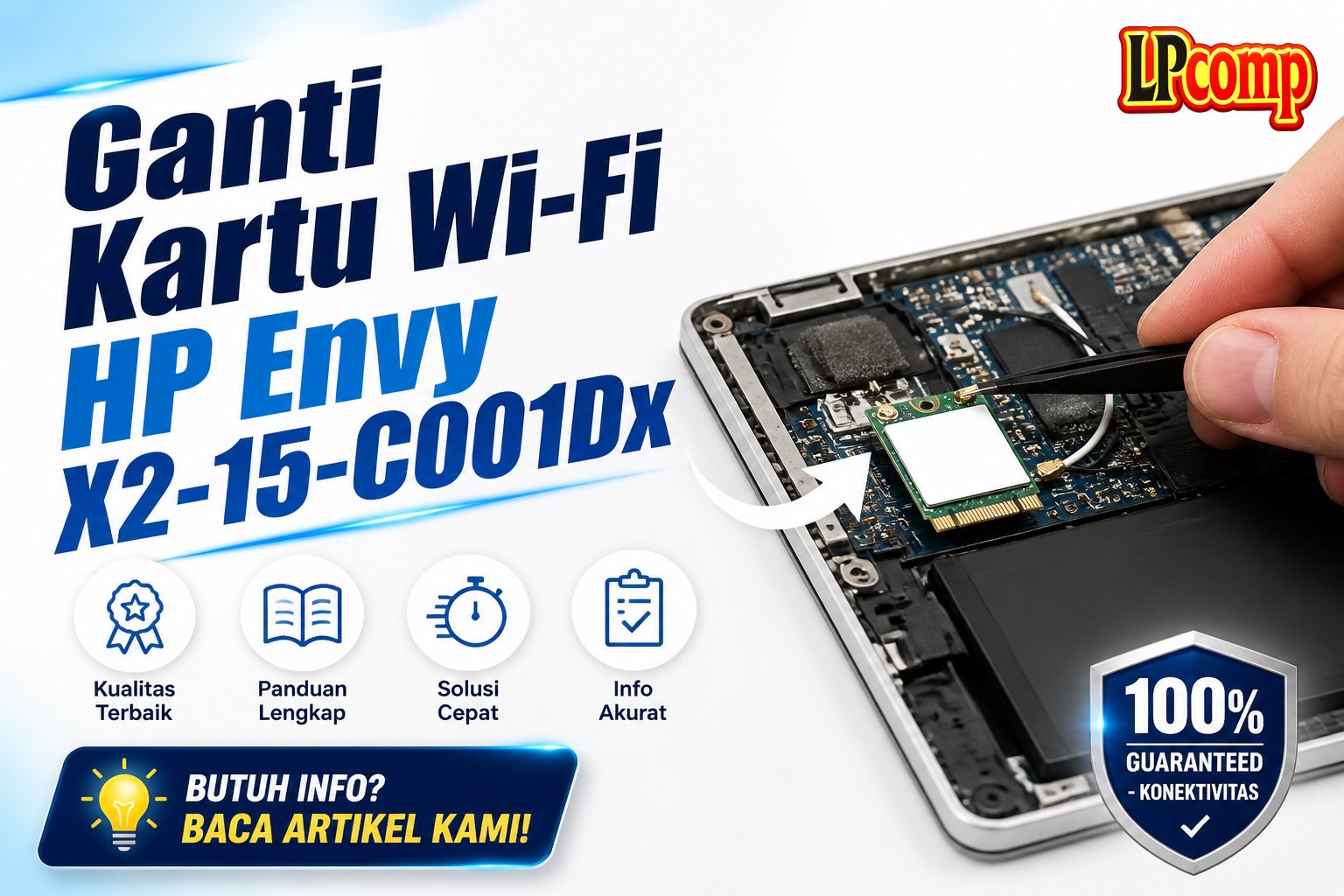
Apakah kartu Wi-Fi laptop Anda bermasalah atau tidak berfungsi? Panduan ini akan membantu Anda mengganti kartu Wi-Fi HP Envy X2-15-C001Dx dengan mudah dan aman.
Langkah 1: Meletakkan Laptop
Letakkan laptop Anda dengan posisi terbalik di atas meja.
Langkah 2: Mengangkat Stand Belakang
Angkat stand belakang laptop Anda.
Langkah 3: Menghapus Sekrup Bawah
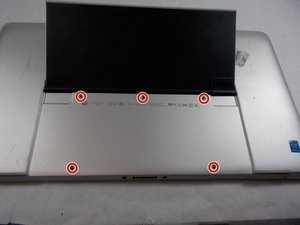
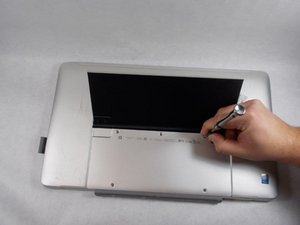
Hapus 5 sekrup yang terletak di bagian bawah pelat belakang menggunakan obeng Phillips #1.
Langkah 4: Menghapus Sekrup Engsel
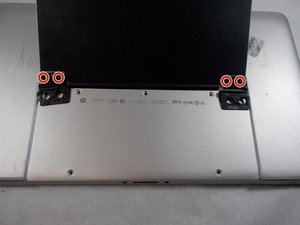
Hapus 4 sekrup yang terletak di engsel stand belakang menggunakan obeng Phillips #1.
Langkah 5: Menghapus Engsel dan Stand Belakang
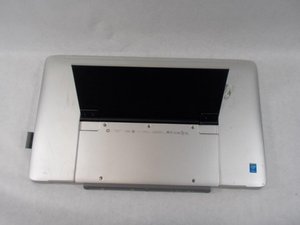
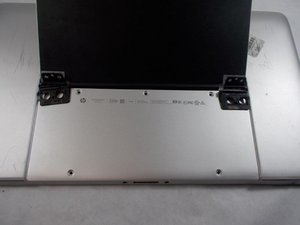
Hapus engsel dan stand belakang dari laptop Anda.
Langkah 6: Menghapus Panel Tipis
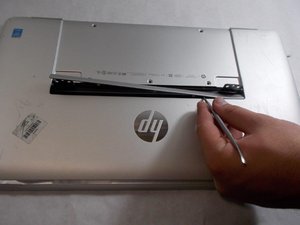
Gunakan spudger untuk menghapus panel tipis yang terletak di belakang stand.
Langkah 7: Menghapus Sekrup Pelat Belakang
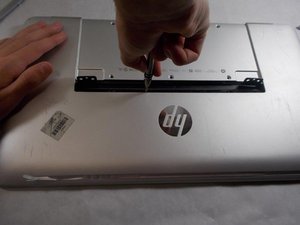
Hapus sekrup yang terletak di pelat belakang menggunakan obeng Phillips #1.
Langkah 8: Menghapus Sekrup Samping
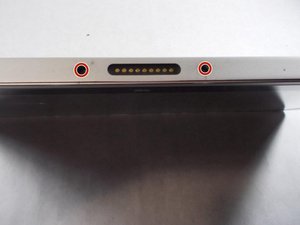
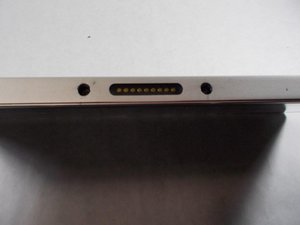
Hapus 2 sekrup yang terletak di samping menggunakan obeng Phillips #1.
Langkah 9: Membuka Dasar Laptop
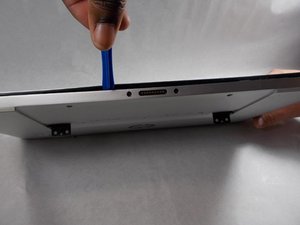
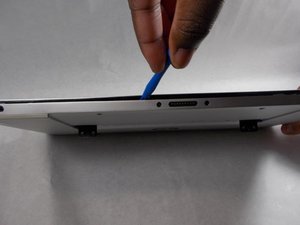
Buka dasar laptop Anda dengan menggeser tool pembuka di sekitar perimeter laptop.
Langkah 10: Menghapus Pelat Belakang
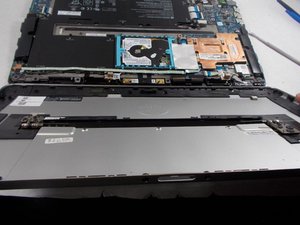
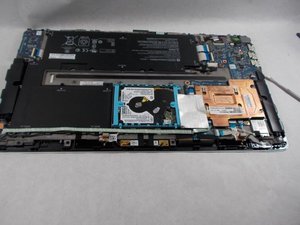
Hapus pelat belakang dari laptop Anda.
Tips & Catatan
⚠️ Pastikan Anda telah mematikan laptop sebelum memulai proses penggantian. 💡 Jika Anda tidak yakin dengan langkah-langkah di atas, sebaiknya Anda meminta bantuan dari teknisi yang berpengalaman.
- Baut Sekrup Casing Bawah HP 14s-dk 14s-dq 14-bw 14-bs 14s-fq 14-ep 14- · Rp16.500
- Baut Casing Bawah HP EliteBook 840 G5 840 G6 840 G7 840 G8 830 G7 850 · Rp16.500
- Baut Casing Bawah HP 240 G2 G6 G7 G8 G9 245 G7 G8 G10 250 G7 255 G5 Ba · Rp10.000
- Baut Sekrup Casing HP Pavilion 14-ba x360 14-ek 15-ec Gaming 15-dk DV6 · Rp10.000
Pertanyaan yang Sering Ditanyakan (FAQ)
Bagaimana cara mengganti kartu Wi-Fi pada laptop HP Envy X2-15-C001Dx?
Untuk mengganti kartu Wi-Fi, Anda perlu memahami langkah-langkah yang terdiri dari 6 tahap, mulai dari meletakkan laptop, mengangkat stand belakang, menghapus sekrup bawah, menghapus sekrup engsel, menghapus engsel dan stand belakang, hingga menghapus panel tipis. Setelah itu, Anda dapat mengganti kartu Wi-Fi dengan yang baru. Pastikan Anda memiliki alat yang tepat dan berhati-hati saat melakukan proses penggantian.
Berapa lama waktu yang dibutuhkan untuk mengganti kartu Wi-Fi pada laptop HP Envy X2-15-C001Dx?
Waktu yang dibutuhkan untuk mengganti kartu Wi-Fi dapat bervariasi tergantung pada kemampuan dan pengalaman Anda. Namun, secara umum, proses penggantian dapat memakan waktu sekitar 30-60 menit. Pastikan Anda memiliki waktu yang cukup dan tidak terburu-buru saat melakukan proses penggantian.
Apakah ada risiko kesalahan saat mengganti kartu Wi-Fi pada laptop HP Envy X2-15-C001Dx?
Ya, ada risiko kesalahan saat mengganti kartu Wi-Fi, seperti kerusakan pada komponen lainnya atau kehilangan data. Oleh karena itu, pastikan Anda memiliki pengalaman dan kemampuan yang cukup sebelum melakukan proses penggantian. Jika Anda tidak yakin, sebaiknya Anda menghubungi ahli teknis atau bawa laptop ke tempat servis resmi.



