
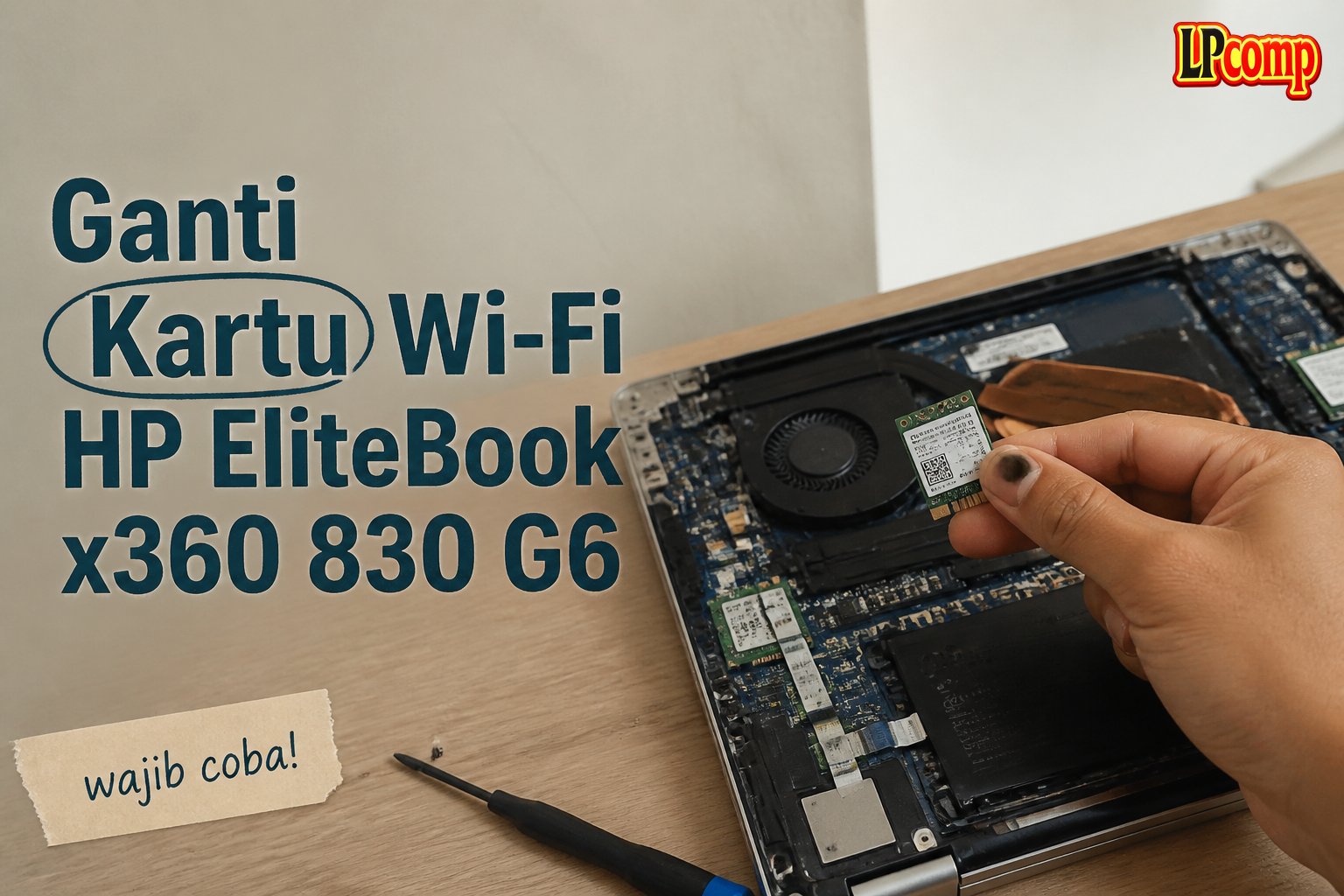
Jika laptop HP EliteBook x360 830 G6 Anda tidak bisa terhubung ke internet, kemungkinan kartu Wi-Fi rusak. Ganti kartu Wi-Fi untuk memperbaikinya. Proses ini memakan waktu sekitar 30-45 menit dan termasuk dalam tingkat kesulitan sedang.
Alat yang dibutuhkan: obeng Torx T5, spudger plastik, pinset, dan penjepit kabel.
Langkah 1: Lepaskan tutup belakang laptop
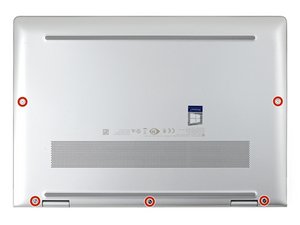
Pastikan laptop dalam keadaan mati dan daya baterai di bawah 25%. Gunakan obeng Torx T5 untuk melepas lima sekrup yang memegang tutup belakang. Sekrup ini bersifat captive, artinya tidak akan terlepas sepenuhnya dari laptop.
- Lepaskan sekrup satu per satu secara perlahan.
- Jangan memaksa sekrup agar tidak rusak.
⚠️ Pastikan laptop dalam posisi stabil dan tidak terjatuh saat proses ini dilakukan.
Langkah 2: Lepaskan kait penahan di sudut belakang
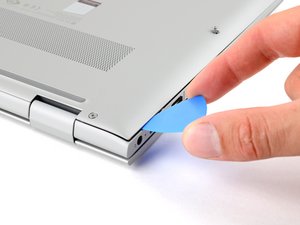
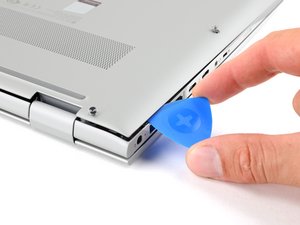
Gunakan spudger plastik untuk memasukkan di antara sudut tutup belakang dan badan laptop, dekat engsel. Tarik ke atas untuk melepaskan kait penahan. Anda akan mendengar suara klik saat kait terlepas.
- Lakukan langkah ini di satu sudut belakang terlebih dahulu.
- Jangan menekan terlalu keras untuk menghindari kerusakan pada casing.
⚠️ Jika kait terasa sulit dilepas, pastikan tidak ada bagian lain yang masih terkunci.
Langkah 3: Lepaskan kait penahan di sepanjang tepi tutup
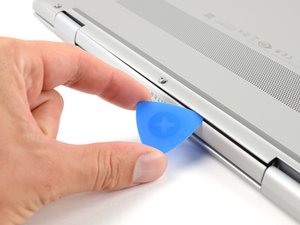
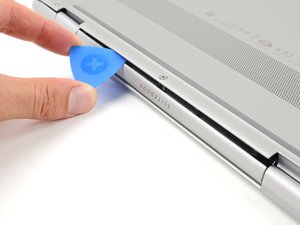
Setelah kait di sudut terlepas, masukkan spudger plastik di sepanjang tepi tutup belakang, di antara tutup dan badan laptop. Tarik ke atas secara perlahan untuk melepaskan kait penahan di sepanjang tepi.
- Lakukan secara perlahan dan merata di sepanjang tepi.
- Jika kait masih terkunci, ulangi proses ini di bagian yang masih terkunci.
⚠️ Jangan memaksa tutup belakang jika masih terasa tertahan, karena bisa merusak kait atau casing.
Langkah 4: Angkat tutup belakang laptop
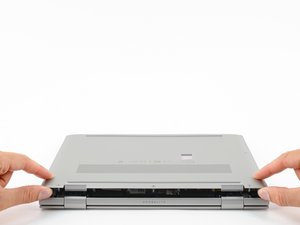
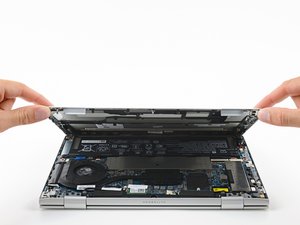
Setelah semua kait terlepas, pegang tutup belakang di sudut-sudutnya dan angkat perlahan ke atas. Tutup belakang akan terlepas dari badan laptop.
- Jika tutup terasa masih tertahan, gunakan spudger plastik untuk melepaskan kait yang tersisa.
- Jangan menarik terlalu keras untuk menghindari kerusakan.
⚠️ Pastikan tidak ada kabel atau komponen lain yang masih terhubung sebelum mengangkat tutup.
Pertanyaan yang Sering Ditanyakan
Apakah ganti kartu Wi-Fi bisa dilakukan sendiri?
Ya, jika Anda memiliki alat dan keahlian dasar. Namun, jika tidak yakin, lebih baik konsultasi dengan teknisi.
Kartu Wi-Fi mana yang kompatibel?
Pilih kartu Wi-Fi yang kompatibel dengan model laptop Anda. Pastikan spesifikasi sesuai dengan yang tercantum di manual atau situs resmi HP.
Apakah ada risiko merusak laptop saat mengganti?
Ya, jika tidak hati-hati. Pastikan semua kabel terlepas dan gunakan alat yang tepat untuk menghindari kerusakan.
Tips & Penutup
💡 Pastikan semua komponen terlepas dengan benar sebelum mengganti. Jika kamu ragu atau tidak yakin melakukan sendiri, LPComp menyediakan spare part berkualitas dan layanan konsultasi teknis gratis — kunjungi lpcomp.my.id atau toko Shopee kami.
- Baut Sekrup Casing Bawah HP 14s-dk 14s-dq 14-bw 14-bs 14s-fq 14-ep 14- · Rp16.500
- Stiker Pelindung Touchpad Laptop HP Anti Gores Presisi Sticker Trackpa · Rp15.000
- Baut Casing Bawah HP EliteBook 840 G5 840 G6 840 G7 840 G8 830 G7 850 · Rp16.500
- Baut Casing Bawah HP 240 G2 G6 G7 G8 G9 245 G7 G8 G10 250 G7 255 G5 Ba · Rp10.000



