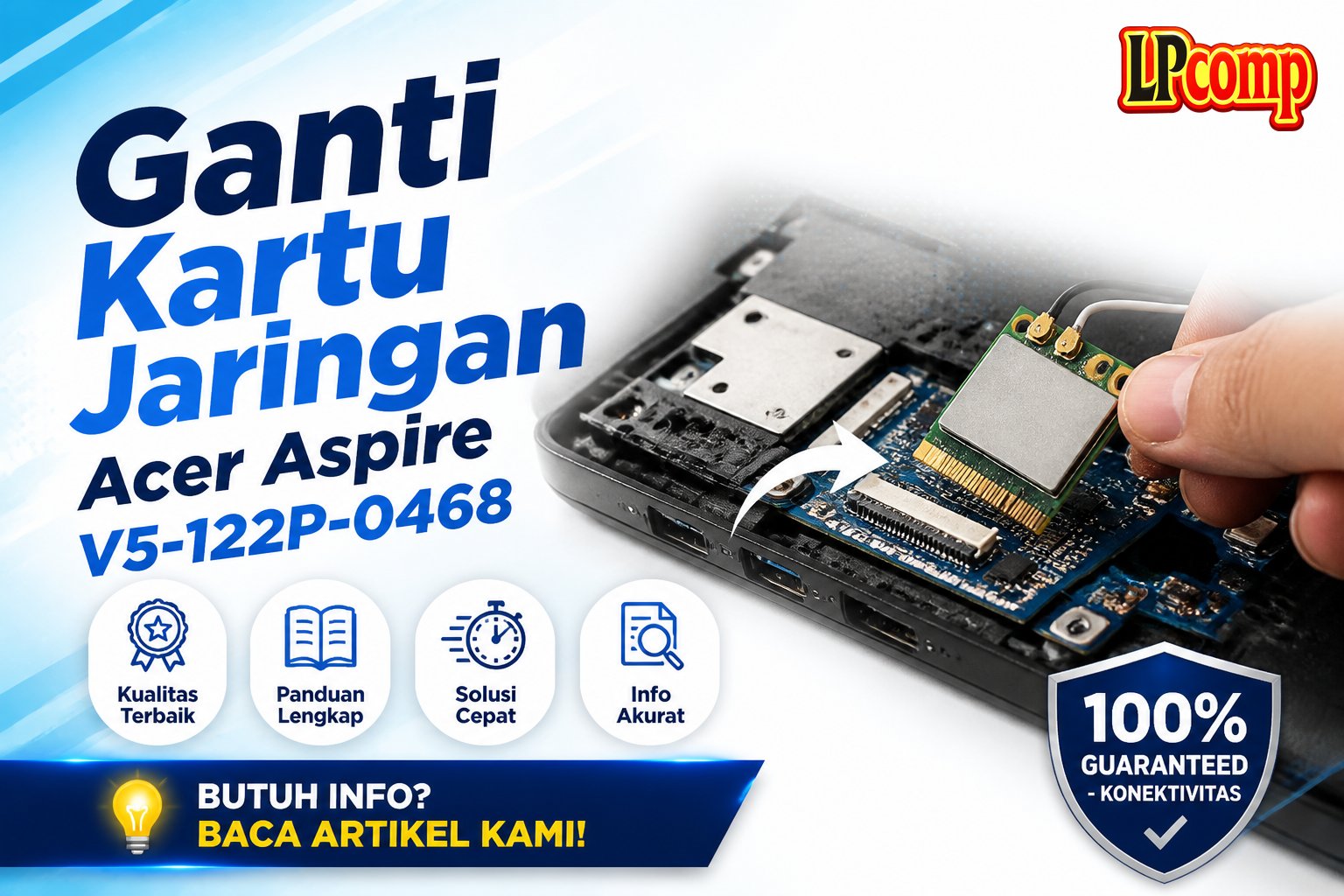
Jika koneksi Wi-Fi laptop kamu sering terputus atau tidak responsif, kemungkinan kartu jaringan sudah rusak. Ganti kartu jaringan untuk memperbaiki masalah ini.
Alat yang dibutuhkan: obeng Phillips, spudger plastik, dan alat pengangkat lembut.
Langkah 1: Menghilangkan Screws di Bagian Belakang
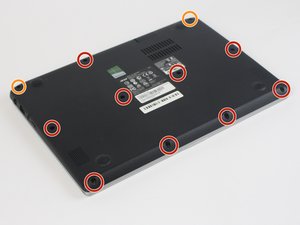
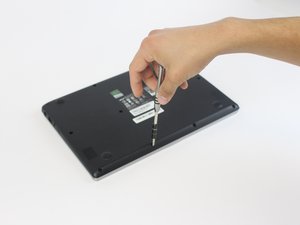
Lepaskan sembilan sekrup 4mm dan dua sekrup 6mm menggunakan obeng Phillips. Pastikan semua sekrup dilepas agar tidak terkunci saat membuka casing.
- Cari sekrup di bagian belakang laptop.
- Pastikan tidak ada sekrup yang terlewat.
⚠️ Jangan memaksa melepas sekrup jika belum dilepas semua, karena bisa merusak casing.
Langkah 2: Menghilangkan Tab Karet dan Sekrup Tersembunyi
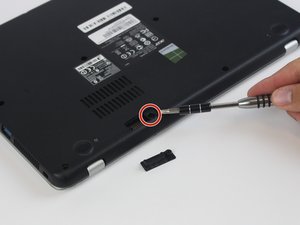
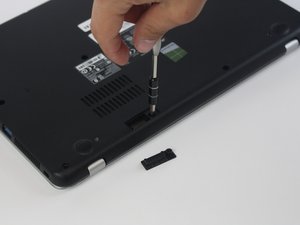
Lepaskan tab karet di bagian belakang laptop untuk mengungkap sekrup 4mm yang tersembunyi. Gunakan obeng Phillips untuk melepasnya.
- Cari tab karet di bagian bawah laptop.
- Keluarkan sekrup dengan hati-hati.
⚠️ Jangan menekan terlalu keras pada tab karet, karena bisa rusak.
Langkah 3: Mengakses Komponen di Sisi Kanan Laptop
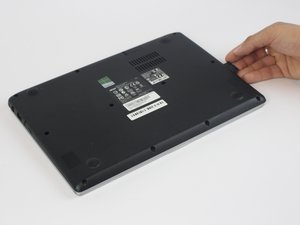
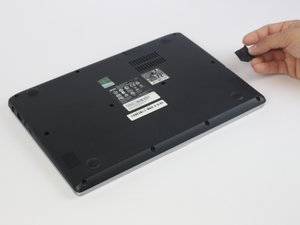
Putar laptop ke bawah dengan engsel menghadap ke arah kamu. Cari bagian plastik hitam di slot SD card di sisi kanan laptop.
- Keluarkan plastik dengan menariknya ke luar.
- Ini akan membuka akses ke komponen di dalam.
⚠️ Pastikan tidak menarik terlalu keras untuk menghindari kerusakan.
Langkah 4: Membuka Casing Laptop
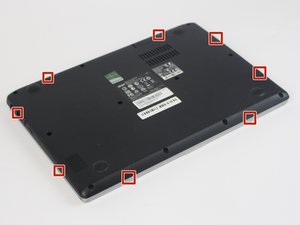
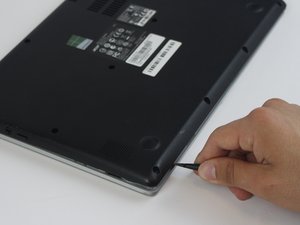
Gunakan spudger plastik untuk mengangkat kait-kait plastik di delapan titik sekitar casing. Tarik casing perlahan ke atas.
- Lakukan secara merata di sekeliling casing.
- Jangan memaksa jika casing masih terkunci.
⚠️ Jika casing masih terkunci, periksa kembali apakah semua sekrup sudah dilepas.
Langkah 5: Mengeluarkan Baterai dan Mengakses Motherboard
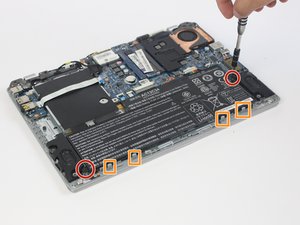
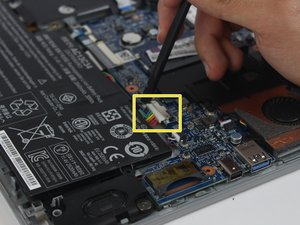
Lepaskan dua sekrup 4mm menggunakan obeng Phillips. Tekan tab penahan baterai dengan spudger, lalu lepaskan kabel baterai dari motherboard.
- Pastikan kabel baterai terlepas sepenuhnya.
- Keluarkan baterai dengan hati-hati.
⚠️ Jangan menyentuh komponen elektronik saat baterai masih terhubung.
Pertanyaan yang Sering Ditanyakan
Apakah ganti kartu jaringan bisa dilakukan sendiri?
Ya, jika kamu memiliki alat dan memahami langkah-langkahnya. Namun, jika ragu, sebaiknya bawa ke teknisi.
Apakah laptop akan rusak jika salah pasang komponen?
Ya, jika tidak hati-hati, bisa merusak motherboard atau komponen lain. Pastikan semua kabel terhubung dengan benar.
Berapa lama waktu yang dibutuhkan?
Proses ini memakan waktu sekitar 30-45 menit, tergantung pengalaman dan kehati-hatian.
Tips & Penutup
💡 Pastikan laptop dalam keadaan mati sebelum memulai pekerjaan. Jika kamu ragu atau tidak yakin melakukan sendiri, LPComp menyediakan spare part berkualitas dan layanan konsultasi teknis gratis — kunjungi lpcomp.my.id atau toko Shopee kami.
- Baut Laptop Acer Aspire 3 5 E1 E3 E5 ES1 V3 V5 V7 TravelMate P214 P215 · Rp10.457
- Kabel Flexible HDD Acer Nitro 3 5 7 SATA 12Pin - NBX0002C000 NBX0002CN · Rp77.000
- Baut Laptop Acer Aspire 3 5 A314-22 A315-41 A315-42 A514-53 A514-54 Ca · Rp9.000
- Anti Gores Stiker Pelindung Touchpad Laptop Acer Z3-451 Z1401 Z1402 St · Rp15.000