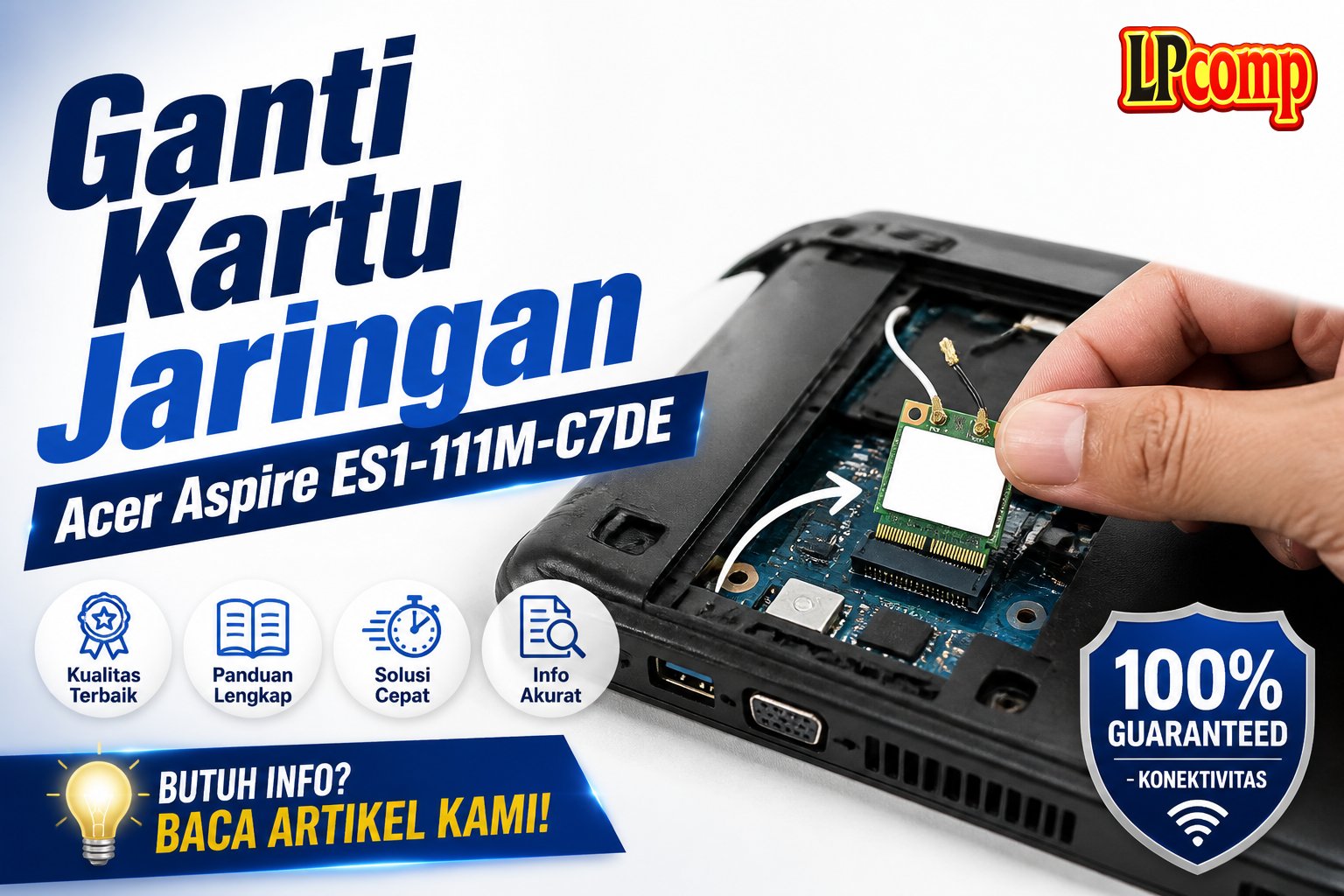
Permasalahan koneksi internet pada laptop Acer Aspire ES1-111M-C7DE bisa diatasi dengan mengganti kartu jaringan. Proses ini memakan waktu sekitar 30-45 menit dan memiliki tingkat kesulitan sedang.
Alat yang dibutuhkan: obeng Phillips, spidol plastik, kabel pengganti, dan kabel penghubung.
Langkah 1: Membuka bagian bawah laptop
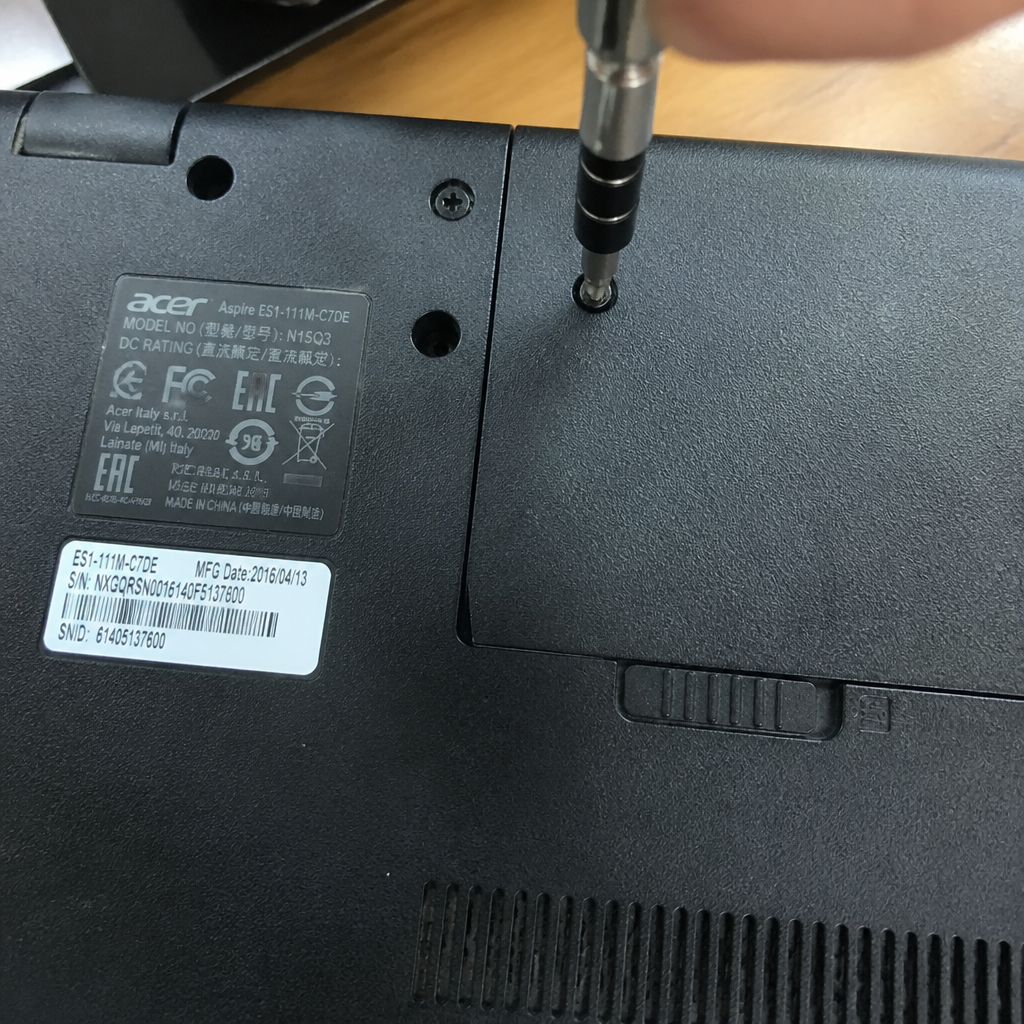
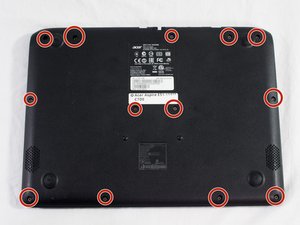
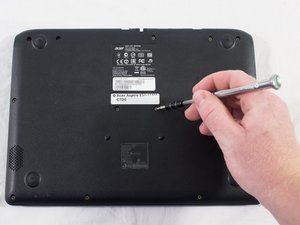
Pertama, pastikan laptop dalam keadaan mati dan terlepas dari sumber daya. Selanjutnya, cari 13 buah sekrup berukuran 6.2mm yang terletak di bagian bawah laptop. Gunakan obeng Phillips untuk melepas semua sekrup tersebut.
- Periksa setiap sekrup untuk memastikan tidak ada yang tertinggal.
- Jangan mencabut kabel atau komponen lain sebelum sekrup benar-benar dilepas.
⚠️ Jika sekrup terlalu kencang, jangan memaksakan. Gunakan obeng dengan ujung rata untuk menghindari kerusakan pada laptop.
Langkah 2: Mengangkat casing bawah
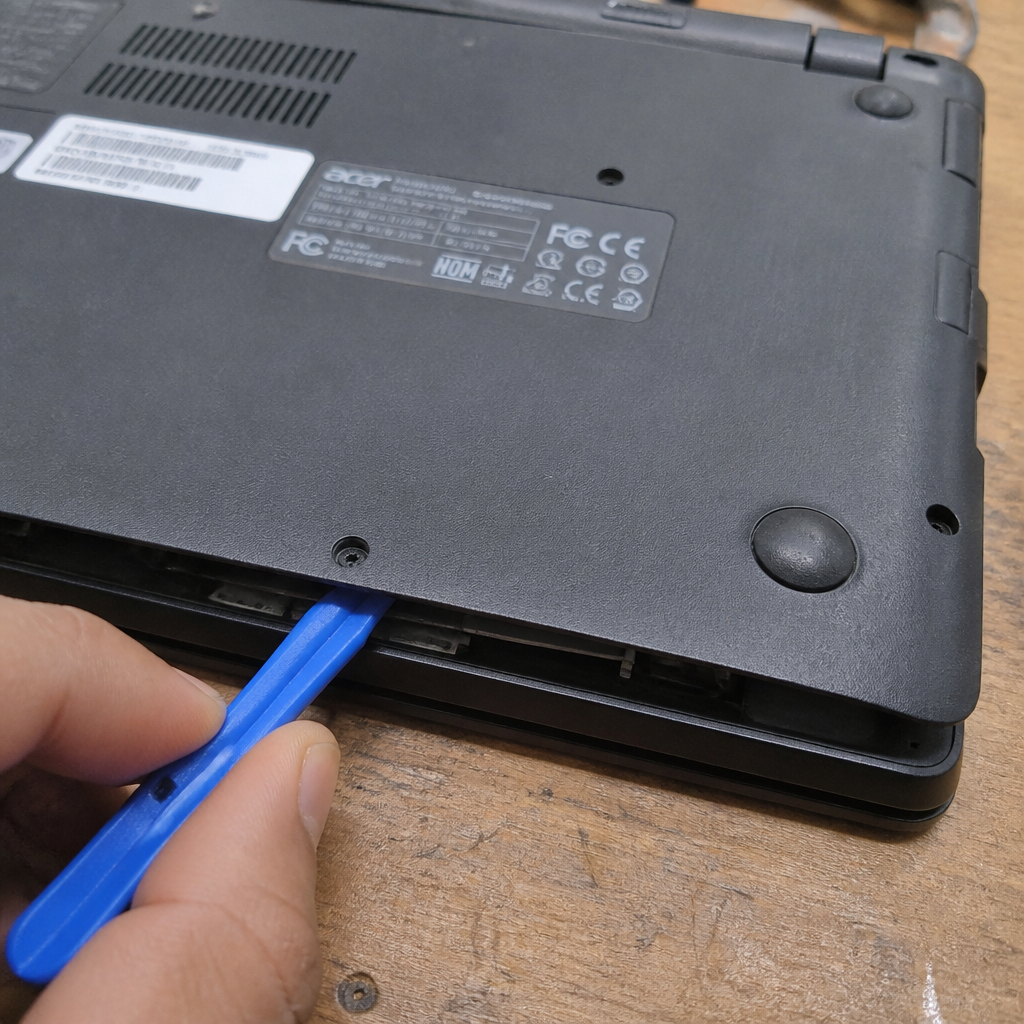
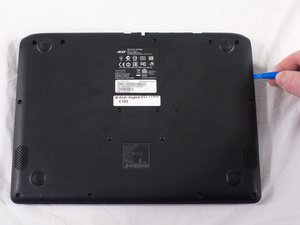
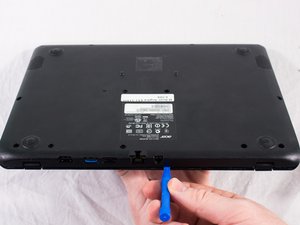
Setelah semua sekrup dilepas, gunakan spidol plastik untuk dengan lembut mengangkat casing bawah laptop. Mulailah dari sudut-sudut dan perlahan-lahan tarik ke atas.
- Periksa apakah ada kabel yang masih terhubung ke casing.
- Jika ada kabel yang masih terikat, lepaskan terlebih dahulu sebelum mencopot casing.
⚠️ Jangan memaksa casing jika masih ada bagian yang terkunci. Pastikan semua kabel sudah dilepas sebelum mencopot casing.
Langkah 3: Mengganti kartu jaringan
Ketika casing bawah sudah terlepas, carilah lokasi kartu jaringan. Pastikan untuk mencatat posisi kabel hitam dan putih sebelum melepasnya agar tidak salah saat memasang kembali.
- Lepaskan kabel dengan hati-hati menggunakan spidol plastik.
- Kemudian, lepas kartu jaringan lama dengan menekan penjepit di sisi kartu.
⚠️ Jangan menarik kabel secara langsung. Gunakan alat bantu untuk menghindari kerusakan pada kabel.
Langkah 4: Memasang kartu jaringan baru
Setelah kartu lama dilepas, masukkan kartu jaringan baru ke dalam slot yang tersedia. Pastikan kabel hitam dan putih dipasang kembali ke posisi yang benar.
- Kencangkan penjepit di sisi kartu untuk memastikan kartu terpasang dengan aman.
- Periksa kabel koneksi untuk memastikan tidak ada yang terlewat.
⚠️ Pastikan kartu terpasang dengan benar sebelum menutup casing. Jika terjadi kesalahan, bisa menyebabkan kerusakan pada laptop.
Langkah 5: Menutup casing dan menguji
Setelah semua komponen terpasang kembali, pasang kembali casing bawah dengan menekan perlahan hingga kembali ke tempat semula. Pastikan semua sekrup dipasang kembali dengan benar.
- Setelah casing tertutup, nyalakan laptop dan periksa apakah koneksi internet sudah berfungsi.
- Jika masih ada masalah, periksa kembali pemasangan kartu dan kabel.
⚠️ Jika laptop tidak menyala setelah proses selesai, pastikan semua kabel terhubung dengan baik dan tidak ada komponen yang terlewat.
Pertanyaan yang Sering Ditanyakan
Apakah saya bisa mengganti kartu jaringan sendiri?
Ya, Anda bisa mengganti kartu jaringan sendiri jika memiliki alat dan pengetahuan dasar. Namun, pastikan untuk membaca panduan dengan cermat dan berhati-hati.
Apakah semua laptop memiliki cara penggantian yang sama?
Tidak semua laptop memiliki cara penggantian yang sama. Setiap model laptop memiliki desain dan komponen yang berbeda, jadi pastikan untuk menggunakan panduan yang sesuai dengan model laptop Anda.
Apakah saya perlu mengganti kabel juga?
Tidak selalu. Jika kabel masih dalam kondisi baik, Anda tidak perlu menggantinya. Namun, pastikan kabel terhubung dengan baik dan tidak ada kerusakan.
Tips & Penutup
💡 Pastikan laptop dalam keadaan mati sebelum memulai proses penggantian. Jika kamu ragu atau tidak yakin melakukan sendiri, LPComp menyediakan spare part berkualitas dan layanan konsultasi teknis gratis — kunjungi lpcomp.my.id atau toko Shopee kami.
- Baut Laptop Acer Aspire 3 5 E1 E3 E5 ES1 V3 V5 V7 TravelMate P214 P215 · Rp10.457
- Kabel Flexible HDD Acer Nitro 3 5 7 SATA 12Pin - NBX0002C000 NBX0002CN · Rp77.000
- Baut Laptop Acer Aspire 3 5 A314-22 A315-41 A315-42 A514-53 A514-54 Ca · Rp9.000
- Anti Gores Stiker Pelindung Touchpad Laptop Acer Z3-451 Z1401 Z1402 St · Rp15.000