
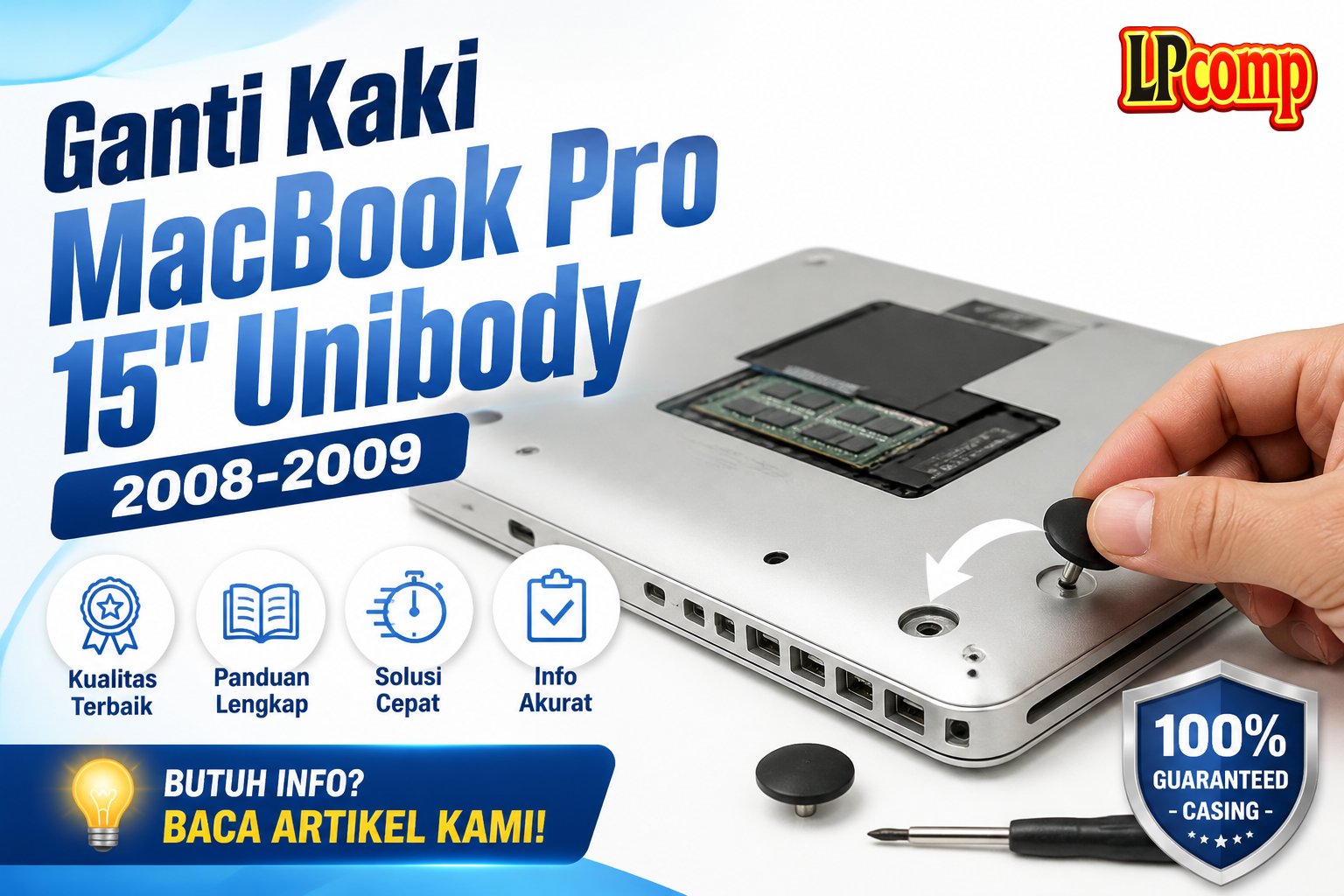
Laptop MacBook Pro 15" Unibody mulai terasa tidak stabil karena kaki yang aus atau rusak. Dengan ganti kaki, kamu bisa kembalikan kenyamanan dan kestabilan laptop.
Alat yang dibutuhkan: spudger plastik, alcohol pad, dan foot replacement.
Langkah 1: Buka Tutup Akses di Bagian Bawah Laptop
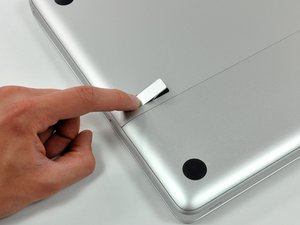
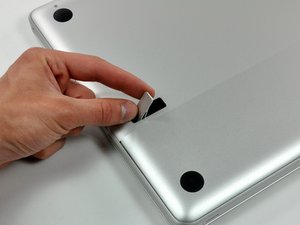
Letakkan laptop dengan bagian atas menghadap ke bawah di permukaan datar. Tekan bagian sisi bergerigi dari engsel tutup akses hingga ujungnya terangkat. Angkat engsel hingga cukup untuk mengangkat tutup akses.
- Pastikan laptop tidak terjatuh saat membuka tutup.
- Jangan menekan terlalu keras untuk menghindari kerusakan pada engsel.
⚠️ Jika tutup akses terasa sangat kaku, pastikan tidak ada benda asing di dalamnya.
Langkah 2: Angkat Tutup Akses dengan Hati-Hati
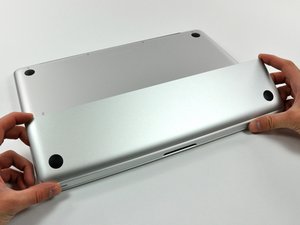
Setelah engsel terangkat, angkat tutup akses secara perlahan hingga terlepas dari bodi laptop. Pastikan tidak ada kabel atau komponen lain yang terjepit di dalamnya.
- Periksa area di sekitar tutup akses untuk memastikan tidak ada bagian yang terlewat.
- Jangan memaksa jika tutup akses terasa masih tertahan.
⚠️ Jika terasa sulit, periksa kembali langkah sebelumnya untuk memastikan engsel sudah terangkat sepenuhnya.
Langkah 3: Bersihkan Area Kaki dengan Alcohol Pad
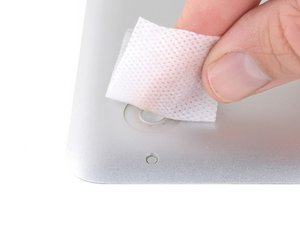
Bersihkan permukaan kaki lama dengan alcohol pad untuk menghilangkan sisa perekat atau kotoran yang mungkin masih menempel. Pastikan area ini benar-benar bersih agar kaki baru bisa menempel dengan baik.
- Jangan gunakan cairan pembersih yang mengandung bahan kimia keras.
- Tunggu hingga alcohol menguap sepenuhnya sebelum melanjutkan.
⚠️ Jika area kaki masih lembap, kaki baru mungkin tidak menempel dengan baik.
Langkah 4: Siapkan Kaki Baru dan Pasang ke Tempatnya
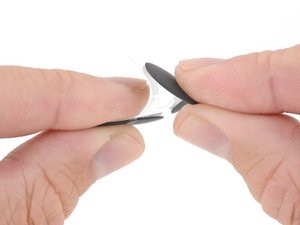
Buka kaki baru dari lapisan plastiknya, lalu letakkan di dalam area kaki laptop. Pastikan nub (tongkat kecil) di kaki baru sejajar dengan lubang kecil di sekitar area kaki.
- Periksa kembali posisi nub dan lubang untuk memastikan kaki tidak terbalik.
- Jangan menekan terlalu keras saat memasang untuk menghindari kerusakan pada permukaan.
⚠️ Jika kaki tidak sejajar, perekat mungkin tidak akan menempel dengan baik.
Langkah 5: Tekan Kaki Baru hingga Menempel dengan Kuat
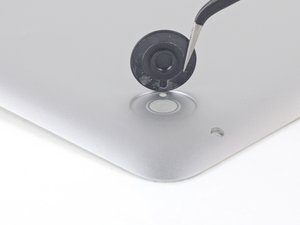
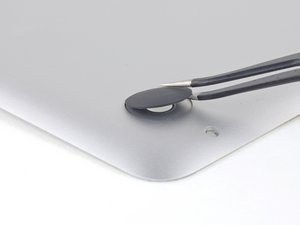
Setelah kaki baru ditempatkan dengan benar, tekan perlahan hingga menempel ke permukaan. Tahan tekanan selama sekitar 30 detik agar perekat bisa menempel dengan baik.
- Pastikan kaki tidak bergeser saat ditekan.
- Jika kaki terasa tidak menempel, ulangi proses pembersihan dan pemasangan.
⚠️ Jangan memaksa jika kaki tidak menempel dengan baik, karena bisa merusak permukaan laptop.
Pertanyaan yang Sering Ditanyakan
Apakah ganti kaki laptop bisa dilakukan sendiri?
Ya, ganti kaki laptop bisa dilakukan sendiri dengan alat sederhana seperti spudger plastik dan alcohol pad. Namun, pastikan kamu sudah memahami langkah-langkahnya terlebih dahulu.
Apakah kaki laptop bisa rusak jika tidak diganti?
Ya, kaki laptop yang rusak bisa menyebabkan laptop tidak stabil dan bahkan merusak permukaan meja atau lantai. Selain itu, kaki yang rusak bisa mengganggu kenyamanan saat digunakan.
Apakah semua model MacBook Pro bisa diganti kaki-nya?
Beberapa model MacBook Pro memiliki desain kaki yang berbeda, jadi pastikan kamu membeli kaki yang sesuai dengan model laptop kamu. Untuk model MacBook Pro 15" Unibody Late 2008 dan Early 2009, kaki pengganti tersedia di pasaran.
Tips & Penutup
💡 Pastikan kamu memilih kaki yang sesuai dengan model laptop kamu. Jika kamu ragu atau tidak yakin melakukan sendiri, LPComp menyediakan spare part berkualitas dan layanan konsultasi teknis gratis — kunjungi lpcomp.my.id atau toko Shopee kami.
- Kabel Flexible HDD MacBook Pro 13 A1278 2009 2012 SATA Flex Cable Hard · Rp125.000
- Stiker Trackpad Protector MacBook Series Anti Gores Clear Bening Pelin · Rp30.000
- Baut Engsel Laptop Hinges MacBook Pro A1278 A1286 A1297 A1342 Screw Op · Rp4.500
- Flexible Touchpad Trackpad MacBook Pro 13 Retina A1502 593-1657-B 821- · Rp80.000



