
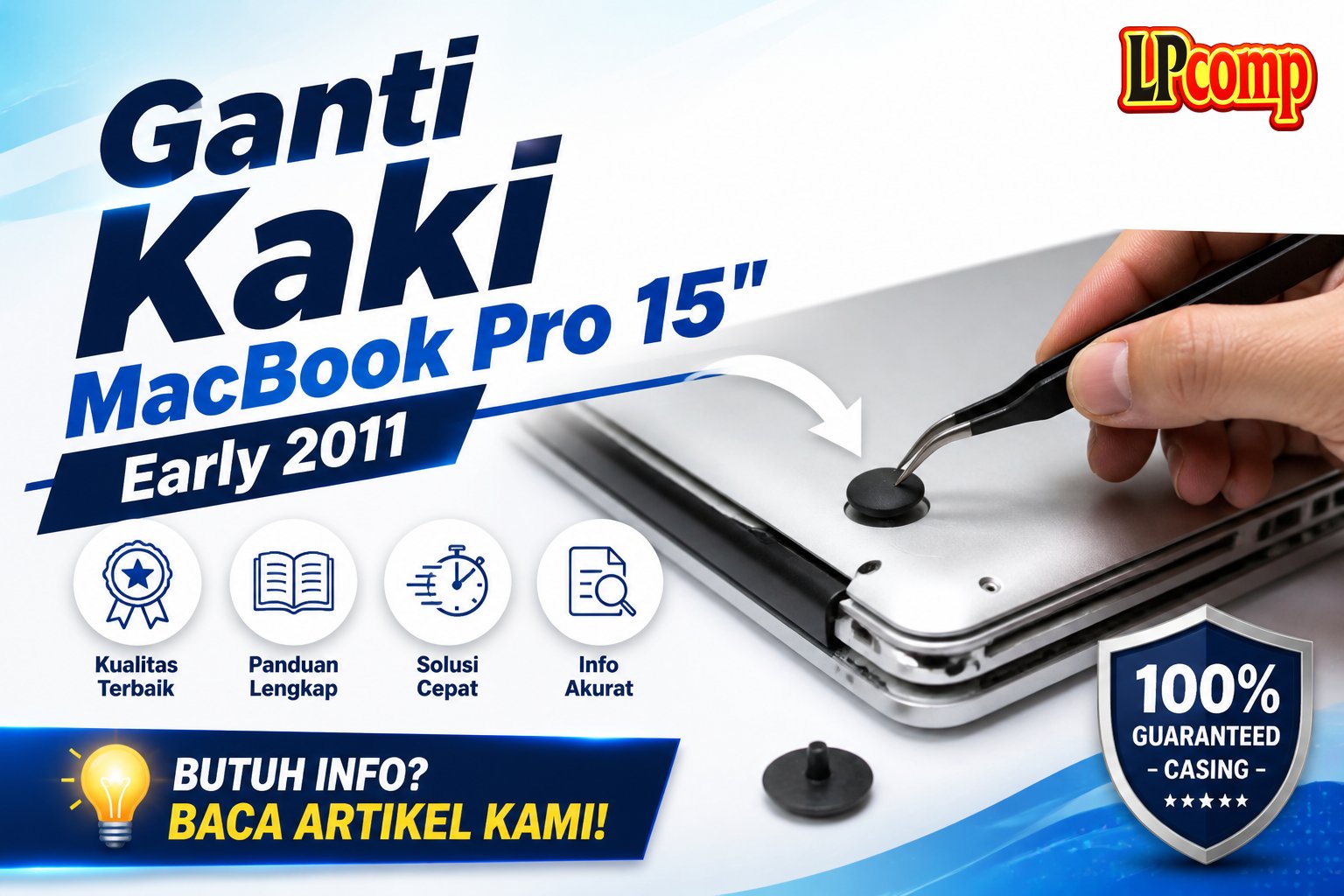
Perlu mengganti kaki laptop MacBook Pro 15" Early 2011 karena aus atau rusak? Panduan ini akan membantumu melakukannya dengan mudah.
Alat yang dibutuhkan: obeng Phillips, spudger plastik, alcohol prep pad, dan foot replacement.
Langkah 1: Membuka Bagian Bawah Laptop
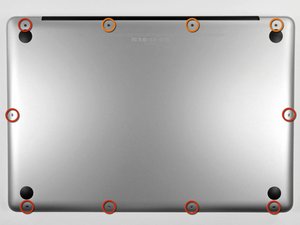
Untuk mengakses bagian dalam laptop, kamu harus melepas 10 sekrup yang mengunci bagian bawah ke bagian atas.
- Ada tiga sekrup Phillips berukuran 13.5 mm (14.1 mm).
- Lalu tujuh sekrup Phillips berukuran 3 mm.
Perhatikan cara sekrup keluar agar tidak tertukar saat memasang kembali. ⚠️ Jangan memakai obeng yang terlalu besar agar tidak merusak sekrup.
Langkah 2: Melepas Bagian Bawah Laptop
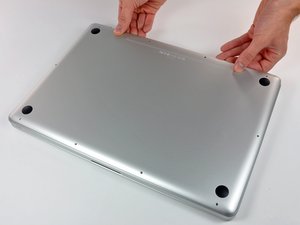
Setelah semua sekrup dilepas, pegang bagian bawah laptop di dekat kipas dan angkat perlahan.
- Bagian bawah akan terlepas dari dua kait di bagian atas.
- Setelah terlepas, letakkan bagian bawah di tempat yang aman.
⚠️ Jangan menarik terlalu keras agar tidak merusak kabel atau komponen di dalamnya.
Langkah 3: Membersihkan Area Kaki
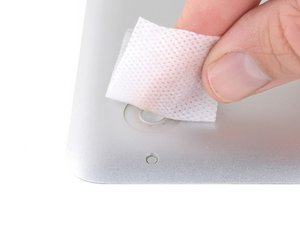
Gunakan alcohol prep pad untuk membersihkan area kaki lama agar tidak ada sisa perekat atau kotoran.
- Pastikan area bersih dan kering sebelum memasang kaki baru.
- Jangan gunakan cairan pembersih lain yang bisa merusak permukaan.
⚠️ Jika area masih basah, tunggu hingga kering sepenuhnya sebelum melanjutkan.
Langkah 4: Mengeluarkan Kaki Baru dari Kemasan
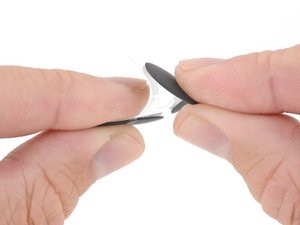
Kaki baru biasanya dikemas dalam plastik. Lepaskan kaki dari kemasannya dengan hati-hati.
- Pastikan kaki tidak terlipat atau rusak saat diambil.
- Periksa apakah kaki sesuai dengan model laptop yang kamu gunakan.
⚠️ Jangan mempercepat proses ini agar tidak merusak kaki atau kemasannya.
Langkah 5: Memasang Kaki Baru ke Tempatnya
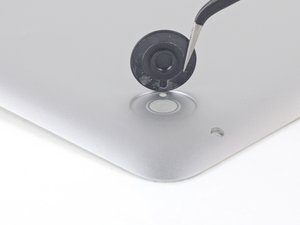
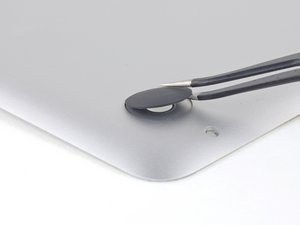
Letakkan kaki baru ke dalam area kaki lama dengan posisi yang benar.
- Pastikan nub (tonggak) di kaki baru sejajar dengan lubang kecil di sekitar area kaki.
- Jangan menekan terlalu keras sebelum perekat benar-benar menempel.
💡 Pastikan kaki sejajar dan tidak miring agar tidak mengganggu kenyamanan penggunaan laptop.
Langkah 6: Menekan Kaki Baru dengan Tekanan yang Cukup
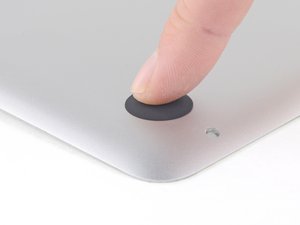
Setelah kaki ditempatkan dengan benar, tekan kaki baru dengan jari selama 30 detik.
- Tekanan ini membantu perekat menempel kuat ke permukaan.
- Gunakan tangan lain untuk menahan bagian atas laptop agar tidak bergerak.
⚠️ Jangan mengangkat bagian bawah laptop sebelum perekat benar-benar menempel.
Pertanyaan yang Sering Ditanyakan
Apakah semua model MacBook Pro 15" bisa menggunakan kaki ini?
Jika kamu menggunakan model Early 2011, kaki ini cocok. Pastikan kamu memeriksa nomor model laptop sebelum membeli spare part.
Apakah perlu mengganti kaki jika hanya sedikit aus?
Jika kaki hanya sedikit aus dan tidak mengganggu kenyamanan, kamu bisa menggunakannya terus. Namun, jika sudah rusak atau tidak rata, sebaiknya diganti.
Apakah proses ini bisa dilakukan oleh pemula?
Ya, proses ini relatif mudah dan bisa dilakukan oleh pemula asalkan mengikuti panduan dengan teliti dan menggunakan alat yang tepat.
Tips & Penutup
💡 Pastikan semua komponen dalam kondisi bersih dan kering sebelum memasang kaki baru. Jika kamu ragu atau tidak yakin melakukan sendiri, LPComp menyediakan spare part berkualitas dan layanan konsultasi teknis gratis — kunjungi lpcomp.my.id atau toko Shopee kami.
- Kabel Flexible HDD MacBook Pro 13 A1278 2009 2012 SATA Flex Cable Hard · Rp125.000
- Stiker Trackpad Protector MacBook Series Anti Gores Clear Bening Pelin · Rp30.000
- Flexible Touchpad Trackpad MacBook Pro 13 Retina A1502 593-1657-B 821- · Rp80.000
- Flexible Trackpad MacBook Pro 13 A1989 821-01701-A Kabel Touchpad 2018 · Rp260.000



