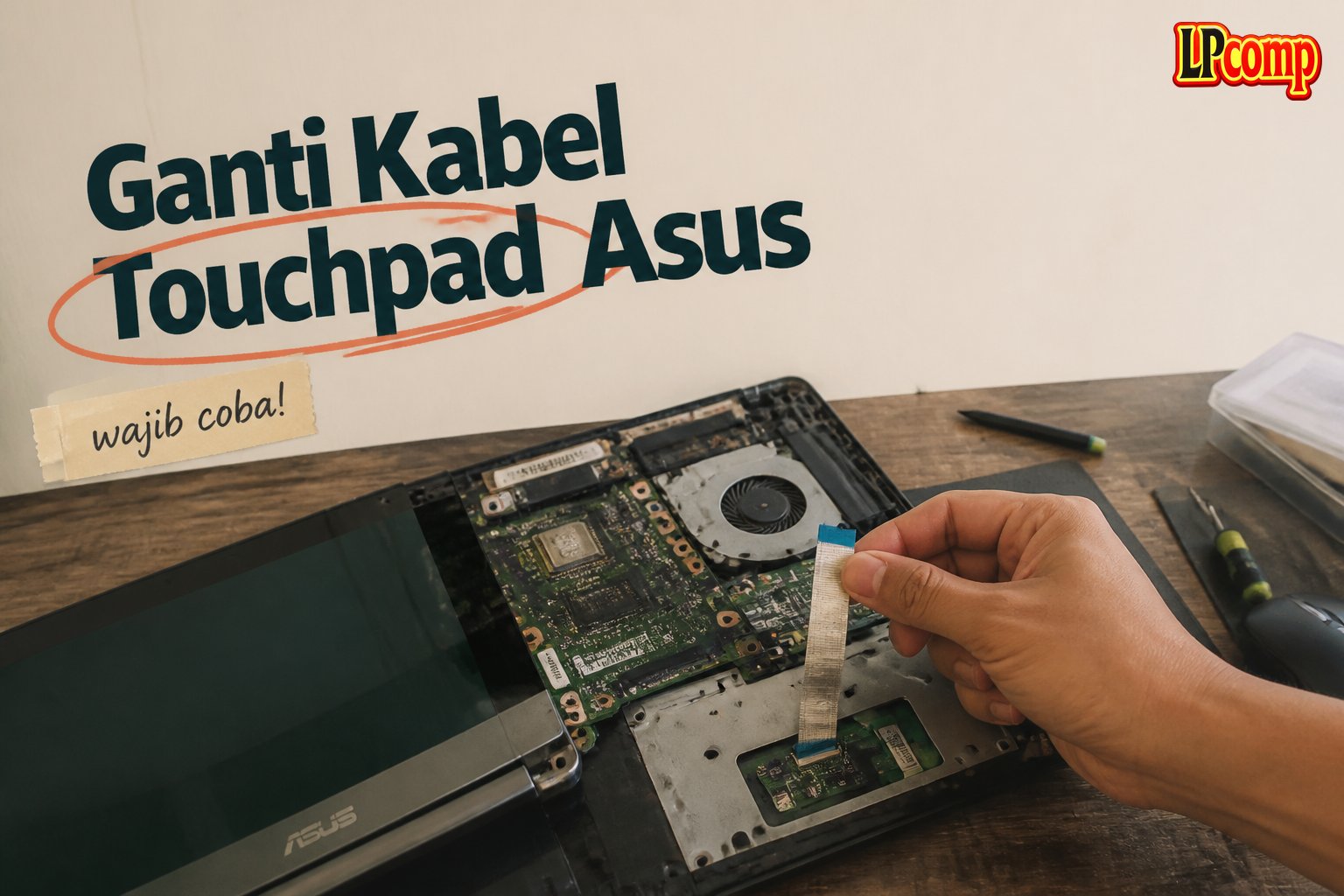
Touchpad laptop Asus mati total atau kadang jalan kadang tidak? Penyebabnya sering kabel flexible (kabel pita tipis) yang menghubungkan touchpad ke motherboard — putus, tertekuk, atau longgar. Panduan ini menjelaskan cara memastikan kabelnya memang yang rusak, memilih kabel pengganti yang benar, lalu memasangnya tanpa merusak konektor.
Cek Dulu: Benarkan Kabelnya yang Rusak?
Sebelum membongkar laptop, pastikan touchpad tidak mati karena pengaturan. Banyak kasus touchpad "mati" ternyata cuma nonaktif:
- Tekan Fn + F9 (atau Fn + F6 di sebagian model) — tombol ini menyalakan/mematikan touchpad.
- Masuk BIOS, pastikan touchpad tidak dinonaktifkan.
- Update atau instal ulang driver touchpad dari situs resmi Asus, lalu restart Windows.
Kalau setelah ketiga langkah itu touchpad tetap mati, besar kemungkinan kabelnya yang bermasalah dan perlu diganti.
Pilih Kabel yang Benar

Kabel touchpad Asus tidak sama untuk semua seri. Cara paling aman: lihat kode model di stiker bawah laptop (contoh: X441UA), lalu pilih varian dengan seri yang sama (X441UA → "X441U Series").
Varian kabel umum 8 pin (15 cm / 20 cm, searah / bolak-balik) hanya dipilih kalau jumlah pin, arah kontak, dan panjangnya sudah sama persis dengan kabel lama. Arah kontak dilihat dari ujung kabel: kalau garis-garis logam di kedua ujung berada di sisi yang sama, itu searah; kalau di sisi berlawanan, itu bolak-balik. Kabel dengan arah yang salah tidak akan berfungsi walau bisa masuk ke soket.
Tidak yakin? Foto stiker laptop dan kabel lama, lalu chat kami sebelum order.
Langkah 1: Siapkan Alat
- Kabel flexible touchpad pengganti yang sesuai model
- Obeng plus kecil untuk membuka casing bawah
- Alat pencungkil plastik (atau kartu plastik bekas) untuk membuka casing dan mengangkat pengunci konektor
Langkah 2: Lepas Charger dan Baterai Dahulu
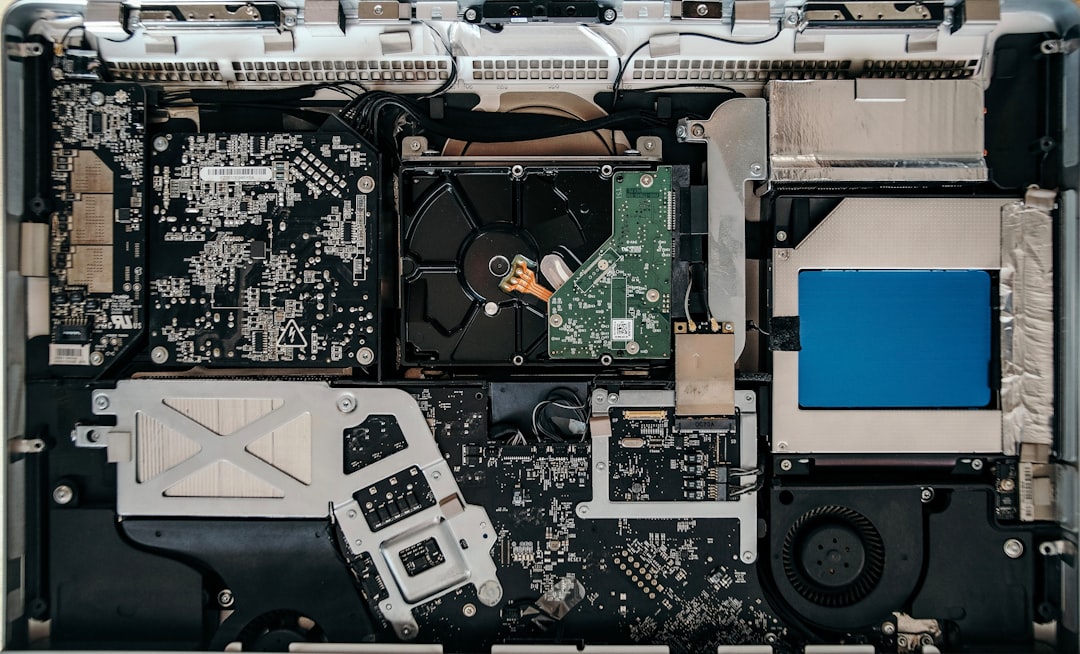
Langkah 3: Buka Casing dan Temukan Konektor Touchpad
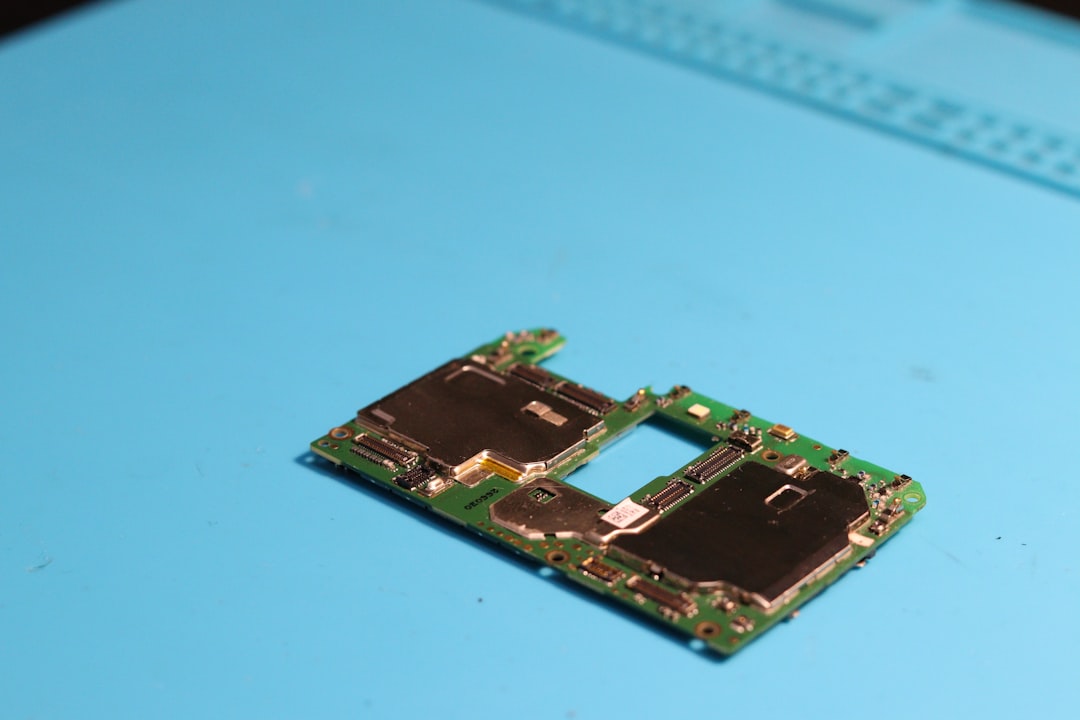
Lepas semua baut casing bawah, lalu buka casing pelan-pelan dengan alat pencungkil plastik. Kabel touchpad berupa pita tipis yang keluar dari bagian bawah touchpad dan masuk ke soket kecil di motherboard.
Langkah 4: Buka Pengunci Konektor, Lalu Lepas Kabel Lama
Kabel flexible tidak dikencangkan dengan baut. Kabel dijepit oleh tuas pengunci kecil di soketnya (konektor jenis ZIF). Angkat tuas itu pelan-pelan dengan kuku atau ujung alat plastik — biasanya terangkat ke atas atau tergeser ke belakang, cukup sedikit saja.
Setelah tuas terbuka, kabel lama bisa ditarik keluar tanpa tenaga. Lakukan hal yang sama di ujung kabel yang menempel ke touchpad.
Langkah 5: Pasang Kabel Baru
- Masukkan kabel dengan sisi plastik biru menghadap ke atas.
- Dorong sampai masuk penuh dan lurus — garis-garis kontak tidak boleh terlihat miring atau setengah keluar.
- Tutup kembali tuas pengunci sampai rapat. Kabel yang benar terkunci tidak akan bergeser kalau disentuh pelan.
Langkah 6: Pasang Baterai dan Uji
Pasang kembali konektor baterai, nyalakan laptop, lalu uji touchpad: gerakkan kursor, klik, dan scroll dua jari. Kalau semua berfungsi, baru tutup casing dan pasang bautnya.
Kalau kabel baru sudah terpasang benar tapi touchpad tetap mati, kemungkinan modul touchpad-nya yang rusak atau perlu pembaruan BIOS.
Pertanyaan yang Sering Ditanyakan (FAQ)
Apa alat yang dibutuhkan untuk ganti kabel touchpad Asus?
Obeng plus kecil untuk casing, alat pencungkil plastik untuk casing dan tuas pengunci konektor, serta kabel pengganti yang sesuai model laptop.
Kabel touchpad dipasang dengan baut?
Tidak. Kabel flexible dijepit tuas pengunci di soketnya. Buka tuasnya dulu, baru kabel bisa dilepas atau dimasukkan.
Berapa lama waktu yang dibutuhkan?
Sekitar 30 menit sampai 1 jam, sebagian besar untuk membuka dan menutup casing.
Touchpad tetap mati setelah kabel diganti, kenapa?
Cek dulu kabel sudah masuk penuh dan tuasnya terkunci, serta arah kabel (searah/bolak-balik) sama dengan kabel lama. Kalau semua sudah benar, kemungkinan modul touchpad-nya yang rusak.