
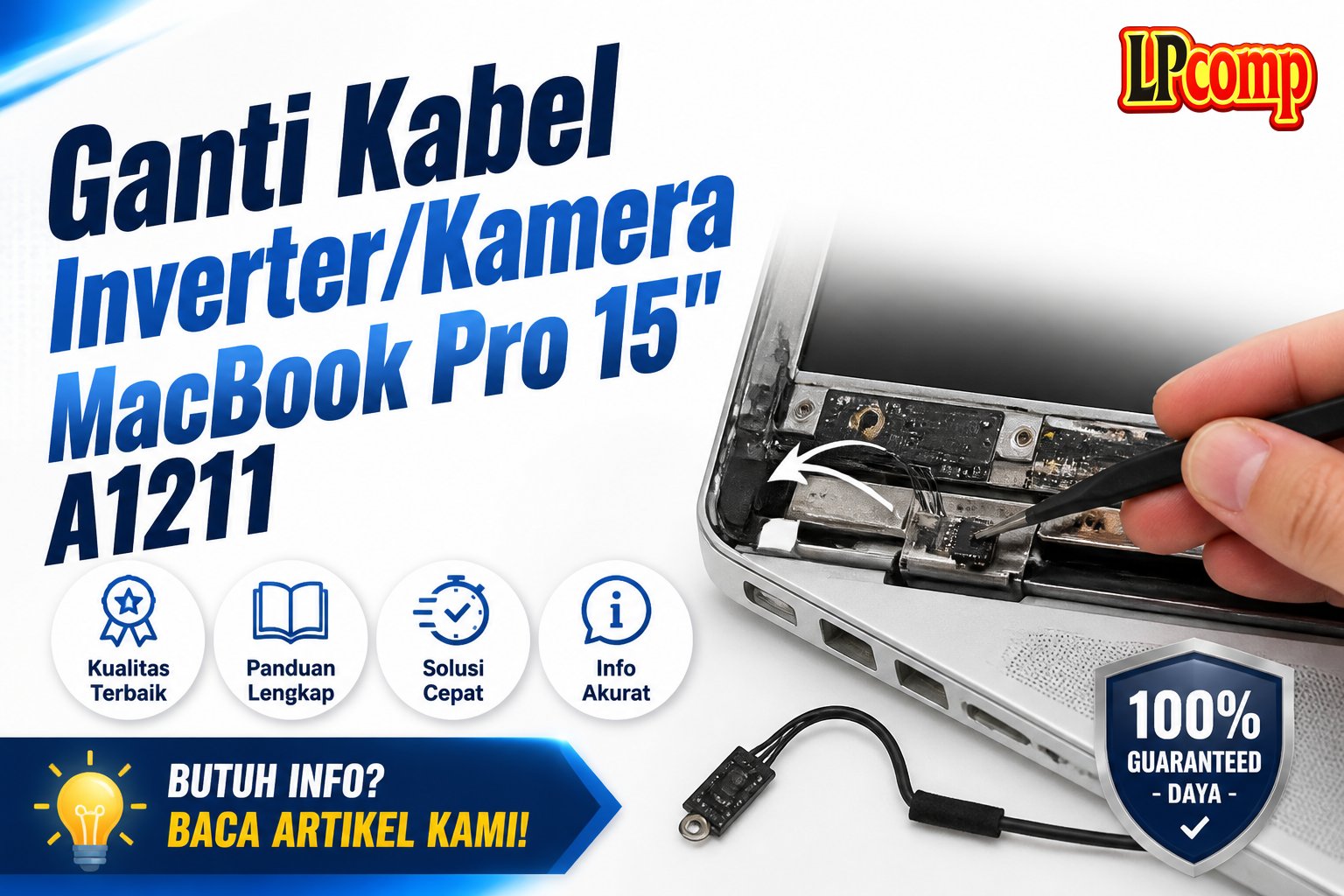
Kabel inverter atau kamera yang rusak bisa menyebabkan layar tidak menyala atau kamera tidak berfungsi. Panduan ini membantu Anda menggantinya sendiri dengan langkah-langkah terperinci.
Alat yang dibutuhkan: obeng Phillips, spudger plastik, alas pelindung, dan pinset.
Langkah 1: Mengeluarkan Baterai
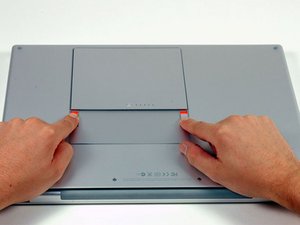
Lepaskan baterai dengan menekan dua tab pelepas di sisi bawah laptop. Pastikan baterai terlepas sepenuhnya sebelum melanjutkan. Jangan menarik baterai dengan kasar untuk menghindari kerusakan.
- Cari dan tekan tab pelepas baterai.
- Lepaskan baterai dengan lembut ke atas.
⚠️ Jika baterai masih terhubung, jangan mencabutnya secara paksa.
Langkah 2: Mengangkat Penutup Memori
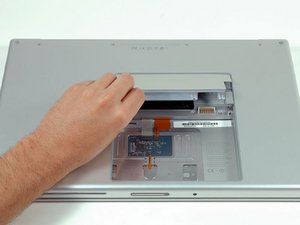
Buka penutup memori dengan menariknya ke arah Anda setelah mengangkatnya sedikit ke atas. Pastikan tidak ada kabel yang masih terhubung di bagian dalam.
- Lepaskan penutup dengan lembut.
- Hindari menekan bagian dalam penutup.
⚠️ Jangan mengangkat penutup terlalu keras karena bisa merusak kabel internal.
Langkah 3: Menghapus Sekrup di Sisi Port
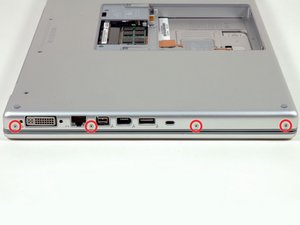
Gunakan obeng Phillips untuk melepas empat sekrup 3.2 mm di sisi port laptop. Pastikan semua sekrup dilepas sebelum melanjutkan.
- Cari sekrup di sisi port laptop.
- Lepaskan dengan hati-hati.
⚠️ Jangan mengganti sekrup dengan ukuran yang tidak sesuai.
Langkah 4: Menghapus Sekrup di Bagian Belakang
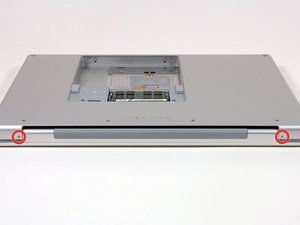
Putar laptop 90 derajat dan lepaskan dua sekrup 3.2 mm di bagian belakang laptop. Pastikan sekrup dilepas dengan benar.
- Cari sekrup di bagian belakang.
- Lepaskan dengan obeng Phillips.
⚠️ Jangan memaksa jika sekrup terasa kaku.
Langkah 5: Menghapus Sekrup di Sisi Laptop
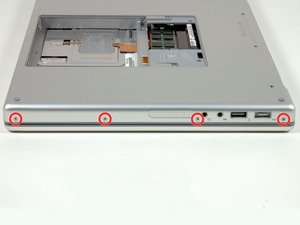
Putar laptop 90 derajat lagi dan lepaskan empat sekrup 3.2 mm di sisi laptop. Pastikan semua sekrup dilepas sebelum melanjutkan.
- Cari sekrup di sisi laptop.
- Lepaskan dengan obeng Phillips.
⚠️ Jangan mengganti sekrup dengan ukuran yang tidak sesuai.
Langkah 6: Mengangkat Penutup Laptop
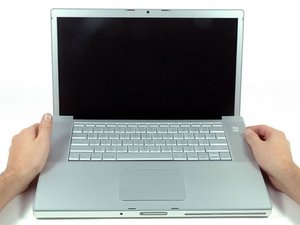
Jangan menarik penutup laptop secara langsung. Mulailah dari bagian belakang dan lepaskan kabel ribbon yang menghubungkan penutup dengan papan logika.
- Lepaskan pita pengikat jika diperlukan.
- Hindari menarik kabel ribbon terlalu keras.
⚠️ Jika kabel masih terhubung, jangan mencabutnya secara paksa.
Langkah 7: Mengangkat Kabel Trackpad dan Keyboard
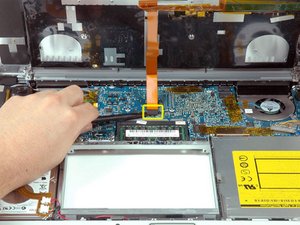
Lepaskan kabel ribbon trackpad dan keyboard dari papan logika. Pastikan semua kabel dilepas sebelum mengangkat penutup laptop.
- Lepaskan pita pengikat.
- Hindari menarik kabel terlalu keras.
⚠️ Jika kabel masih terhubung, jangan mencabutnya secara paksa.
Langkah 8: Mengangkat Panel Layar
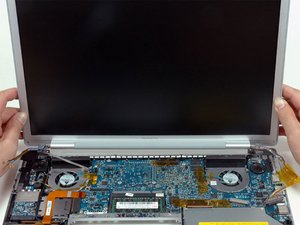
Grap panel layar dari kedua sisi dan angkat perlahan keluar dari laptop. Pastikan tidak ada kabel yang masih terhubung.
- Hindari menarik panel terlalu keras.
- Lepaskan kabel ribbon jika masih terhubung.
⚠️ Jika kabel masih terhubung, jangan mencabutnya secara paksa.
Pertanyaan yang Sering Ditanyakan
Apakah saya bisa mengganti kabel ini sendiri?
Ya, jika Anda memiliki keterampilan dasar perbaikan laptop dan alat yang diperlukan. Pastikan untuk mengikuti panduan secara hati-hati.
Apakah kabel inverter dan kamera bisa diganti secara terpisah?
Ya, kabel inverter dan kamera biasanya terpisah. Pastikan untuk memeriksa model laptop Anda sebelum membeli spare part.
Apakah perlu mengganti kabel lain jika hanya kabel inverter yang rusak?
Tidak, selama kabel lain masih dalam kondisi baik, hanya kabel inverter yang perlu diganti.
Tips & Penutup
💡 Pastikan laptop dalam keadaan mati sebelum memulai perbaikan. Jika kamu ragu atau tidak yakin melakukan sendiri, LPComp menyediakan spare part berkualitas dan layanan konsultasi teknis gratis — kunjungi lpcomp.my.id atau toko Shopee kami.
- Kabel Flexible HDD MacBook Pro 13 A1278 2009 2012 SATA Flex Cable Hard · Rp125.000
- Stiker Trackpad Protector MacBook Series Anti Gores Clear Bening Pelin · Rp30.000
- Baut Baterai MacBook Air 11 13 Inch 1pcs - Sekrup Screw A1370 A1465 A1 · Rp18.000
- Baut Baterai MacBook Pro 15 Inch Unibody A1286 1pcs - Sekrup Screw Bat · Rp15.000



