
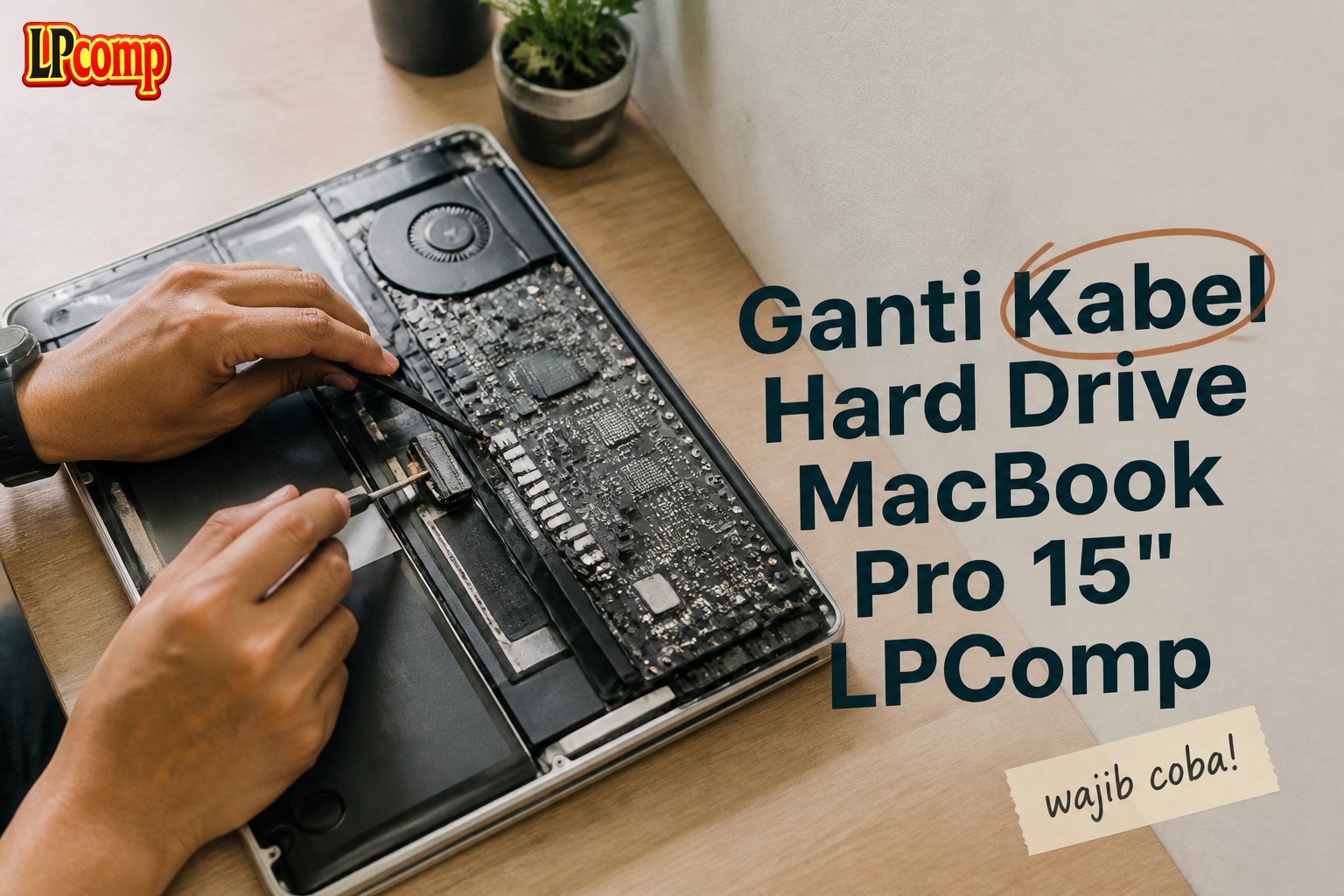
Permasalahan kabel hard drive yang rusak atau longgar bisa menyebabkan laptop tidak bisa membaca data. Panduan ini akan membantu Anda mengganti kabel hard drive secara aman dan efektif.
Alat yang dibutuhkan: obeng Phillips, spudger plastik, dan alas pelindung untuk mencegah kerusakan pada permukaan laptop.
Langkah 1: Buka Tutup Akses
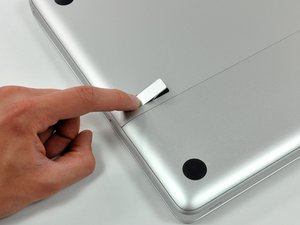
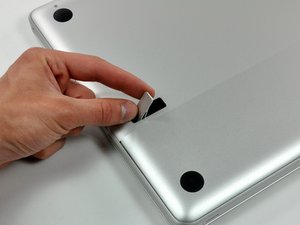
Letakkan laptop dengan bagian atas menghadap ke bawah di permukaan datar. Tekan ujung bebas dari engsel tutup akses hingga terangkat, lalu angkat engsel tersebut hingga terbuka.
- Periksa apakah tutup akses sudah benar-benar terangkat.
- Jangan menekan terlalu keras untuk menghindari kerusakan pada engsel.
⚠️ Pastikan laptop dalam keadaan mati sebelum membuka tutup akses untuk menghindari risiko kerusakan pada komponen internal.
Langkah 2: Angkat Tutup Akses
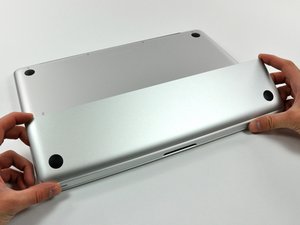
Setelah engsel terangkat, angkat tutup akses secara perlahan hingga terlepas dari badan laptop.
- Periksa apakah ada kabel atau komponen lain yang masih terhubung.
- Jika ada, lepaskan terlebih dahulu sebelum mengangkat tutup akses.
⚠️ Jangan memaksa tutup akses jika masih terkunci, karena bisa merusak mekanisme penguncian.
Langkah 3: Lepaskan Kabel Optik
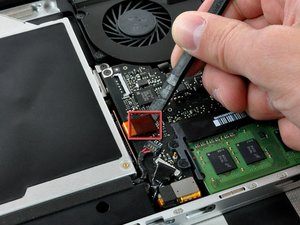
Gunakan spudger plastik untuk menekan kabel optik ke atas hingga terlepas dari papan logika.
- Periksa apakah kabel sudah benar-benar terlepas.
- Jangan menggunakan alat logam untuk menghindari kerusakan pada kabel.
⚠️ Pastikan kabel tidak tertarik terlalu keras untuk menghindari putusnya kabel.
Langkah 4: Lepaskan Bracket Kamera
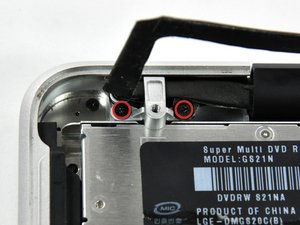
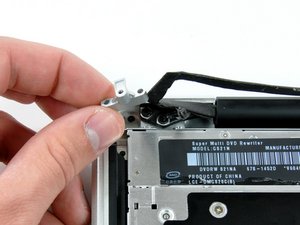
Gunakan obeng Phillips untuk melepas dua sekrup 8 mm yang mengunci bracket kamera ke bagian atas laptop.
- Sekrup di sebelah kanan mungkin masih terikat pada kabel kamera.
- Lepaskan bracket secara perlahan hingga terlepas dari bagian atas laptop.
⚠️ Jangan memaksa bracket jika masih terkunci, karena bisa merusak bracket atau kabel.
Langkah 5: Lepaskan Sekrup Penjepit Drive Optik
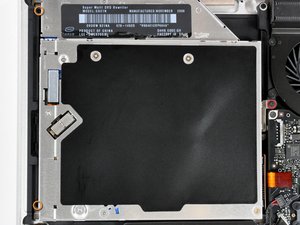
Gunakan obeng Phillips untuk melepas tiga sekrup yang mengunci drive optik: satu sekrup 3.5 mm dan dua sekrup 2.5 mm.
- Periksa apakah sekrup sudah terlepas sepenuhnya.
- Jangan melepas sekrup yang tidak terlihat, karena bisa merusak bagian dalam laptop.
⚠️ Pastikan sekrup tidak terjatuh ke dalam laptop, karena bisa menyebabkan kerusakan pada komponen lain.
Langkah 6: Angkat Drive Optik
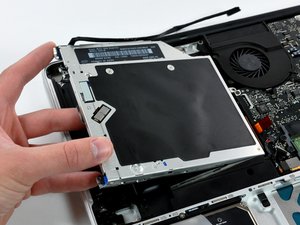
Setelah semua sekrup terlepas, angkat drive optik dari sisi kiri hingga terlepas dari laptop.
- Periksa apakah ada kabel yang masih terhubung.
- Jika ada, lepaskan terlebih dahulu sebelum mengangkat drive optik.
⚠️ Jangan memaksa drive optik jika masih terkunci, karena bisa merusak mekanisme penguncian.
Langkah 7: Lepaskan Kabel Hard Drive
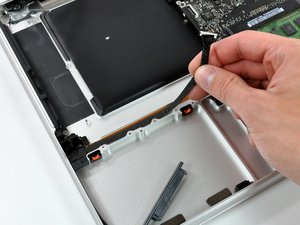
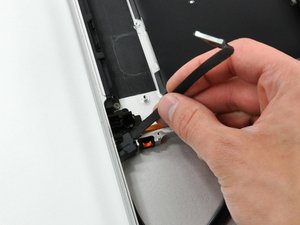
Lepaskan kabel hard drive dari lem yang menempel pada bagian atas laptop, lalu angkat blok plastik penahan hingga terlepas.
- Gunakan alat lepas lem jika diperlukan.
- Jangan menarik kabel terlalu keras untuk menghindari putusnya kabel.
⚠️ Pastikan kabel tidak tertarik terlalu keras untuk menghindari kerusakan pada kabel atau papan logika.
Pertanyaan yang Sering Ditanyakan
Apakah saya bisa mengganti kabel hard drive sendiri?
Ya, Anda bisa mengganti kabel hard drive sendiri dengan mengikuti panduan ini secara hati-hati. Namun, jika tidak yakin, sebaiknya bawa ke teknisi.
Apakah perlu mengganti kabel jika hanya terlepas?
Jika kabel hanya terlepas dan tidak rusak, Anda bisa menyambungkannya kembali. Namun, jika rusak, sebaiknya ganti dengan kabel baru.
Apakah semua model MacBook Pro bisa menggunakan panduan ini?
Panduan ini khusus untuk MacBook Pro 15" Unibody Late 2008 dan Early 2009. Model lain mungkin memiliki perbedaan dalam struktur dan komponen.
Tips & Penutup
💡 Pastikan laptop dalam keadaan mati sebelum membuka bagian dalam. Jika kamu ragu atau tidak yakin melakukan sendiri, LPComp menyediakan spare part berkualitas dan layanan konsultasi teknis gratis — kunjungi lpcomp.my.id atau toko Shopee kami.
- Kabel Flexible HDD MacBook Pro 13 A1278 2009 2012 SATA Flex Cable Hard · Rp125.000
- Stiker Trackpad Protector MacBook Series Anti Gores Clear Bening Pelin · Rp30.000
- Baut Engsel Laptop Hinges MacBook Pro A1278 A1286 A1297 A1342 Screw Op · Rp4.500
- Flexible Touchpad Trackpad MacBook Pro 13 Retina A1502 593-1657-B 821- · Rp80.000



