
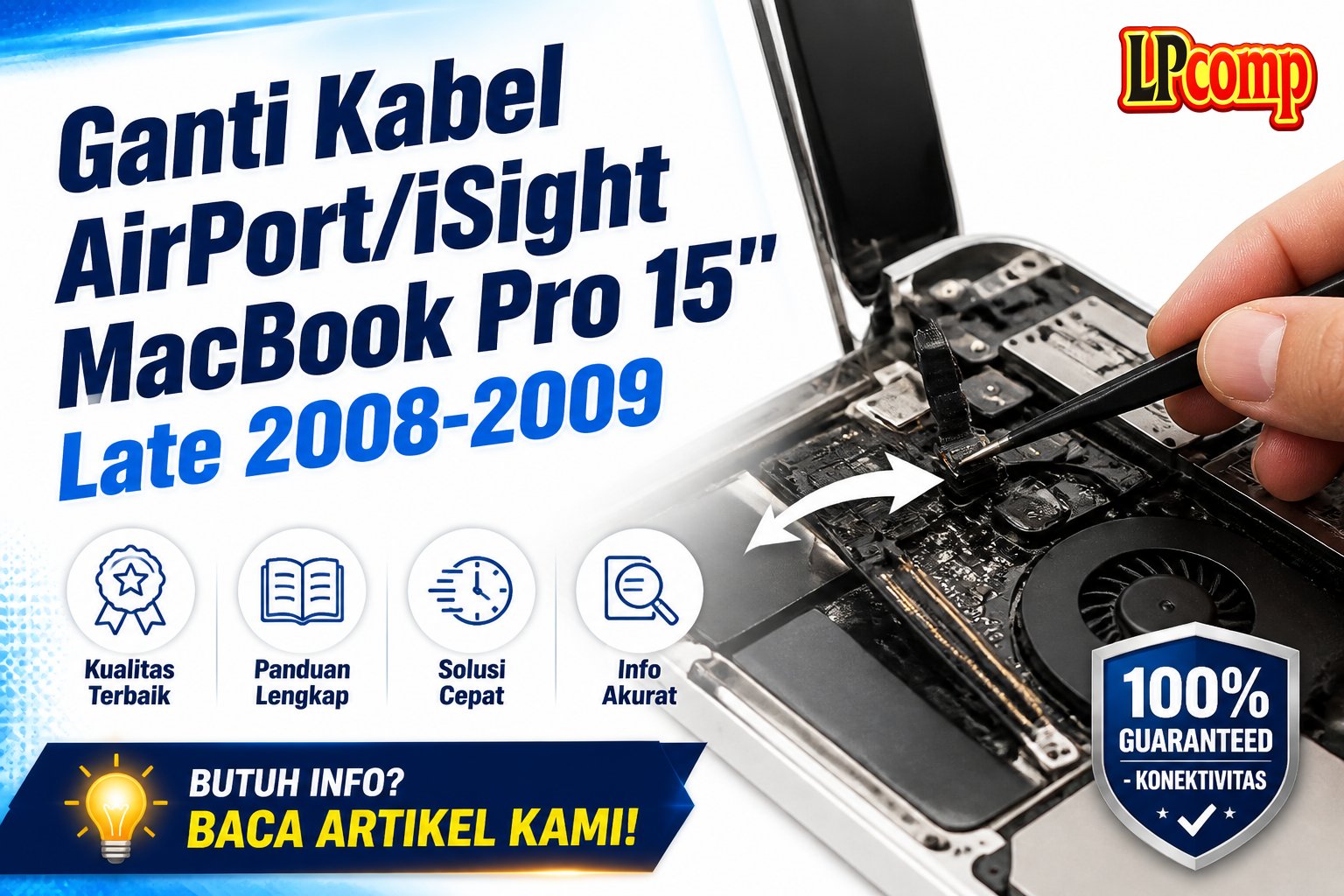
Kabel AirPort/iSight pada MacBook Pro 15" Late 2008-2009 bisa rusak dan menyebabkan masalah koneksi Wi-Fi atau kamera. Panduan ini membantu Anda menggantinya sendiri.
Alat yang dibutuhkan: obeng Phillips, spudger plastik, alat pembuka kabel, dan penjepit logam.
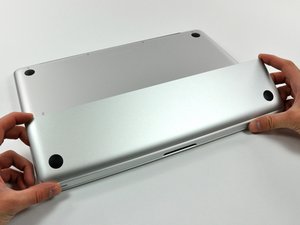
Langkah 1: Buka Tutup Akses di Bagian Bawah
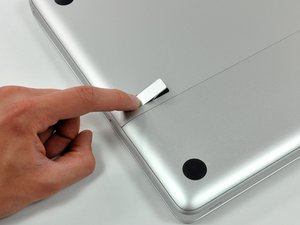
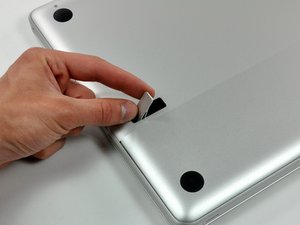
Letakkan MacBook Pro dengan bagian atas menghadap ke bawah di permukaan datar. Tekan sisi bergerigi dari pengait tutup akses hingga ujung bebas bisa dipegang.
- Lepaskan pengait dengan menariknya ke atas hingga terangkat.
- Pastikan tutup akses terbuka cukup untuk diangkat keluar.
⚠️ Jangan menekan terlalu keras untuk menghindari kerusakan pada pengait.
Langkah 2: Lepaskan Kabel LVDS dan Bracket
Cari dan pegang tab plastik yang terhubung ke kabel LVDS. Putar tab tersebut ke arah sisi DC-in laptop.
- Tarik kabel LVDS secara lurus dari soketnya.
- Lepaskan sekrup 7 mm Phillips dari bracket kabel LVDS.
⚠️ Pastikan kabel tidak tertarik dengan kekuatan berlebihan untuk menghindari kerusakan.
Langkah 3: Lepaskan Sekrup Penahan Layar
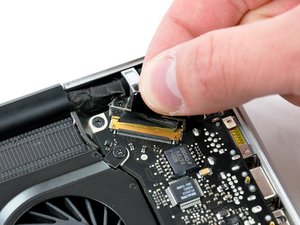
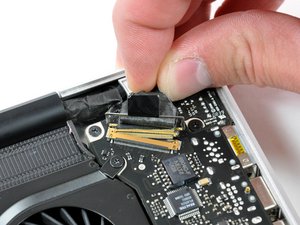
Cari dan lepaskan dua sekrup Torx 6 mm di setiap sisi layar. Total ada empat sekrup.
- Gunakan obeng Torx yang sesuai untuk menghindari kerusakan pada sekrup.
- Jangan melepas sekrup terlalu dalam untuk mencegah kehilangan.
⚠️ Jika sekrup terlalu kencang, gunakan sedikit minyak pelumas untuk memudahkan.
Langkah 4: Buka Layar dengan Hati-Hati
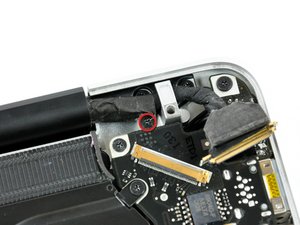
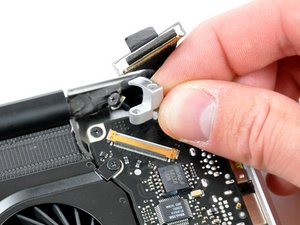
Buka layar hingga membentuk sudut 90 derajat terhadap tubuh laptop. Letakkan laptop di meja dengan layar terbuka.
- Pegang layar dan tubuh laptop dengan tangan yang sama untuk mencegah terjatuh.
- Jangan melepas layar sepenuhnya sebelum semua sekrup dilepas.
⚠️ Jika terjatuh, bisa menyebabkan kerusakan pada layar atau komponen dalam.
Langkah 5: Putar Tubuh Laptop dan Layar
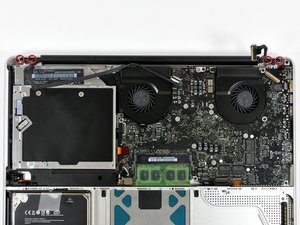
Dengan tangan kanan pegang tubuh laptop dan putar sedikit ke arah atas layar. Pastikan bracket layar melewati tepi tubuh laptop.
- Kemudian putar layar sedikit ke arah luar untuk memisahkan komponen.
- Lakukan dengan perlahan untuk menghindari kerusakan pada kabel internal.
⚠️ Jangan memaksa jika terasa kaku, cek kembali apakah ada sekrup yang masih terpasang.
Langkah 6: Lepaskan Kabel AirPort/iSight
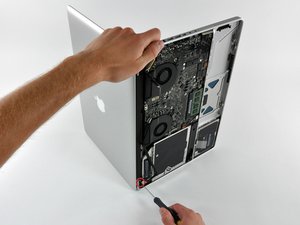
Gunakan alat pembuka plastik untuk memasukkan ujungnya di antara kabel AirPort/iSight dan soketnya.
- Tarik kabel dengan lembut hingga terlepas dari soket.
- Pastikan tidak ada kabel lain yang terhubung di sekitarnya.
⚠️ Jangan menarik kabel dengan kekuatan berlebihan untuk mencegah kerusakan pada soket.
Pertanyaan yang Sering Ditanyakan
Apakah saya bisa mengganti kabel ini sendiri?
Ya, jika Anda memiliki pengalaman dasar dalam servis laptop. Namun, pastikan untuk mengikuti panduan dengan teliti.
Apakah kabel ini bisa rusak karena kelembapan?
Ya, kelembapan bisa menyebabkan korosi pada kabel. Pastikan laptop dalam kondisi kering sebelum memulai proses.
Apakah perlu mengganti komponen lain jika kabel rusak?
Tidak selalu, tetapi jika ada kerusakan pada soket atau komponen lain, mungkin perlu diperiksa lebih lanjut.
Tips & Penutup
💡 Pastikan laptop dalam kondisi mati sebelum memulai proses. Jika kamu ragu atau tidak yakin melakukan sendiri, LPComp menyediakan spare part berkualitas dan layanan konsultasi teknis gratis — kunjungi lpcomp.my.id atau toko Shopee kami.
- Anti Gores Screen Protector MacBook Air Pro M1 M2 M3 M4 13 14 15 16 In · Rp21.289
- Kabel Flexible HDD MacBook Pro 13 A1278 2009 2012 SATA Flex Cable Hard · Rp125.000
- Stiker Trackpad Protector MacBook Series Anti Gores Clear Bening Pelin · Rp30.000
- Flexible Touchpad Trackpad MacBook Pro 13 Retina A1502 593-1657-B 821- · Rp80.000



