
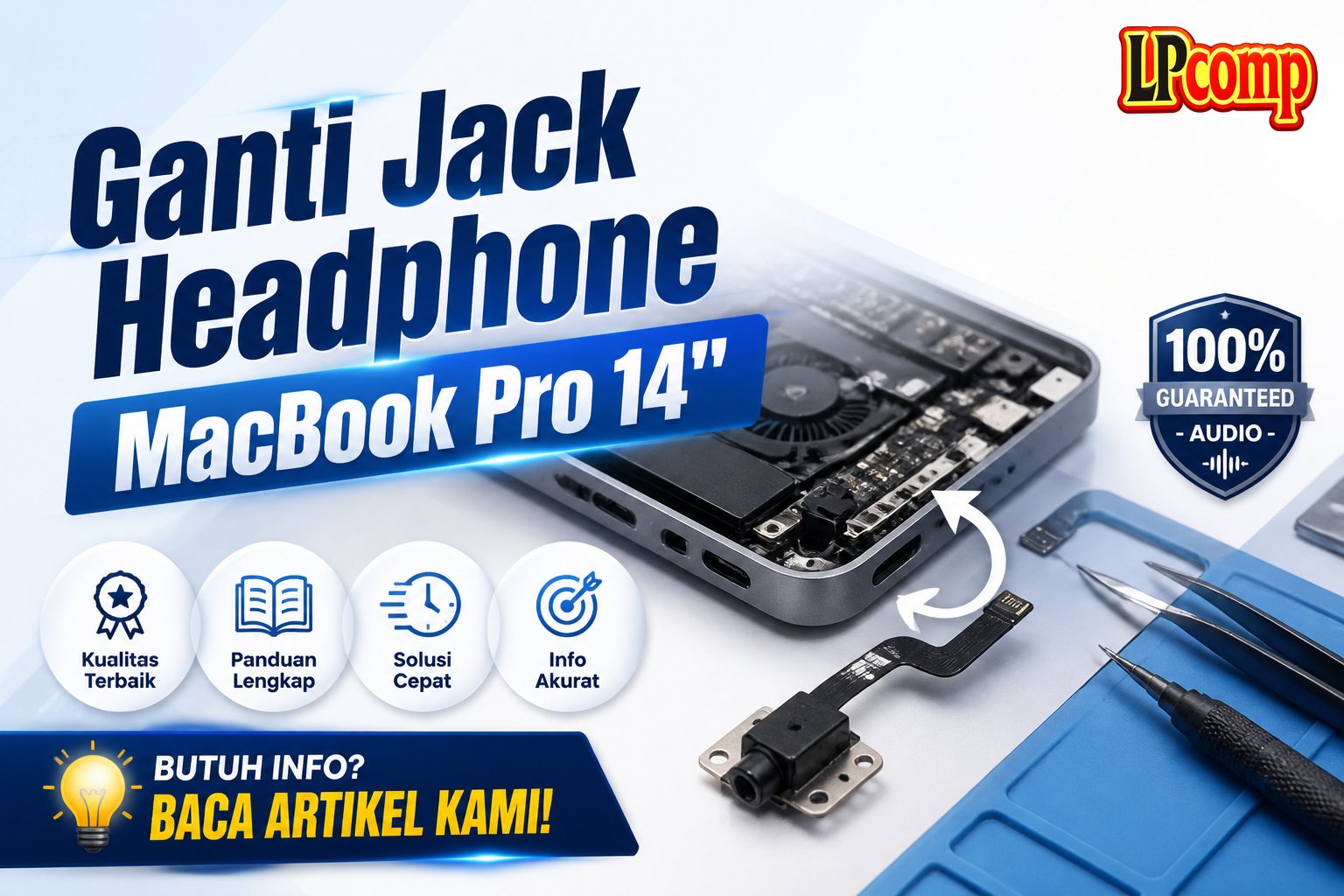
Gunakan panduan ini untuk mengganti jack headphone yang rusak atau tidak berfungsi dengan baik pada MacBook Pro 14" Anda. Pastikan Anda mengikuti langkah-langkah dengan hati-hati untuk menghindari kerusakan pada komponen lainnya.
Jika baterai Anda membengkak, ambil tindakan pencegahan yang tepat dan pertimbangkan untuk mengganti baterai.
Langkah 1: Siapkan MacBook untuk dibongkar
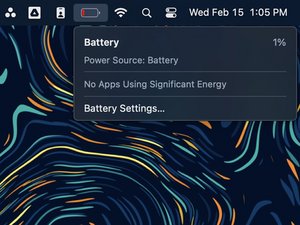
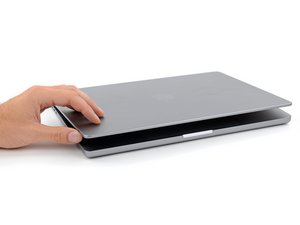
Pastikan baterai MacBook Anda memiliki daya di bawah 25% sebelum memulai perbaikan ini. Baterai yang terisi penuh dapat terbakar jika rusak selama perbaikan. Matikan MacBook Anda, tutup layar, dan balikkan ke sisi belakang.
Langkah 2: Lepaskan klip geser
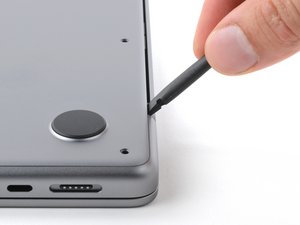
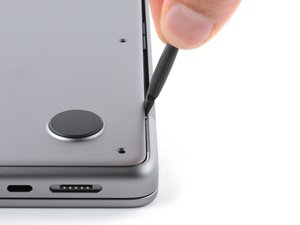
Klip geser di sepanjang tepi belakang MacBook mengamankan casing bawah. Pada langkah ini, Anda akan menggeser casing bawah menjauh dari engsel untuk melepaskannya dari klip-klip tersebut. Masukkan ujung datar spudger ke dalam celah antara casing bawah dan engsel.
Langkah 3: Informasi casing bawah
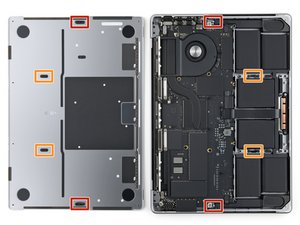
Setelah Anda melepaskan klip geser di sepanjang tepi belakang, empat klip lainnya mengamankan casing bawah ke kerangka: Dua klip di dekat celah pada kerangka, Dua klip di dekat tengah casing bawah.
Langkah 4: Lepaskan klip kanan
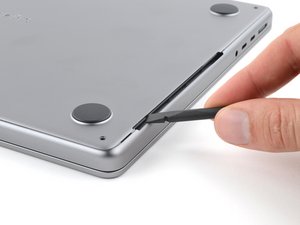
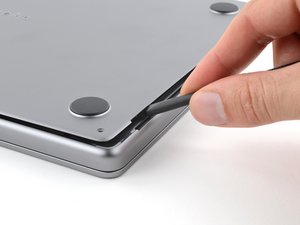
Jangan memasukkan alat Anda lebih dalam dari 1 cm (sedikit kurang dari setengah inci) di dekat bagian depan celah speaker untuk menghindari merusak speaker. Masukkan ujung datar spudger ke dalam bagian depan celah speaker.
Langkah 5: Lepaskan casing bawah
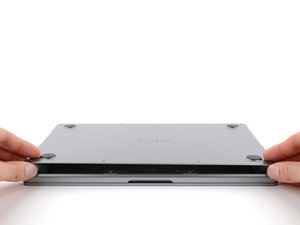
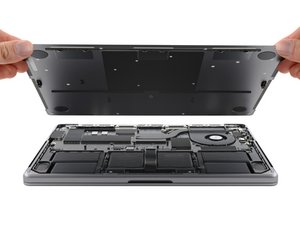
Lepaskan casing bawah. Untuk memasang kembali casing bawah: Letakkan di atas meja dan sesuaikan klip geser dengan tepi belakang MacBook. Tekan casing bawah dan geser ke arah tepi belakang untuk mengaktifkan klip-klip.
Langkah 6: Tampilkan konektor ZIF papan baterai
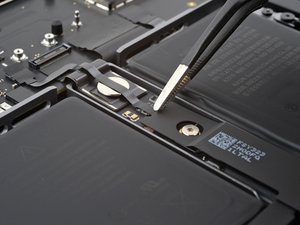
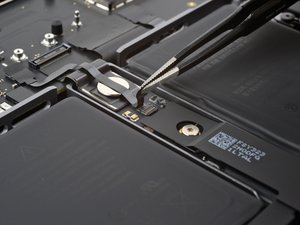
Gunakan tweezers untuk melepaskan pita yang menutupi konektor ZIF kabel data baterai pada papan baterai.
Langkah 7: Buka kunci konektor ZIF
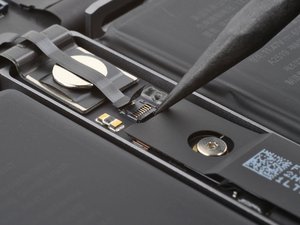
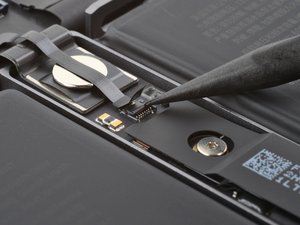
Gunakan ujung spudger untuk mengangkat flap pengunci kecil pada konektor ZIF kabel data baterai pada papan baterai.
Tips & Catatan
⚠️ Pastikan Anda mengikuti langkah-langkah dengan hati-hati untuk menghindari kerusakan pada komponen lainnya. 💡 Jika Anda tidak yakin tentang perbaikan ini, sebaiknya konsultasikan dengan teknisi yang berpengalaman.
- Kabel Flexible HDD MacBook Pro 13 A1278 2009 2012 SATA Flex Cable Hard · Rp125.000
- Stiker Trackpad Protector MacBook Series Anti Gores Clear Bening Pelin · Rp30.000
- Baut Baterai MacBook Air 11 13 Inch 1pcs - Sekrup Screw A1370 A1465 A1 · Rp18.000
- Baut Baterai MacBook Pro 15 Inch Unibody A1286 1pcs - Sekrup Screw Bat · Rp15.000
Pertanyaan yang Sering Ditanyakan (FAQ)
Apa saja tools yang dibutuhkan untuk mengganti jack headphone MacBook Pro 14?
Obeng Torx dan obeng Phillips, serta spudger untuk membuka casing bawah.
Berapa lama waktu yang dibutuhkan untuk mengganti jack headphone MacBook Pro 14?
Sekitar 30 menit hingga 1 jam, tergantung pada kemampuan teknis Anda.
Apa risiko kesalahan saat mengganti jack headphone MacBook Pro 14?
Risiko kerusakan pada komponen lain seperti baterai atau motherboard.
Berapa biaya untuk mengganti jack headphone MacBook Pro 14?
Biaya spare part sekitar Rp500.000 hingga Rp1.000.000, tergantung pada kualitas dan merek.



