
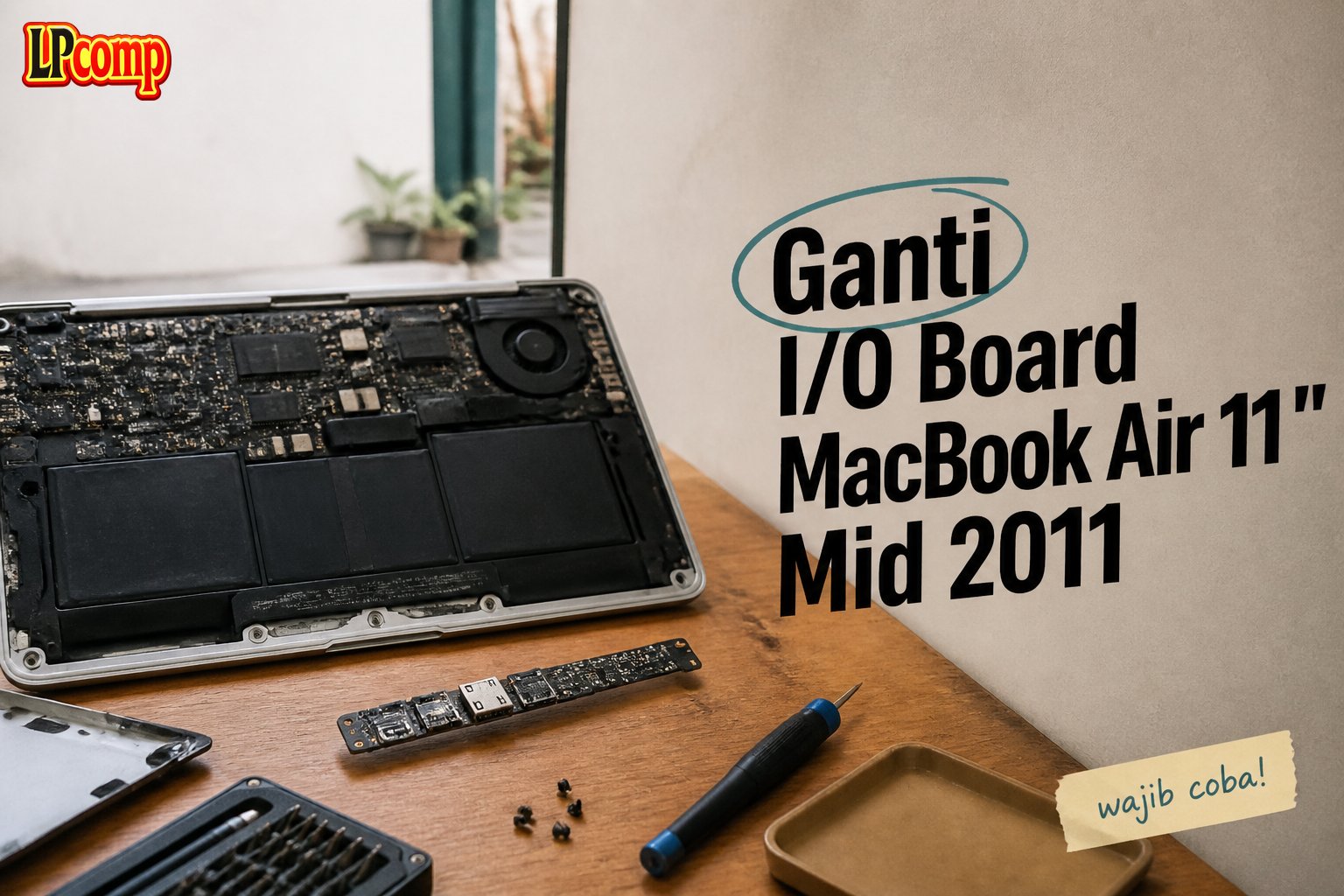
Jika headphone jack, port USB kiri, atau MagSafe DC-In pada MacBook Air 11" Mid 2011 tidak berfungsi, ganti I/O board bisa menjadi solusi. Proses ini memakan waktu sekitar 45 menit hingga 1 jam dan termasuk dalam kategori sedang hingga sulit.
Alat yang dibutuhkan: obeng Phillips, spudger plastik, pinset, dan alas lembut.
Langkah 1: Matikan Laptop dan Buka Tutup Bawah
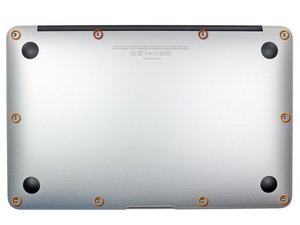
Pastikan laptop dalam keadaan mati dan tutup. Letakkan laptop di atas permukaan lembut dengan sisi atas menghadap ke bawah. Selanjutnya, lepaskan 10 sekrup yang terdapat di bagian bawah laptop: dua sekrup 8 mm 5-point Pentalobe dan delapan sekrup 2.5 mm 5-point Pentalobe.
- Lepaskan sekrup dengan obeng khusus Pentalobe.
- Jangan melepas sekrup yang tidak tercantum dalam panduan.
⚠️ Jika sekrup terlalu kencang, gunakan obeng dengan ujung lembut untuk menghindari kerusakan pada casing.
Langkah 2: Lepaskan Tutup Bawah Laptop
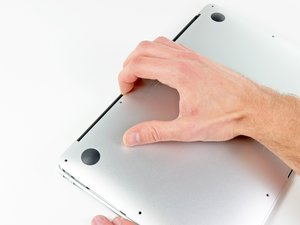
Setelah semua sekrup dilepas, masukkan jari di antara layar dan bagian bawah laptop, lalu tarik ke atas secara perlahan hingga tutup bawah terlepas.
- Periksa apakah ada kabel atau komponen yang masih terhubung.
- Jangan memaksa jika tutup bawah masih terkunci.
⚠️ Pastikan tangan bersih dan bebas minyak untuk menghindari kotoran masuk ke dalam laptop.
Langkah 3: Lepaskan Kabel I/O Board
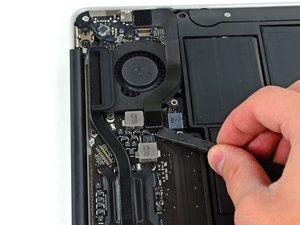
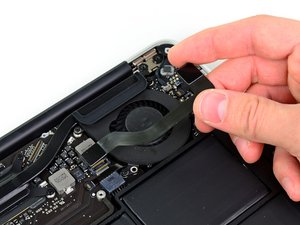
Gunakan ujung datar spudger plastik untuk menarik kabel I/O board dari soketnya di papan logika. Pastikan menarik ke atas secara lurus, bukan ke samping.
- Hindari menekan terlalu keras untuk mencegah kerusakan soket.
- Jika kabel terasa kaku, periksa apakah ada kabel lain yang masih terhubung.
⚠️ Jangan menarik kabel dengan tangan langsung, karena bisa merusak kabel.
Langkah 4: Lepaskan Kabel Kamera
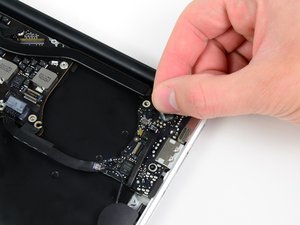
Kabel kamera perlu dilepas dengan cara menariknya ke arah belakang laptop, sejajar dengan permukaan I/O board. Jangan menarik ke atas, karena bisa merusak soket.
- Gunakan pinset untuk membantu menarik kabel.
- Periksa apakah kabel sudah terlepas sepenuhnya.
⚠️ Jika kabel masih terkunci, jangan memaksa. Periksa kembali langkah sebelumnya.
Langkah 5: Lepaskan Gasket dan Sekrup I/O Board
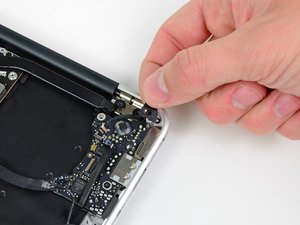
Lepaskan gasket karet kecil di sudut bagian atas dekat I/O board. Setelah itu, lepaskan sekrup T5 Torx 3.6 mm yang mengunci I/O board ke dalam casing.
- Pastikan sekrup dilepas sepenuhnya.
- Jangan melepas sekrup yang tidak terkait dengan I/O board.
⚠️ Jika gasket sulit dilepas, gunakan alat lembut seperti pinset untuk membantu.
Langkah 6: Angkat dan Lepaskan I/O Board
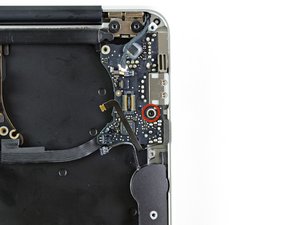
Dengan sekrup dan kabel sudah dilepas, angkat I/O board dari sisi dekat papan logika dan keluarkan dari casing. Pastikan tidak ada bagian yang masih terhubung.
- Periksa kembali apakah semua kabel sudah terlepas.
- Jika I/O board terasa tertahan, cek kembali langkah-langkah sebelumnya.
⚠️ Jangan memaksa I/O board jika masih terkunci, karena bisa merusak komponen lain.
Pertanyaan yang Sering Ditanyakan
Apakah saya bisa mengganti I/O board sendiri?
Ya, jika kamu memiliki pengalaman dasar dalam servis laptop dan alat yang diperlukan. Namun, proses ini membutuhkan ketelitian tinggi untuk menghindari kerusakan komponen lain.
Apakah gasket karet bisa diganti?
Ya, gasket karet bisa diganti dengan yang baru, tetapi pastikan untuk membeli yang kompatibel dengan model MacBook Air 11" Mid 2011.
Apakah I/O board bisa rusak saat dilepas?
Ya, jika tidak hati-hati, kabel atau soket bisa rusak. Pastikan untuk mengikuti langkah-langkah dengan cermat dan gunakan alat yang tepat.
Tips & Penutup
💡 Pastikan semua komponen dilepas dengan benar sebelum mengganti I/O board. Jika kamu ragu atau tidak yakin melakukan sendiri, LPComp menyediakan spare part berkualitas dan layanan konsultasi teknis gratis — kunjungi lpcomp.my.id atau toko Shopee kami.
- 1pcs Baut Casing Macbook Air 11 13 A1466 A1465 A1369 A1370 Screw Sekru · Rp4.956
- Baut Sekrup Casing MacBook Pro 13 15 17 A1278 A1286 A1297 Screw Pengga · Rp3.000
- Baut Casing MacBook Pro Retina 13 15 Inch A1425 A1502 A1398 Sekrup Bod · Rp5.000
- Baut Casing Case Screw Sekrup MacBook Pro 13 15 17 Inch A1278 A1286 A1 · Rp25.000



