
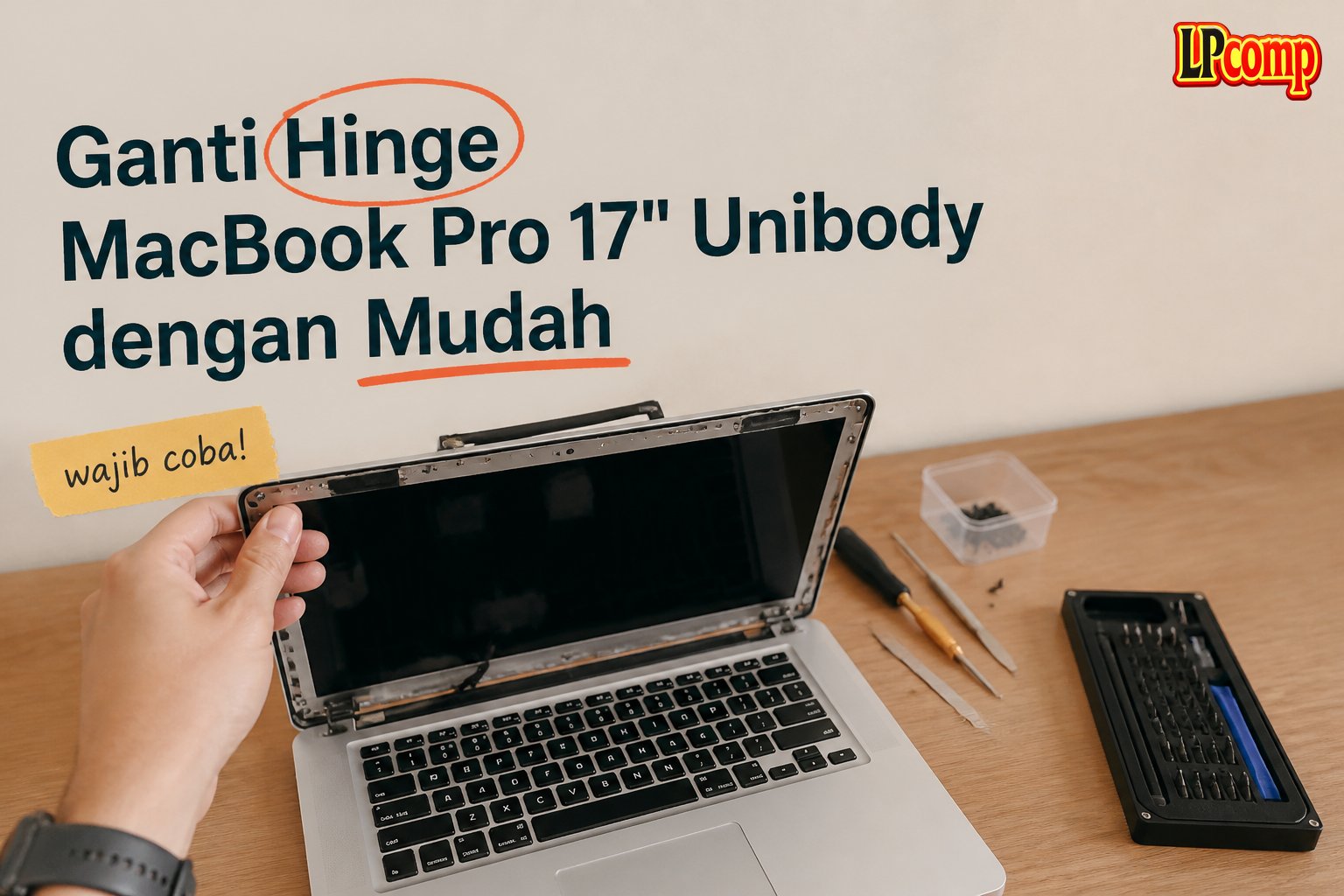
Layar laptop Anda sulit tetap tegak? Hinge yang rusak bisa menyebabkan masalah ini. Dengan panduan ini, Anda bisa mengganti clutch hinge MacBook Pro 17" Unibody secara mandiri.
Alat yang dibutuhkan: obeng Phillips, spudger plastik, alat pemisah kabel, dan penjepit kecil.
Langkah 1: Menghilangkan Screws Penahan Lower Case
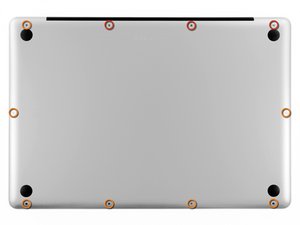
Awali dengan melepas sepuluh screws yang mengunci lower case ke upper case. Tiga dari screws ini berukuran 13.5 mm, sementara tujuh lainnya berukuran 3 mm.
- Pastikan semua screws dilepas secara lengkap untuk menghindari kerusakan pada casing.
- Simpan screws dalam wadah kecil agar tidak tercecer.
⚠️ Jangan memaksa melepas screws jika masih terkunci, karena bisa merusak lubang screw.
Langkah 2: Melepaskan Lower Case dari Upper Case
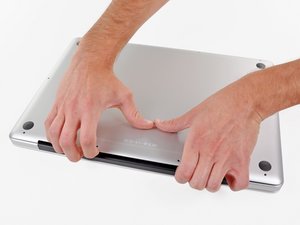
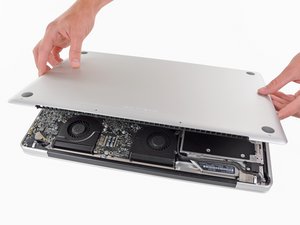
Setelah semua screws dilepas, masukkan jari antara lower case dan vent, lalu angkat ke atas untuk melepaskan dua clip penahan.
- Perhatikan posisi clip agar tidak rusak saat dilepas.
- Gunakan penjepit kecil untuk membantu proses ini jika diperlukan.
⚠️ Jangan menarik terlalu keras, karena bisa merusak bagian casing.
Langkah 3: Menghubungkan Kabel Bluetooth
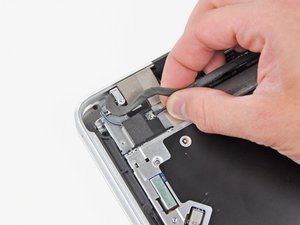
Pindahkan kabel Bluetooth ke arah fans untuk melepaskannya dari papan Bluetooth. Pastikan kabel ditarik sejajar dengan permukaan optical drive.
- Hindari menarik kabel secara diagonal untuk mencegah kerusakan.
- Gunakan spudger untuk membantu menarik kabel jika terasa kaku.
⚠️ Jangan menarik kabel terlalu keras, karena bisa putus.
Langkah 4: Membuka Penutup Plastic di Papan Bluetooth
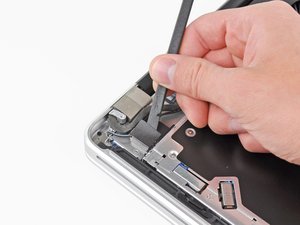
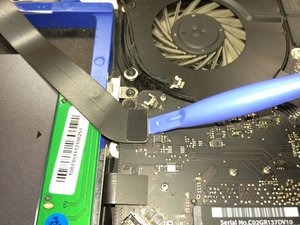
Gunakan ujung datar spudger untuk mengangkat penutup plastic di atas dan sisi papan Bluetooth. Pastikan penutup dilepas dengan hati-hati.
- Untuk model late-2011, lokasi kabel berbeda, pastikan Anda mengikuti panduan yang sesuai.
- Jika penutup terlalu kaku, gunakan sedikit tekanan lembut.
⚠️ Jangan menggunakan alat tajam untuk menghindari kerusakan pada papan.
Langkah 5: Melepaskan Konektor Antena Bluetooth
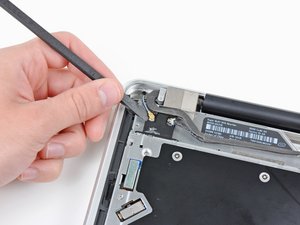
Gunakan spudger untuk mengangkat konektor antena Bluetooth dari soketnya. Pastikan gerakan lembut untuk menghindari kerusakan.
- Konektor ini sangat sensitif, jadi hindari menekan terlalu keras.
- Periksa kabel antena untuk memastikan tidak ada kerusakan sebelum dilepas.
⚠️ Jika konektor terasa terkunci, jangan dipaksa, cari penyebabnya terlebih dahulu.
Langkah 6: Menghilangkan EMI Foam dan Kabel Kamera
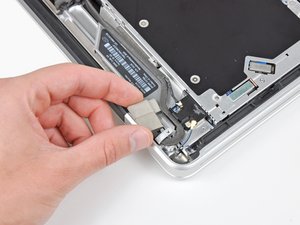
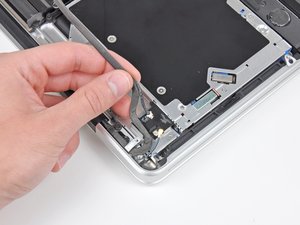
Jika ada, lepaskan potongan kecil EMI foam di dekat papan Bluetooth. Selanjutnya, lepaskan kabel kamera dari slot yang terintegrasi di casing.
- EMI foam berfungsi untuk mengurangi gangguan elektromagnetik, pastikan ditempatkan kembali dengan benar.
- Kabel kamera harus dikeluarkan dengan hati-hati untuk mencegah kerusakan.
⚠️ Jangan melepas kabel kamera jika tidak yakin, karena bisa mengganggu fungsi kamera.
Langkah 7: Melepaskan Penjepit Kabel Kamera
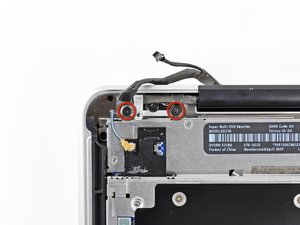
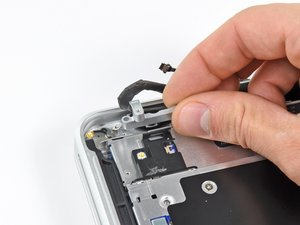
Lebih dahulu lepaskan dua screws berukuran 7.1 mm yang mengunci penjepit kabel kamera ke upper case. Setelah itu, lepaskan penjepit tersebut.
- Simpan screws dalam wadah terpisah agar tidak tertukar.
- Periksa penjepit untuk memastikan tidak ada kerusakan.
⚠️ Jangan melepas penjepit jika masih terkunci, karena bisa merusak casing.
Langkah 8: Melepaskan Kabel Data Layar
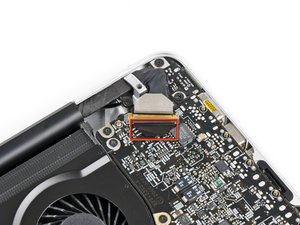
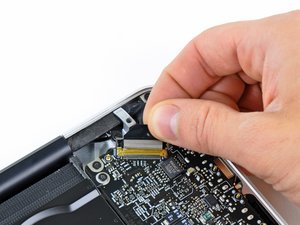
Lepaskan flap plastik yang terhubung ke penjepit kabel data layar, lalu putar ke arah DC-In. Setelah itu, tarik kabel data layar dari soketnya.
- Kabel data layar sangat sensitif, pastikan ditarik dengan hati-hati.
- Jika kabel terasa kaku, gunakan sedikit tekanan lembut.
⚠️ Jangan menarik kabel terlalu keras, karena bisa putus.
Langkah 9: Melepaskan Penjepit Kabel Data Layar
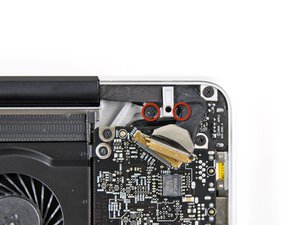
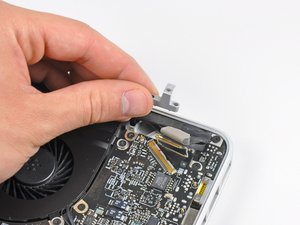
Lebih dahulu lepaskan dua screws berukuran 7.1 mm yang mengunci penjepit kabel data layar ke upper case. Setelah itu, lepaskan penjepit tersebut.
- Simpan screws dalam wadah terpisah agar tidak tertukar.
- Periksa penjepit untuk memastikan tidak ada kerusakan.
⚠️ Jangan melepas penjepit jika masih terkunci, karena bisa merusak casing.
Pertanyaan yang Sering Ditanyakan
Apakah saya bisa mengganti hinge sendiri?
Ya, jika Anda memiliki pengalaman dasar dalam servis laptop dan alat yang diperlukan. Namun, pastikan untuk membaca panduan secara lengkap.
Apakah risiko merusak laptop saat mengganti hinge?
Ya, jika tidak hati-hati. Pastikan untuk mengikuti langkah-langkah dengan cermat dan hindari memaksa komponen.
Apakah semua model MacBook Pro 17" Unibody bisa diganti hinge-nya?
Ya, selama Anda memiliki spare part yang sesuai dengan model laptop Anda.
Tips & Penutup
💡 Pastikan semua komponen dilepas dengan hati-hati dan ditempatkan kembali dengan benar. Jika kamu ragu atau tidak yakin melakukan sendiri, LPComp menyediakan spare part berkualitas dan layanan konsultasi teknis gratis — kunjungi lpcomp.my.id atau toko Shopee kami.
- 1pcs Baut Casing Macbook Air 11 13 A1466 A1465 A1369 A1370 Screw Sekru · Rp4.956
- Baut Sekrup Casing MacBook Pro 13 15 17 A1278 A1286 A1297 Screw Pengga · Rp3.000
- Baut Casing MacBook Pro Retina 13 15 Inch A1425 A1502 A1398 Sekrup Bod · Rp5.000
- Baut Casing Case Screw Sekrup MacBook Pro 13 15 17 Inch A1278 A1286 A1 · Rp25.000



